Guide mis à jour:
Affichez un document dans votre navigateur sans installer de suite bureautique. Ouvrez un fichier, vérifiez ses pages et enregistrez l'aperçu PDF généré.
Ouvrez ce guide en utilisant le lien « Comment utiliser cet outil » sous le nom de l'outil. Il comprend des étapes, des captures d'écran et des vidéos pour ordinateurs et téléphones.
Avant de commencer
Conservez une copie originale du document. Le sélecteur de fichiers répertorie les formats acceptés, notamment les documents bureautiques courants et PDF. Les fichiers protégés par mot de passe ou endommagés devront peut-être d'abord être réparés ou déverrouillés.
Essayez avec un fichier de démonstration — document.pdf
Ces petits fichiers ont été créés pour ce guide et ne contiennent aucune donnée personnelle.
Instructions étape par étape
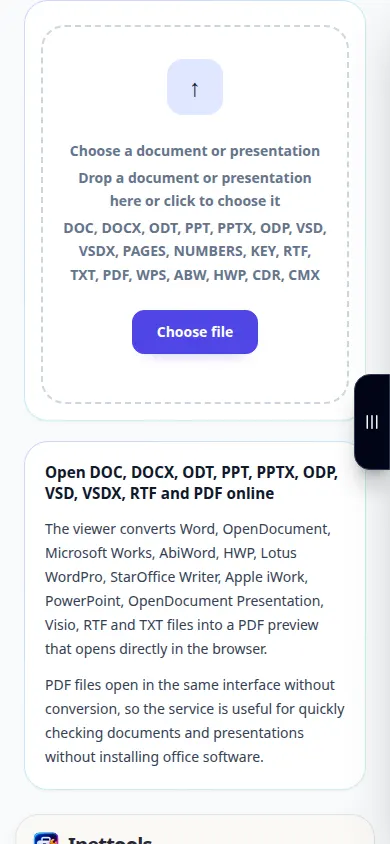
- Ouvrez Document Viewer et choisissez le document sur votre appareil.
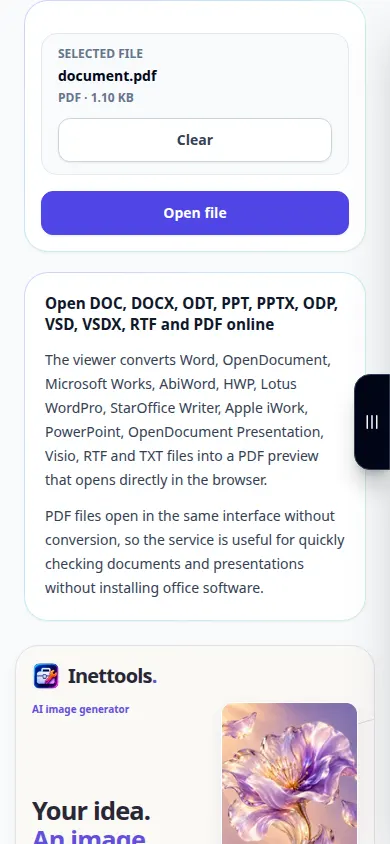
- Vérifiez le nom du fichier et sélectionnez Ouvrir le fichier. Attendez que l'aperçu soit préparé.
- Utilisez Ajuster à la largeur pour un texte lisible ou Page entière pour vérifier la mise en page. Faites défiler plusieurs pages, notamment des tableaux et des images.
- Ouvrez le PDF généré dans un nouvel onglet si l'aperçu intégré n'apparaît pas. Vous pouvez également utiliser le contrôle de téléchargement PDF.
- Enregistrez l'aperçu PDF sur votre appareil. Pour ouvrir un autre document, effacez le fichier actuel et choisissez une nouvelle source.
Sur un ordinateur
Faites glisser le document sur la zone de téléchargement. L'ajustement à la largeur est utile sur un ordinateur portable; le plein écran donne plus d'espace pour les pages. L'impression utilise la boîte de dialogue d'impression du navigateur.
Sur un téléphone
Choisissez le document dans Fichiers ou dans votre gestionnaire de fichiers. Sur un écran étroit, utilisez Ajuster à la largeur. Si votre navigateur ouvre les PDF séparément, utilisez Ouvrir dans un nouvel onglet et revenez ensuite à l'onglet d'origine.
Dans Safari sur iPhone, ouvrez le menu de partage et choisissez Enregistrer dans les fichiers si le résultat s'ouvre dans un nouvel onglet. Dans Android Chrome, vérifiez Téléchargements. Gardez cet onglet ouvert jusqu'à la fin du traitement.
Pour un meilleur résultat
Vérifiez les sauts de page et les polices inhabituelles avant de partager le PDF. Le spectateur crée un aperçu; il ne modifie pas le document original.
Captures d'écran et vidéo
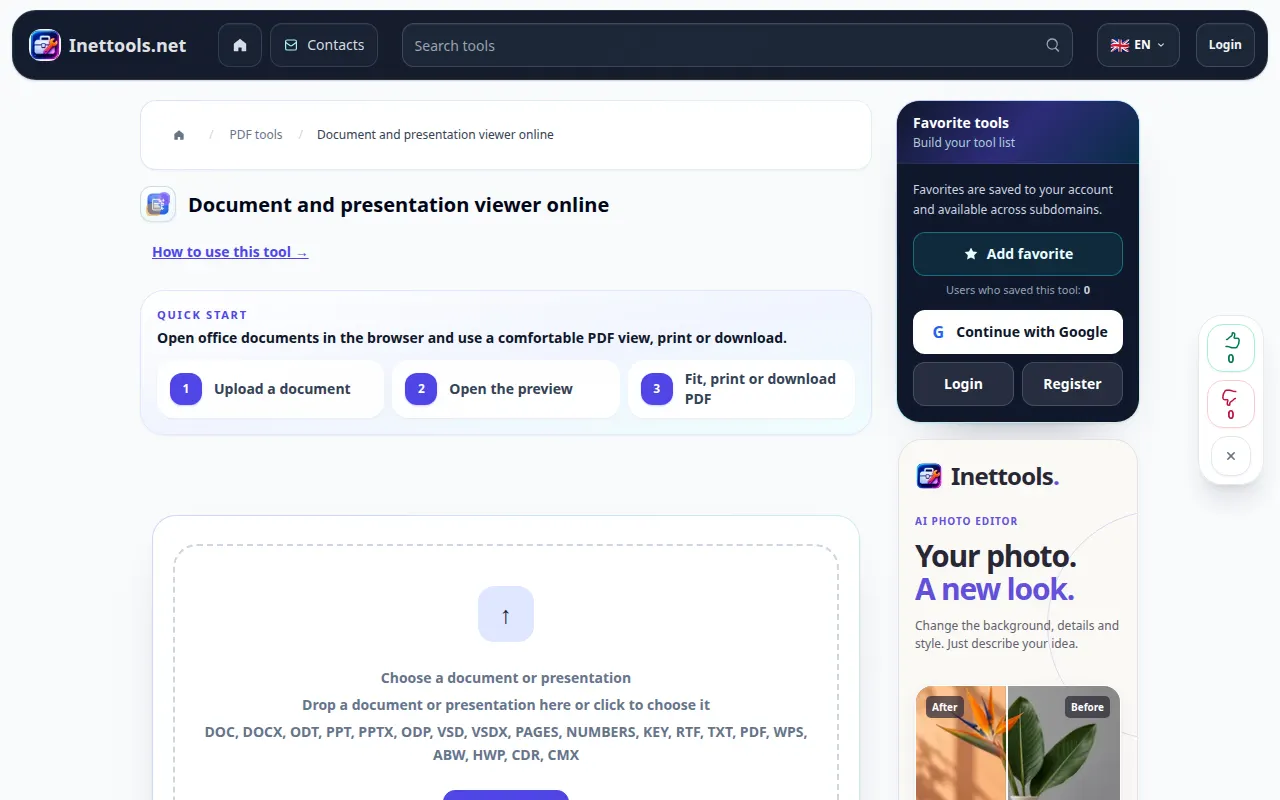
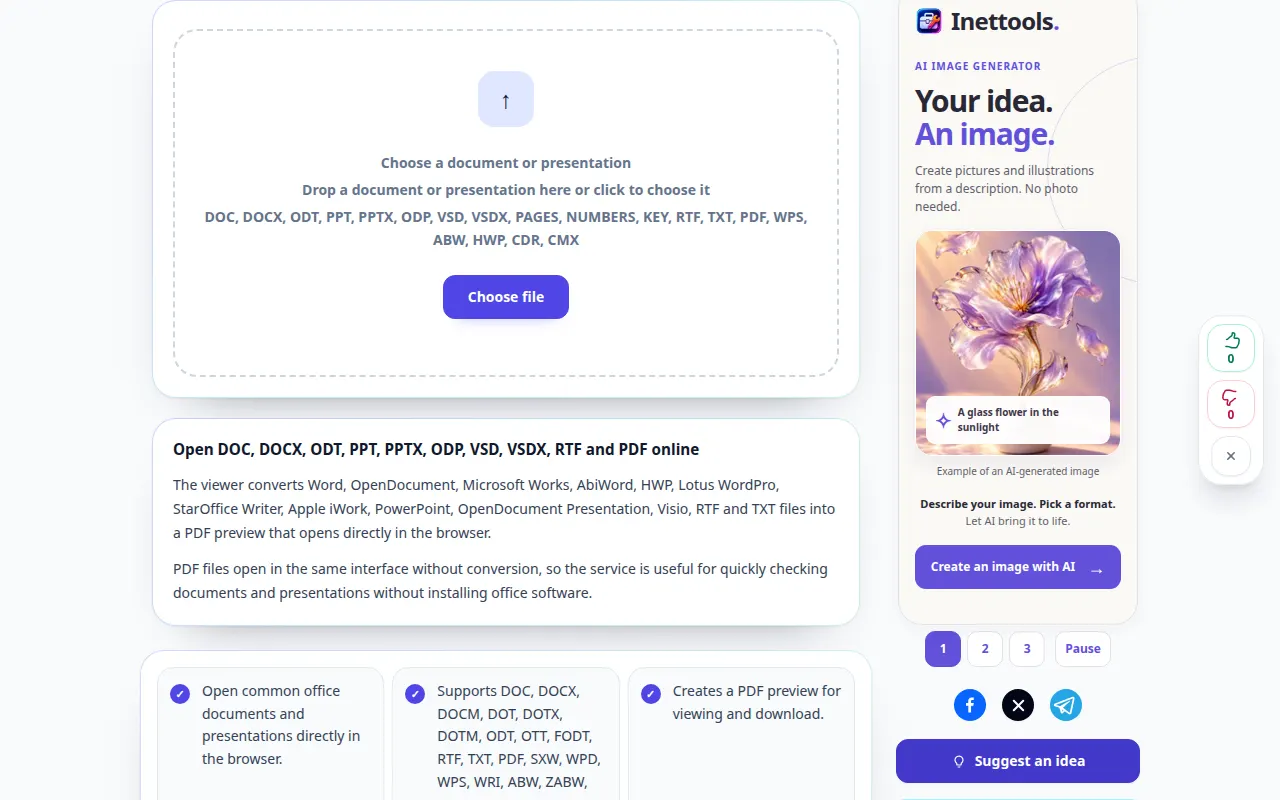
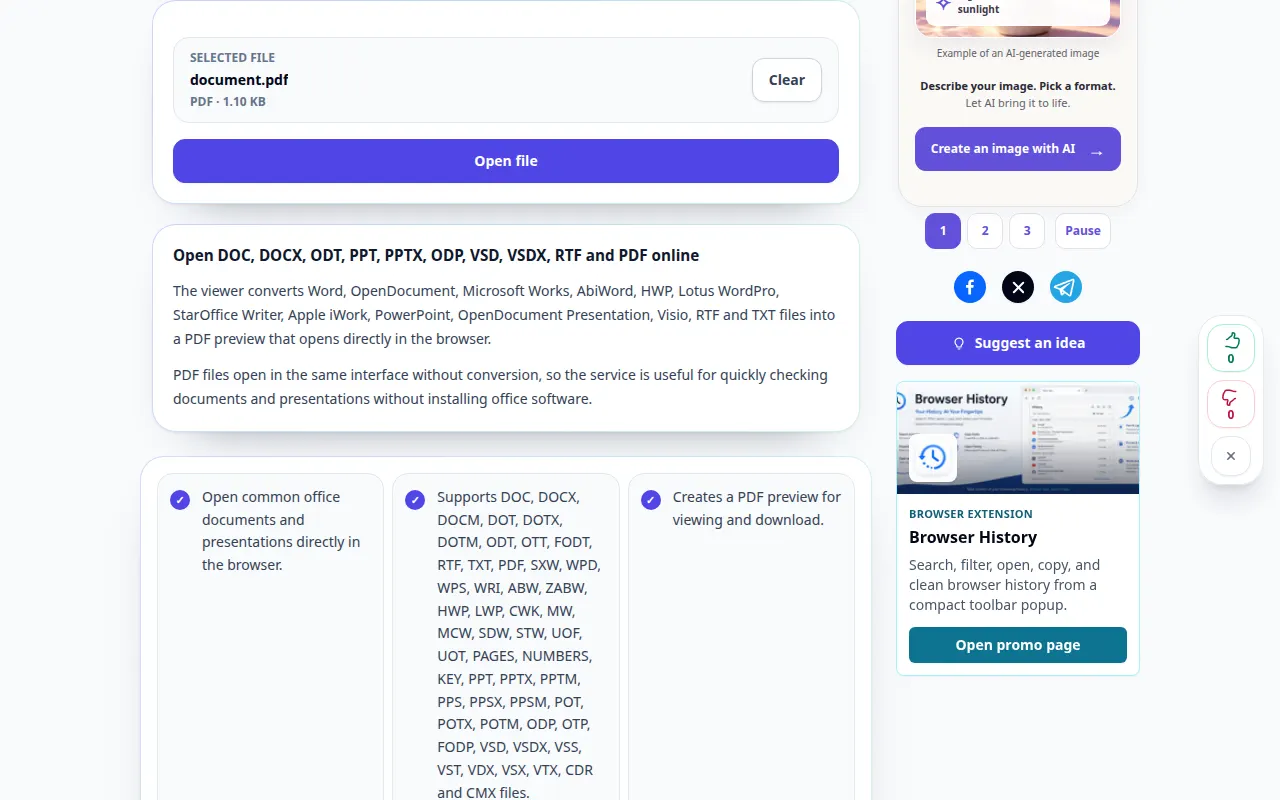
Démonstration de bureau
L'enregistrement montre l'interface anglaise. Suivez les étapes traduites ci-dessus; les contrôles sont dans le même ordre. Cet enregistrement montre une entrée de démonstration et la sortie résultante dans l'outil.
Démonstration téléphonique
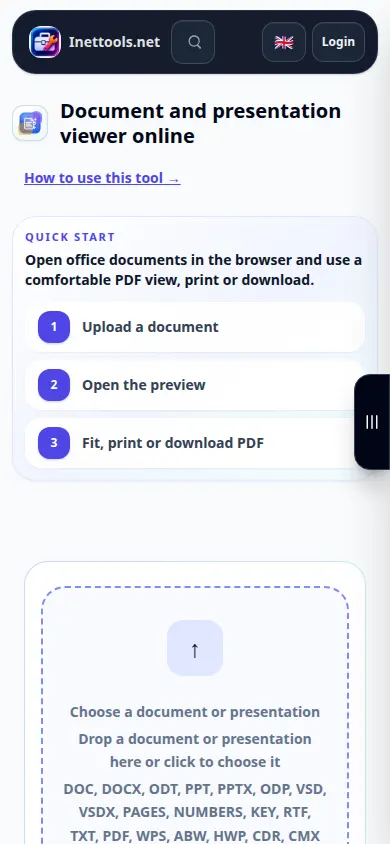
L'enregistrement montre l'interface anglaise. Suivez les étapes traduites ci-dessus; les contrôles sont dans le même ordre. Cet enregistrement montre une entrée de démonstration et la sortie résultante dans l'outil.
Questions et dépannage
Pourquoi la mise en page diffère-t-elle de celle de mon application bureautique?
Les polices manquantes et les fonctionnalités bureautiques avancées peuvent modifier l’aperçu converti. Vérifiez le PDF et exportez un PDF depuis l'application d'origine lorsque la mise en page exacte est essentielle.
L'aperçu est vide. Que dois-je faire?
Essayez d'ouvrir dans un nouvel onglet ou enregistrez le PDF généré. Si la conversion elle-même échoue, vérifiez que le fichier s'ouvre dans son application d'origine et n'est pas protégé par mot de passe.
Si vous voyez un message indiquant que le service est surchargé, attendez et réessayez plus tard. Une tentative infructueuse ne signifie pas que votre fichier source a changé.
