Captures d'écran et vidéo

Comment séparer le chant et l'audio instrumental — Démonstration de bureau
Transformez une chanson en pistes vocales et d'accompagnement distinctes. Apprenez à choisir une source, régler la sortie et écouter le résultat sur un ordinateur ou un téléphone. Cet enregistrement montre la source et les paramètres disponibles avant l'action principale. Suivez les étapes ci-dessus pour démarrer le traitement et enregistrer le résultat.
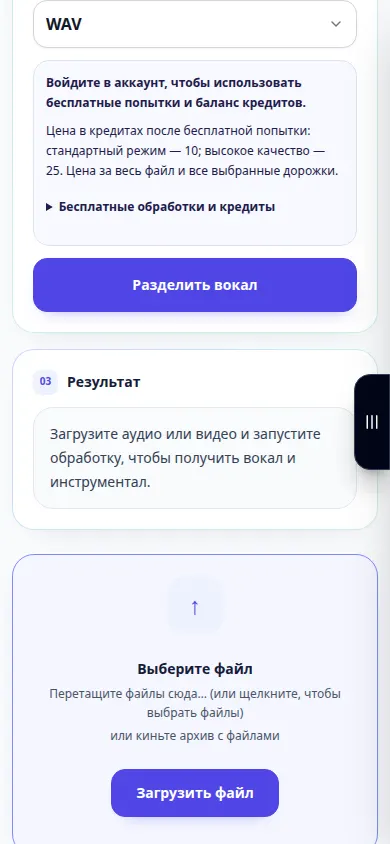
Comment séparer le chant et l'audio instrumental — Démonstration téléphonique
Transformez une chanson en pistes vocales et d'accompagnement distinctes. Apprenez à choisir une source, régler la sortie et écouter le résultat sur un ordinateur ou un téléphone. Cet enregistrement montre la source et les paramètres disponibles avant l'action principale. Suivez les étapes ci-dessus pour démarrer le traitement et enregistrer le résultat.
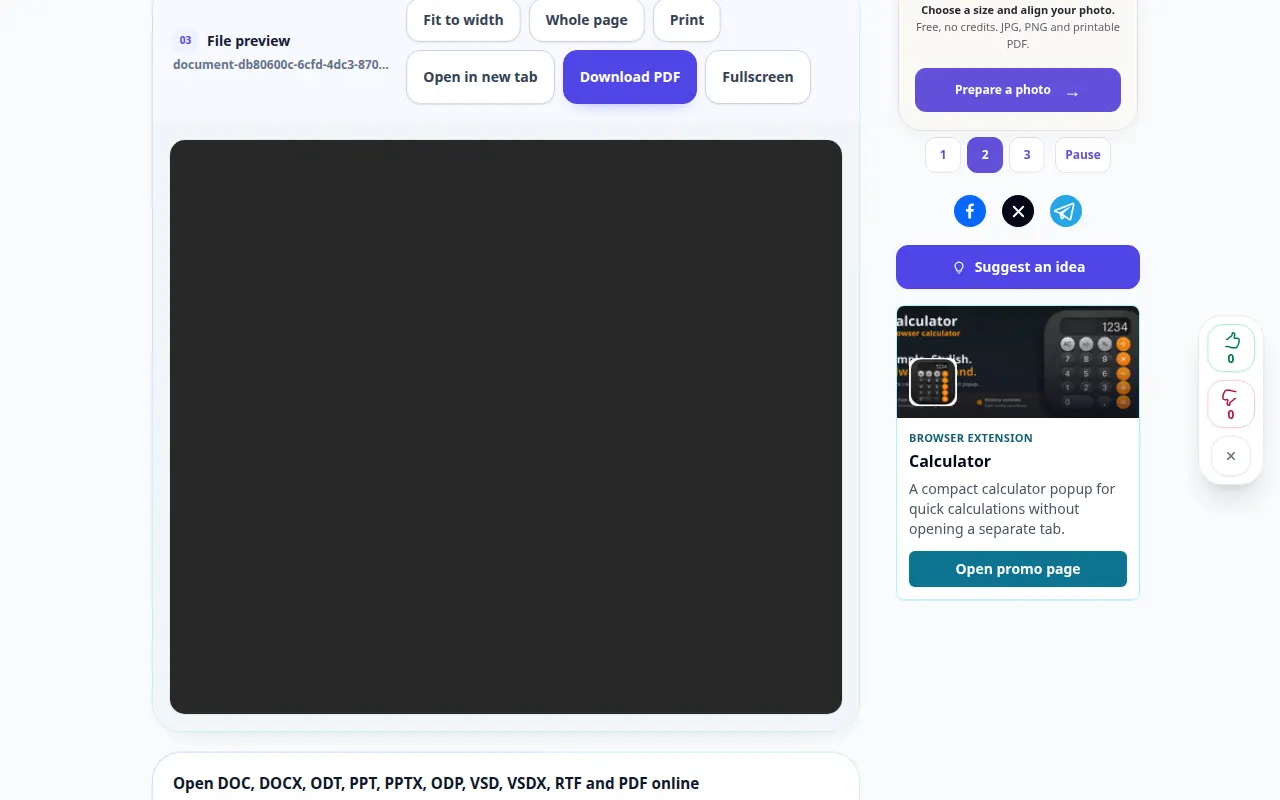
Comment ouvrir un document en ligne et enregistrer un aperçu de PDF — Démonstration de bureau
Affichez un document dans votre navigateur sans installer de suite bureautique. Ouvrez un fichier, vérifiez ses pages et enregistrez l'aperçu PDF généré. Cet enregistrement montre une entrée de démonstration et la sortie résultante dans l'outil.
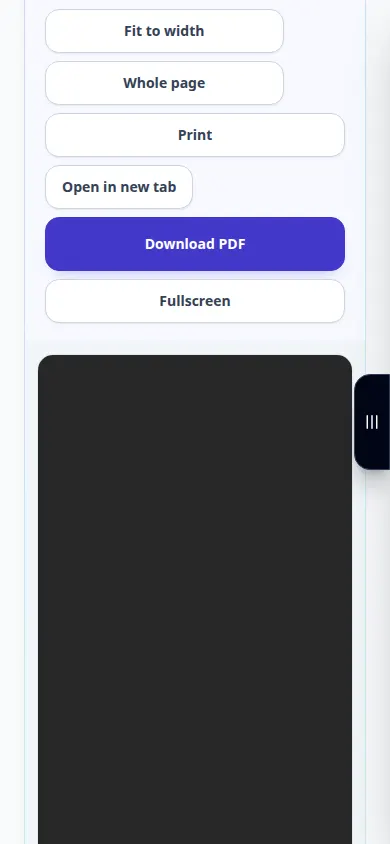
Comment ouvrir un document en ligne et enregistrer un aperçu de PDF — Démonstration téléphonique
Affichez un document dans votre navigateur sans installer de suite bureautique. Ouvrez un fichier, vérifiez ses pages et enregistrez l'aperçu PDF généré. Cet enregistrement montre une entrée de démonstration et la sortie résultante dans l'outil.
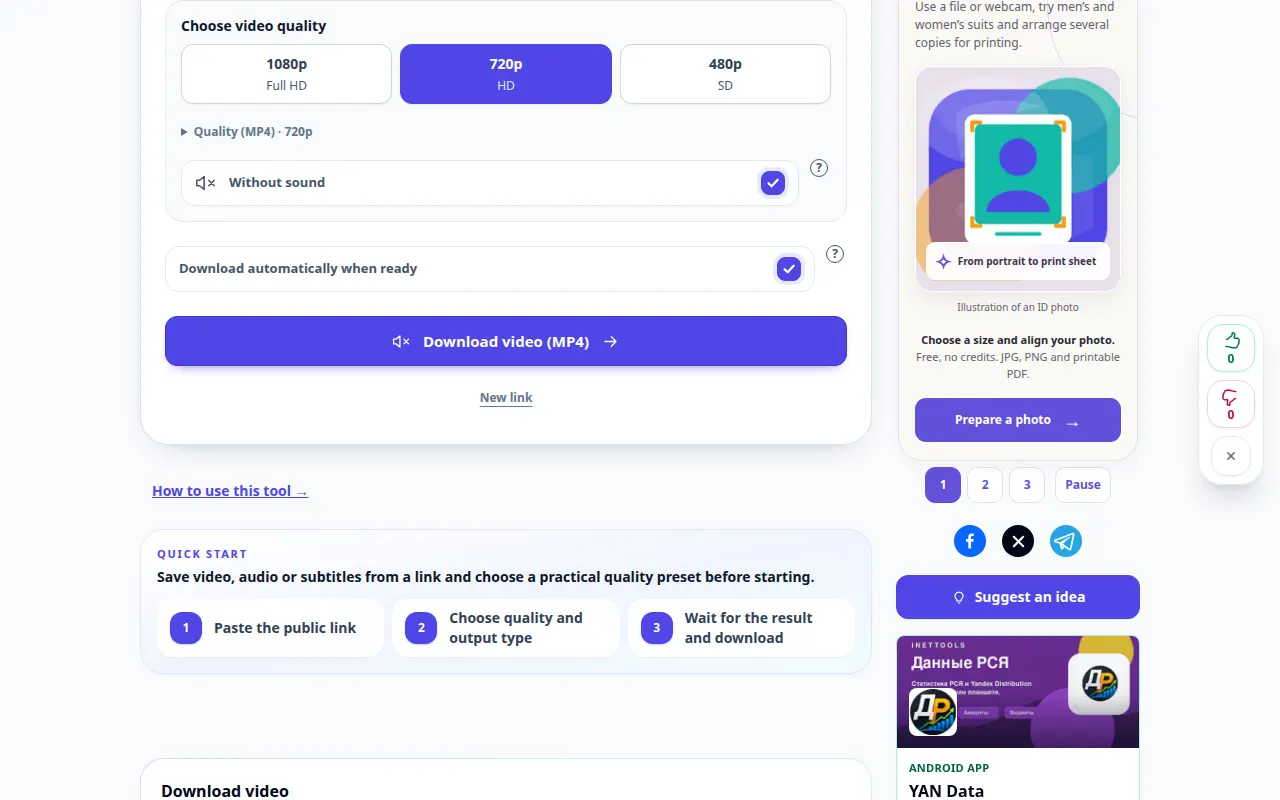
Comment enregistrer une vidéo YouTube sur votre appareil — Démonstration de bureau
Trouvez le lien vidéo correct, choisissez un format vidéo disponible et enregistrez le résultat sur ordinateur ou mobile. Cet enregistrement montre la source et les paramètres disponibles avant l'action principale. Suivez les étapes ci-dessus pour démarrer le traitement et enregistrer le résultat.
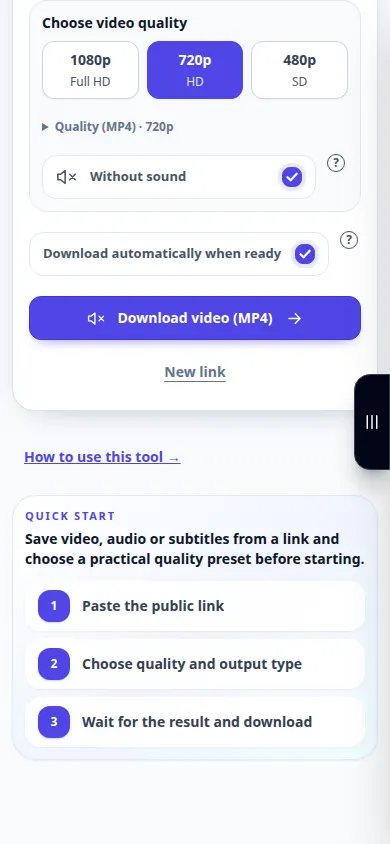
Comment enregistrer une vidéo YouTube sur votre appareil — Démonstration téléphonique
Trouvez le lien vidéo correct, choisissez un format vidéo disponible et enregistrez le résultat sur ordinateur ou mobile. Cet enregistrement montre la source et les paramètres disponibles avant l'action principale. Suivez les étapes ci-dessus pour démarrer le traitement et enregistrer le résultat.
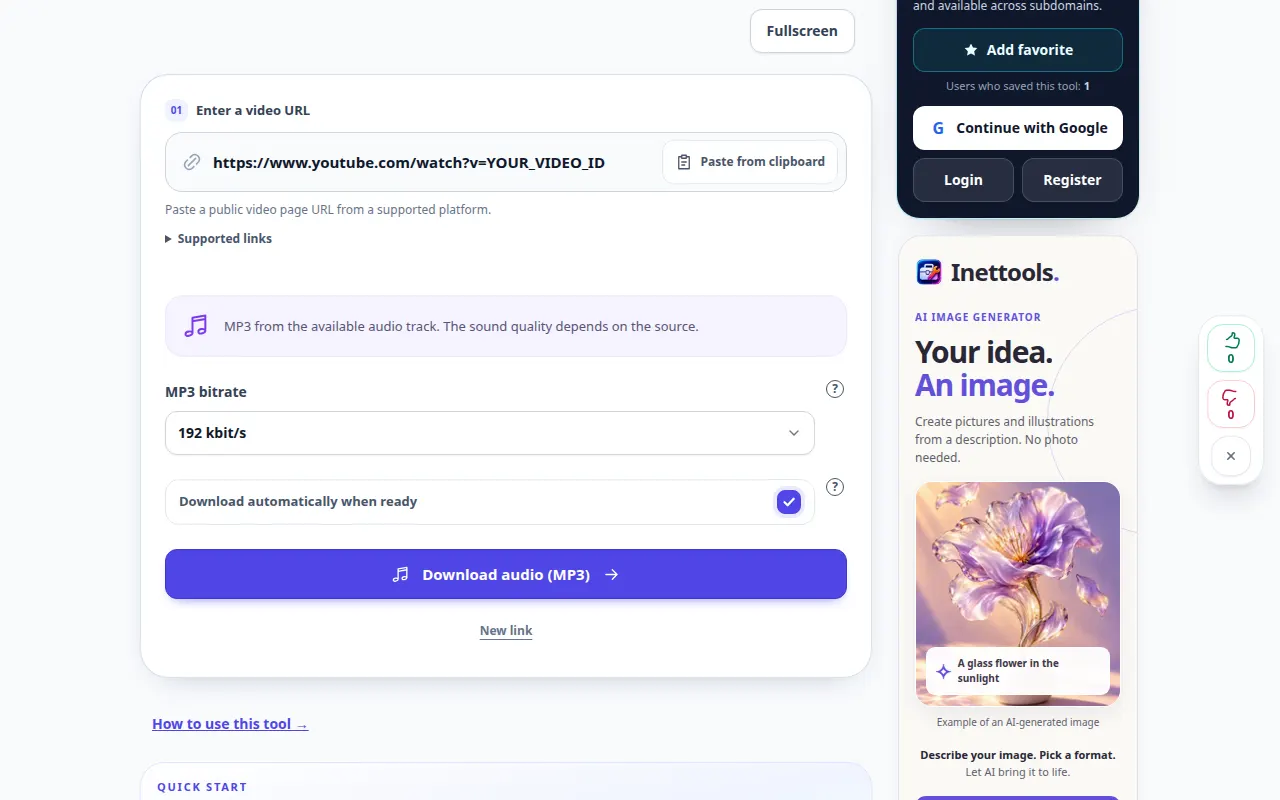
Comment enregistrer l'audio d'une vidéo YouTube sous MP3 — Démonstration de bureau
Utilisez un lien vidéo pour préparer un fichier audio, puis enregistrez-le sur votre ordinateur ou votre téléphone. Découvrez où trouver le résultat et que faire si la préparation échoue. Cet enregistrement montre la source et les paramètres disponibles avant l'action principale. Suivez les étapes ci-dessus pour démarrer le traitement et enregistrer le résultat.
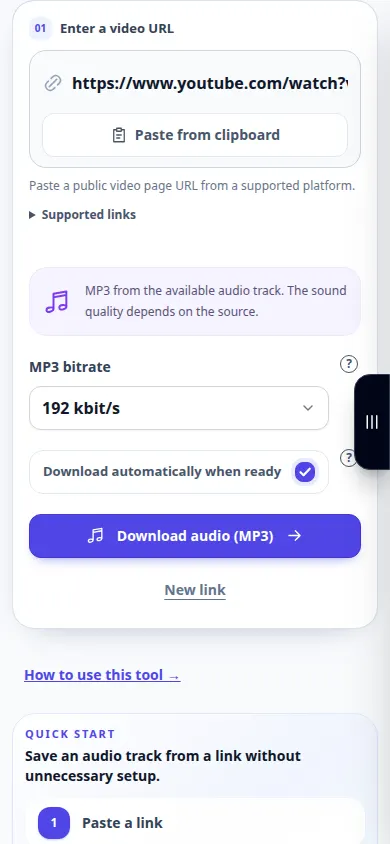
Comment enregistrer l'audio d'une vidéo YouTube sous MP3 — Démonstration téléphonique
Utilisez un lien vidéo pour préparer un fichier audio, puis enregistrez-le sur votre ordinateur ou votre téléphone. Découvrez où trouver le résultat et que faire si la préparation échoue. Cet enregistrement montre la source et les paramètres disponibles avant l'action principale. Suivez les étapes ci-dessus pour démarrer le traitement et enregistrer le résultat.
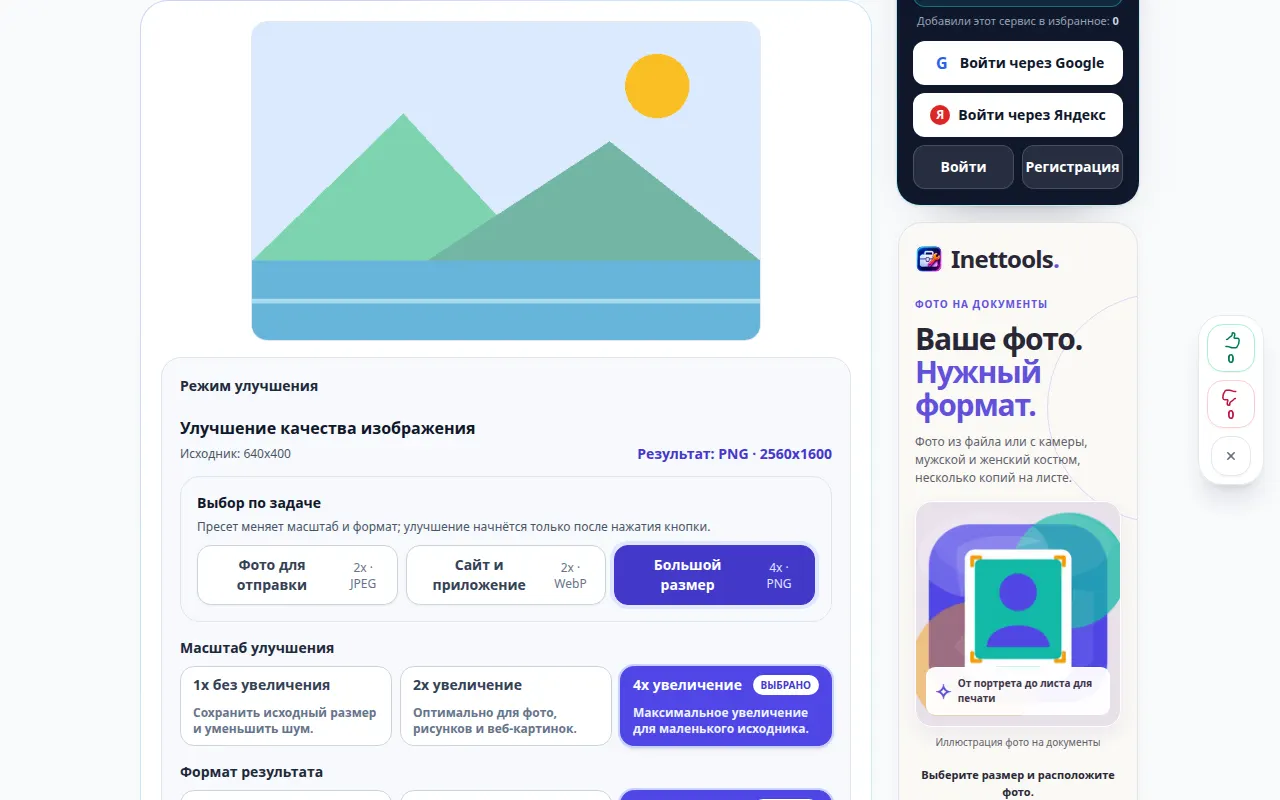
Comment améliorer la qualité de l'image et comparer le résultat — Démonstration de bureau
Choisissez un mode d'amélioration, définissez une échelle d'agrandissement et comparez l'image traitée avec l'original avant de l'enregistrer. Cet enregistrement montre la source et les paramètres disponibles avant l'action principale. Suivez les étapes ci-dessus pour démarrer le traitement et enregistrer le résultat.
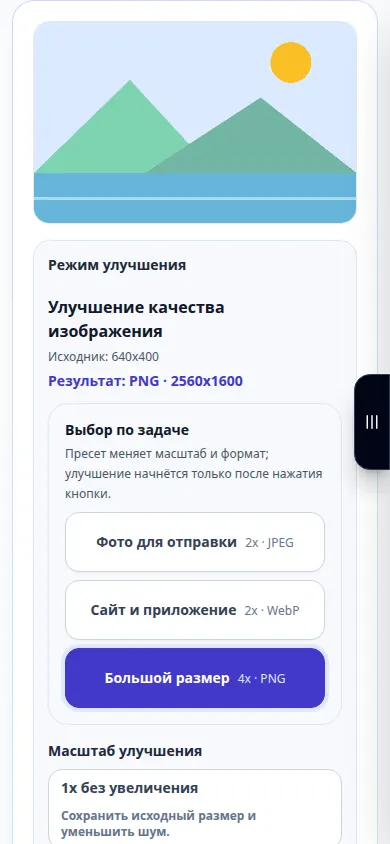
Comment améliorer la qualité de l'image et comparer le résultat — Démonstration téléphonique
Choisissez un mode d'amélioration, définissez une échelle d'agrandissement et comparez l'image traitée avec l'original avant de l'enregistrer. Cet enregistrement montre la source et les paramètres disponibles avant l'action principale. Suivez les étapes ci-dessus pour démarrer le traitement et enregistrer le résultat.
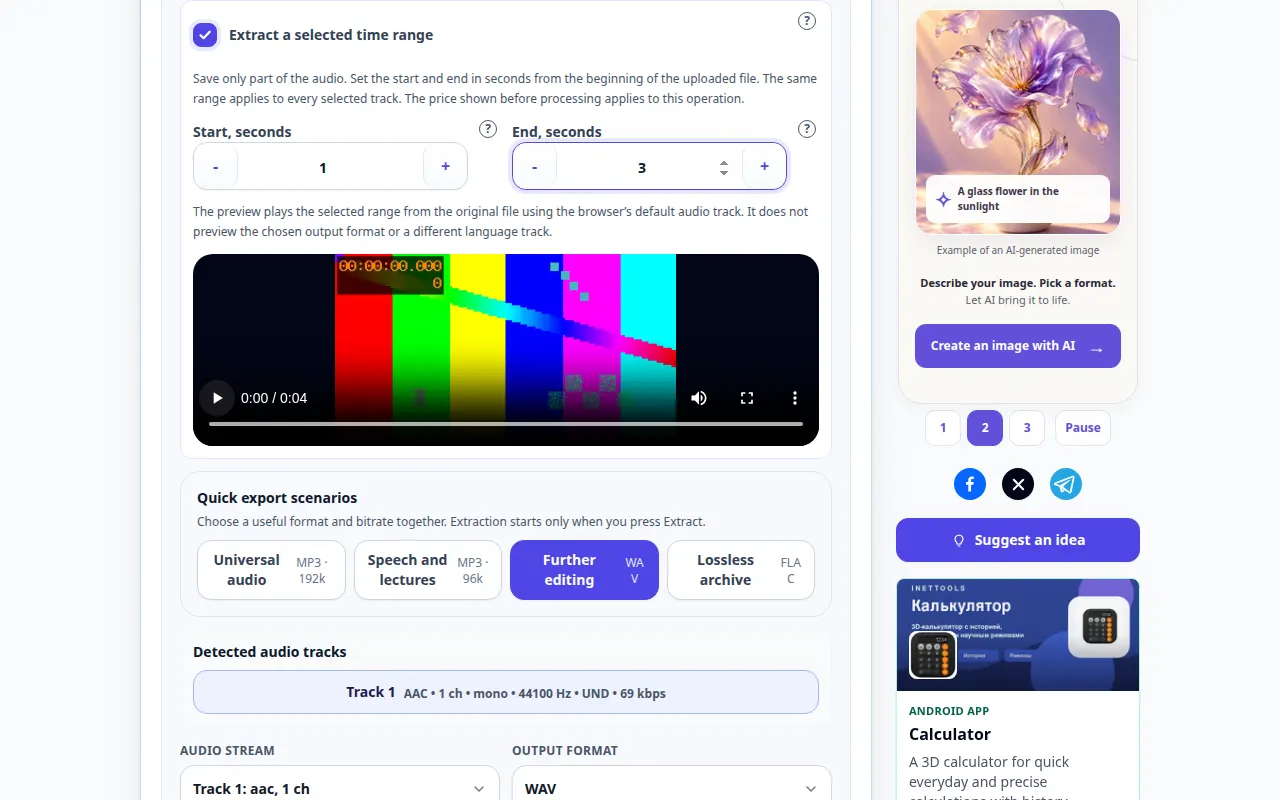
Comment extraire le son d'une vidéo — Démonstration de bureau
Enregistrez une bande sonore vidéo en tant que fichier audio séparé pour l'écouter ou la modifier davantage, sur un ordinateur ou un téléphone. Cet enregistrement montre la source et les paramètres disponibles avant l'action principale. Suivez les étapes ci-dessus pour démarrer le traitement et enregistrer le résultat.
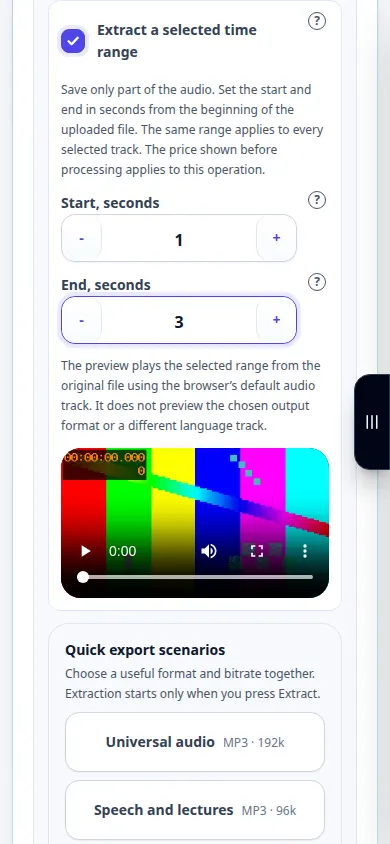
Comment extraire le son d'une vidéo — Démonstration téléphonique
Enregistrez une bande sonore vidéo en tant que fichier audio séparé pour l'écouter ou la modifier davantage, sur un ordinateur ou un téléphone. Cet enregistrement montre la source et les paramètres disponibles avant l'action principale. Suivez les étapes ci-dessus pour démarrer le traitement et enregistrer le résultat.
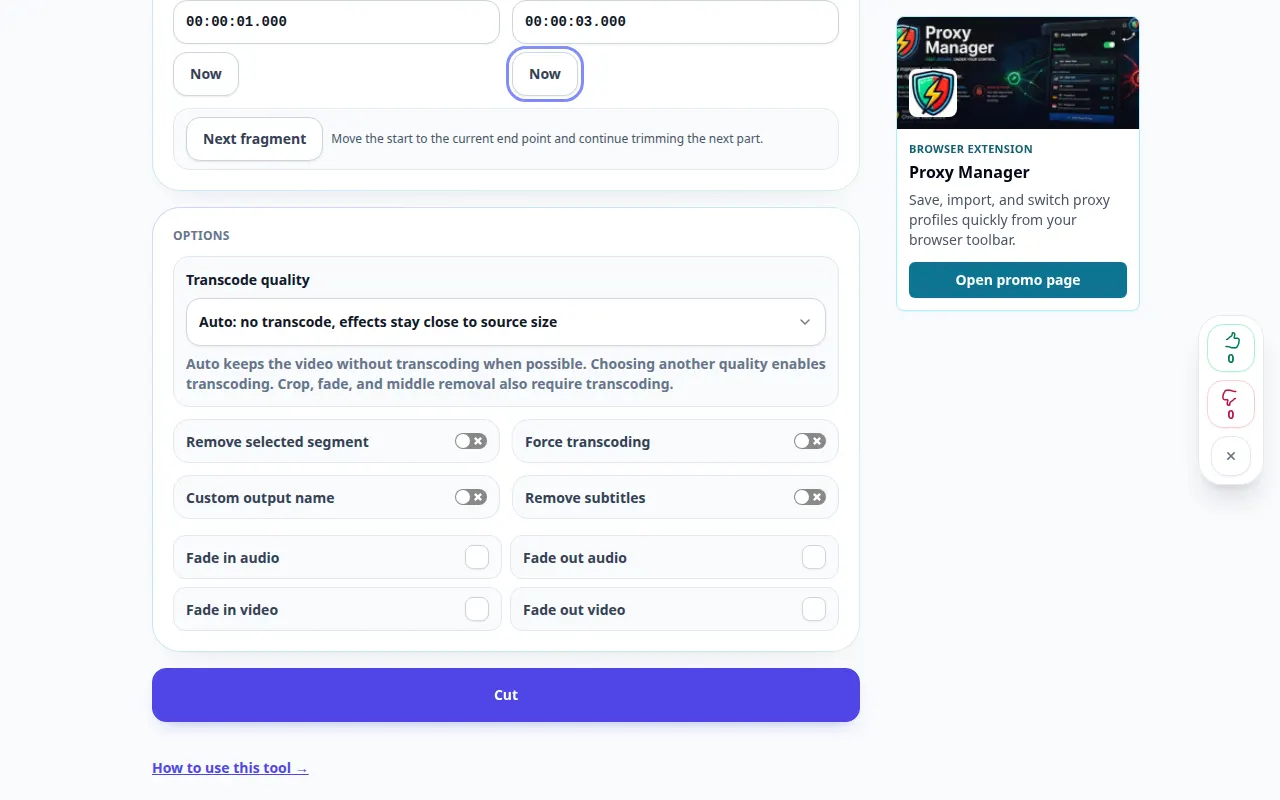
Comment découper une vidéo en ligne — Démonstration de bureau
Conservez la partie d’une vidéo dont vous avez besoin. Définissez le début et la fin, prévisualisez la sélection et enregistrez le clip terminé. Cet enregistrement montre la source et les paramètres disponibles avant l'action principale. Suivez les étapes ci-dessus pour démarrer le traitement et enregistrer le résultat.
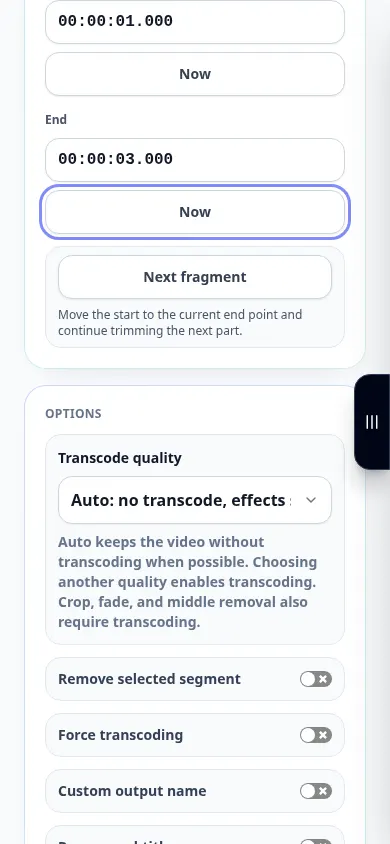
Comment découper une vidéo en ligne — Démonstration téléphonique
Conservez la partie d’une vidéo dont vous avez besoin. Définissez le début et la fin, prévisualisez la sélection et enregistrez le clip terminé. Cet enregistrement montre la source et les paramètres disponibles avant l'action principale. Suivez les étapes ci-dessus pour démarrer le traitement et enregistrer le résultat.
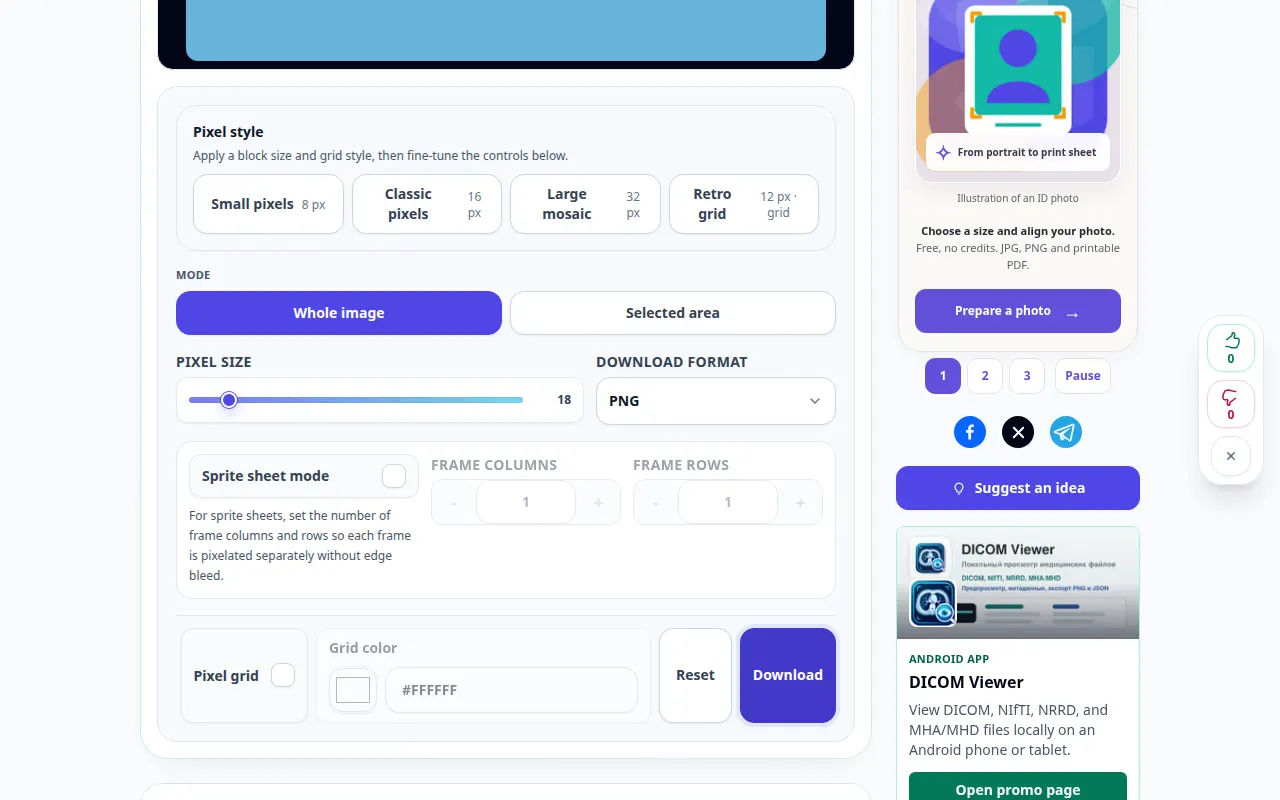
Comment pixeliser une photo dans votre navigateur — Démonstration de bureau
Créez un effet de mosaïque, ajustez la taille du bloc et enregistrez l'image traitée depuis un ordinateur ou un mobile. Cet enregistrement montre une entrée de démonstration et la sortie résultante dans l'outil.
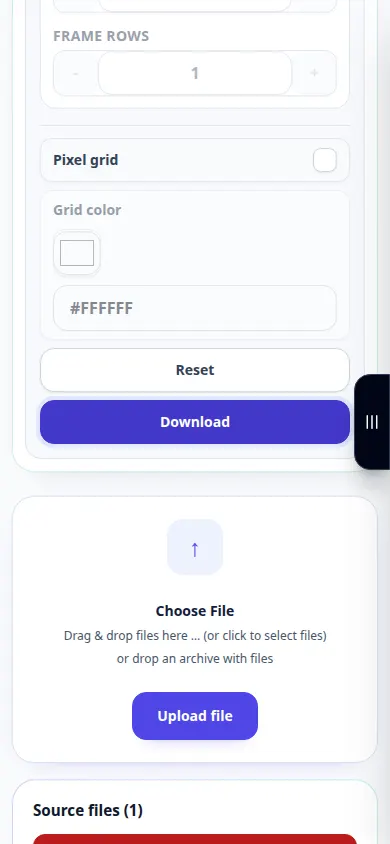
Comment pixeliser une photo dans votre navigateur — Démonstration téléphonique
Créez un effet de mosaïque, ajustez la taille du bloc et enregistrez l'image traitée depuis un ordinateur ou un mobile. Cet enregistrement montre une entrée de démonstration et la sortie résultante dans l'outil.
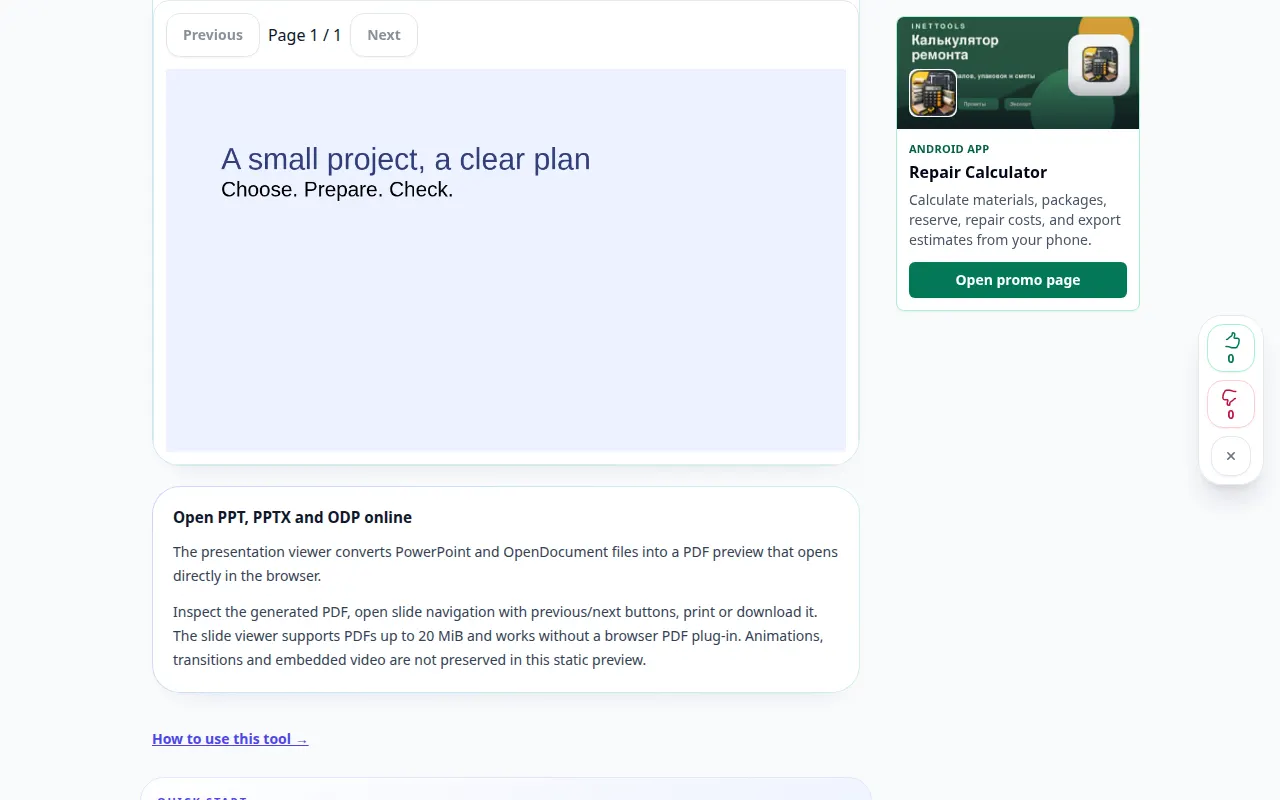
Comment ouvrir une présentation en ligne — Démonstration de bureau
Visualisez des diapositives sans installer de logiciel de présentation. Convertissez une présentation prise en charge en aperçu du navigateur et enregistrez son PDF. Cet enregistrement montre une entrée de démonstration et la sortie résultante dans l'outil.
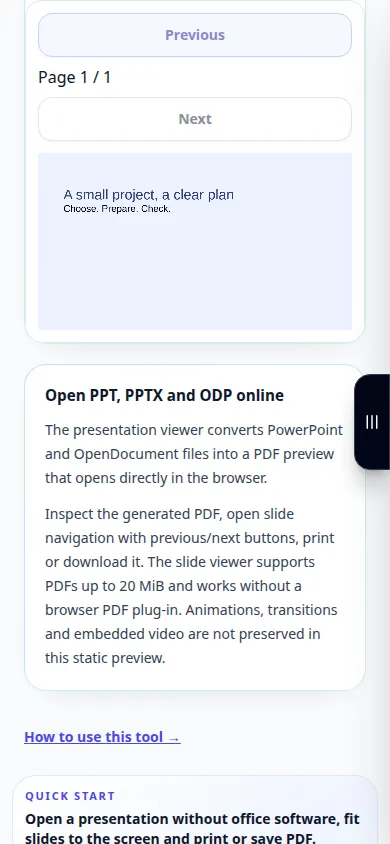
Comment ouvrir une présentation en ligne — Démonstration téléphonique
Visualisez des diapositives sans installer de logiciel de présentation. Convertissez une présentation prise en charge en aperçu du navigateur et enregistrez son PDF. Cet enregistrement montre une entrée de démonstration et la sortie résultante dans l'outil.
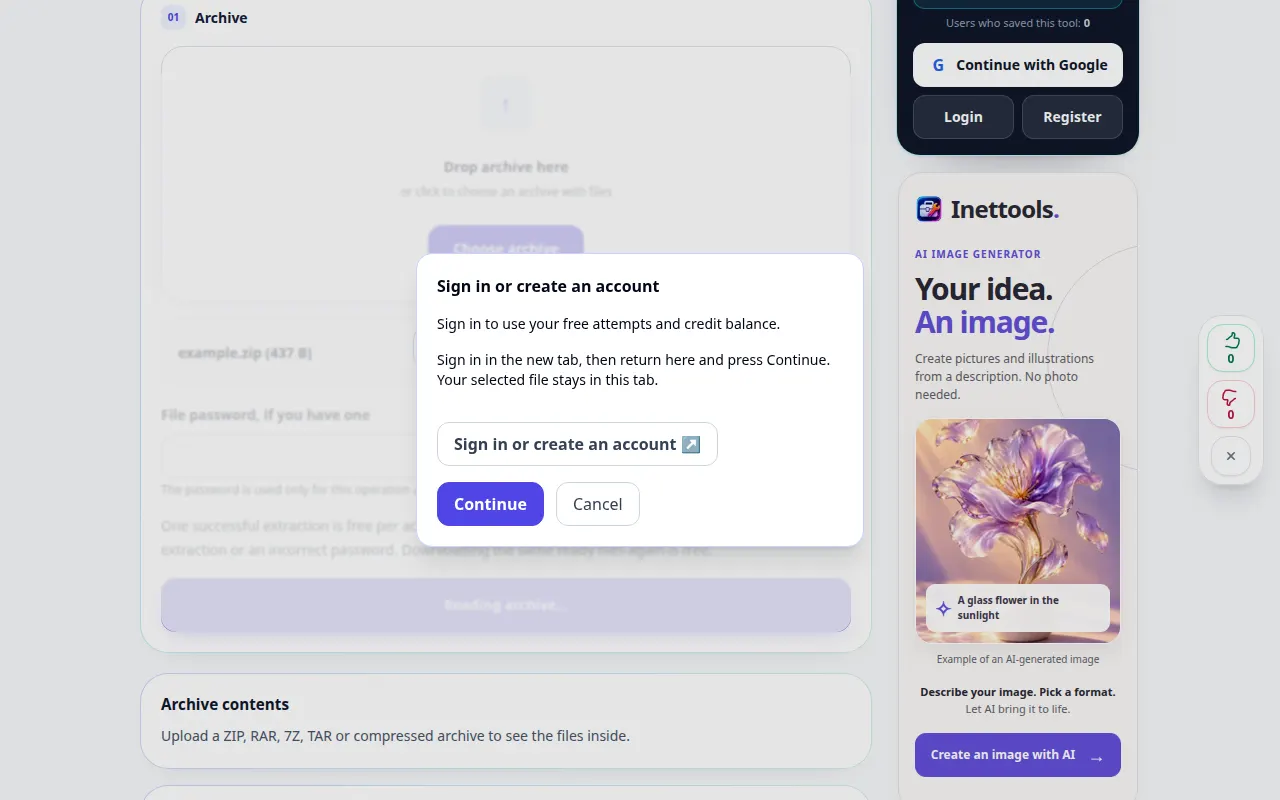
Comment ouvrir une archive et enregistrer ses fichiers — Démonstration de bureau
Choisissez une archive, inspectez son contenu et enregistrez les fichiers extraits dont vous avez besoin sur un ordinateur ou un téléphone. Cet enregistrement montre la source et les paramètres disponibles avant l'action principale. Suivez les étapes ci-dessus pour démarrer le traitement et enregistrer le résultat.
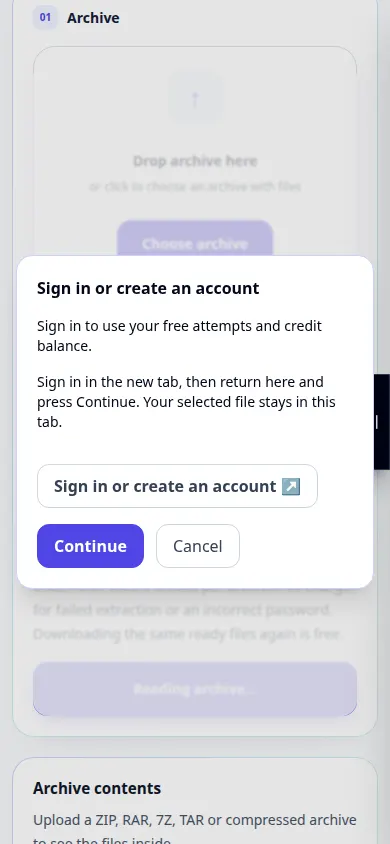
Comment ouvrir une archive et enregistrer ses fichiers — Démonstration téléphonique
Choisissez une archive, inspectez son contenu et enregistrez les fichiers extraits dont vous avez besoin sur un ordinateur ou un téléphone. Cet enregistrement montre la source et les paramètres disponibles avant l'action principale. Suivez les étapes ci-dessus pour démarrer le traitement et enregistrer le résultat.
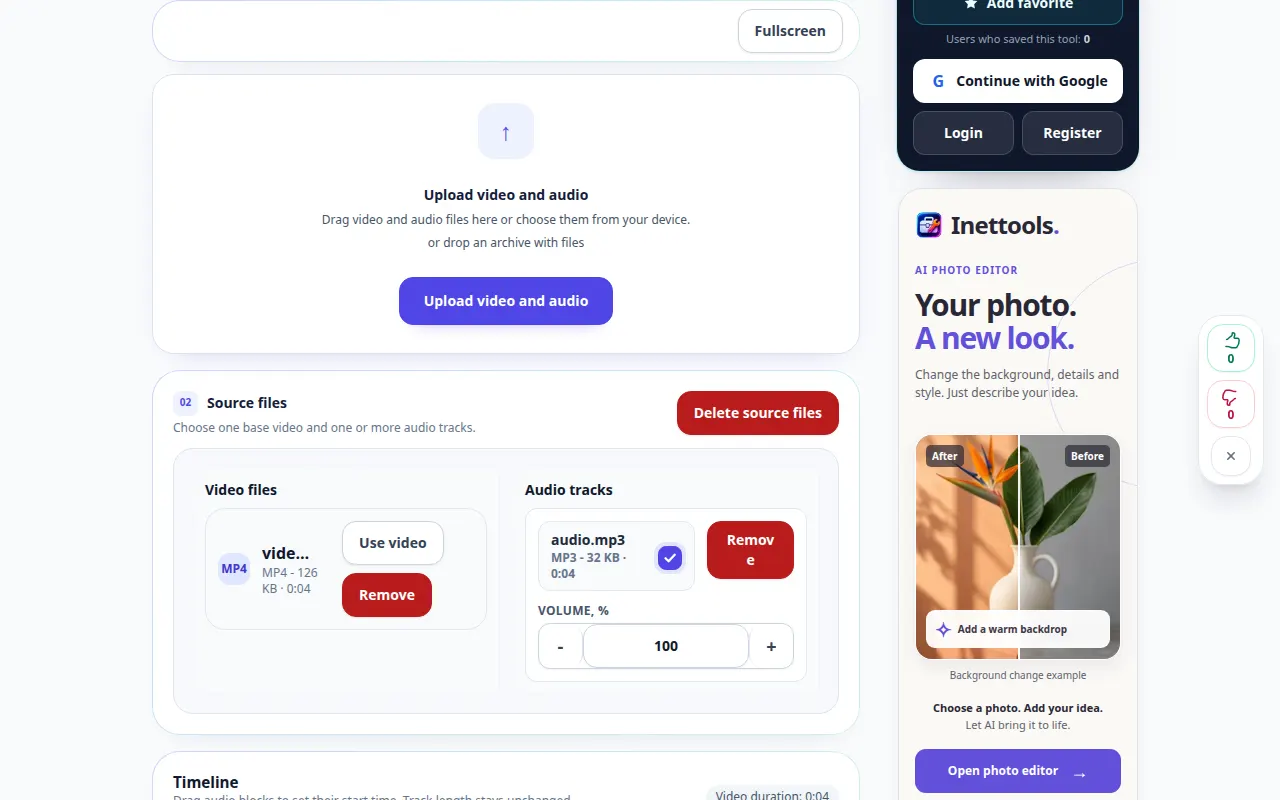
Comment ajouter de la musique ou une piste vocale à une vidéo — Démonstration de bureau
Placez un fichier audio séparé sur une vidéo et équilibrez-le avec le son d'origine. Cet enregistrement montre la source et les paramètres disponibles avant l'action principale. Suivez les étapes ci-dessus pour démarrer le traitement et enregistrer le résultat.
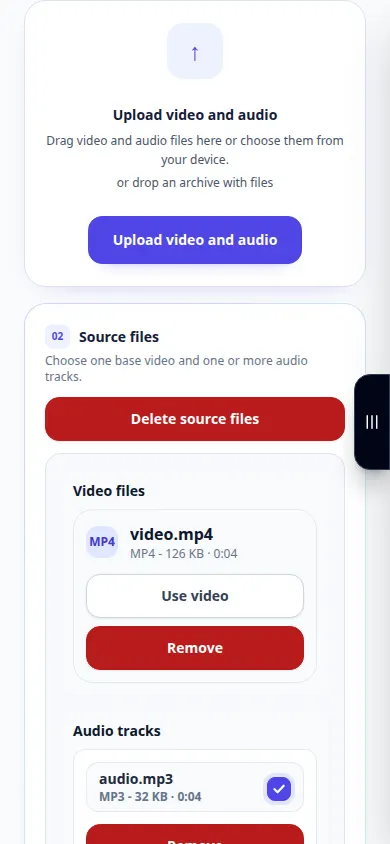
Comment ajouter de la musique ou une piste vocale à une vidéo — Démonstration téléphonique
Placez un fichier audio séparé sur une vidéo et équilibrez-le avec le son d'origine. Cet enregistrement montre la source et les paramètres disponibles avant l'action principale. Suivez les étapes ci-dessus pour démarrer le traitement et enregistrer le résultat.
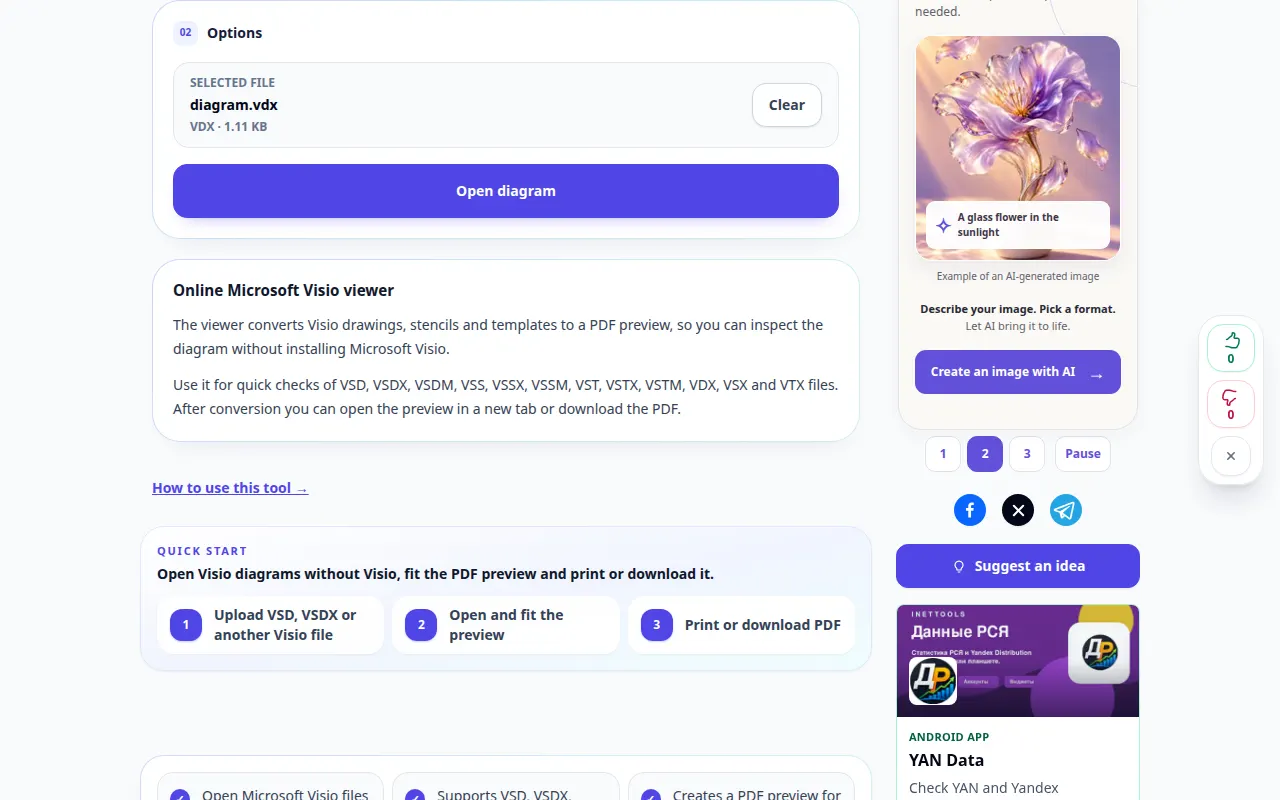
Comment ouvrir un diagramme Visio sans Visio — Démonstration de bureau
Prévisualisez un dessin Visio dans votre navigateur et enregistrez sa représentation PDF. Cet enregistrement montre la source et les paramètres disponibles avant l'action principale. Suivez les étapes ci-dessus pour démarrer le traitement et enregistrer le résultat.
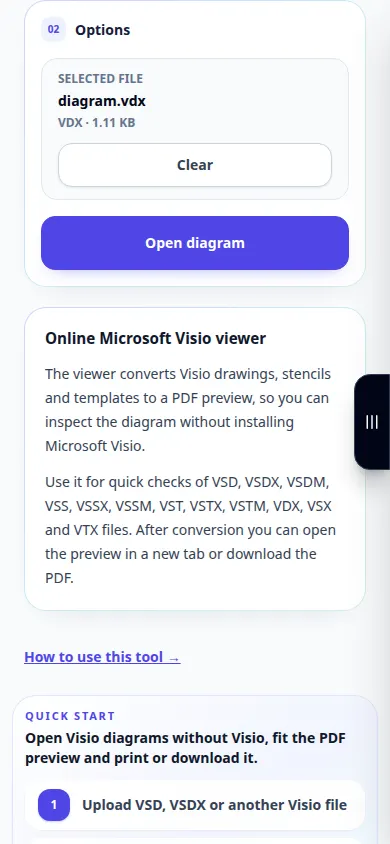
Comment ouvrir un diagramme Visio sans Visio — Démonstration téléphonique
Prévisualisez un dessin Visio dans votre navigateur et enregistrez sa représentation PDF. Cet enregistrement montre la source et les paramètres disponibles avant l'action principale. Suivez les étapes ci-dessus pour démarrer le traitement et enregistrer le résultat.
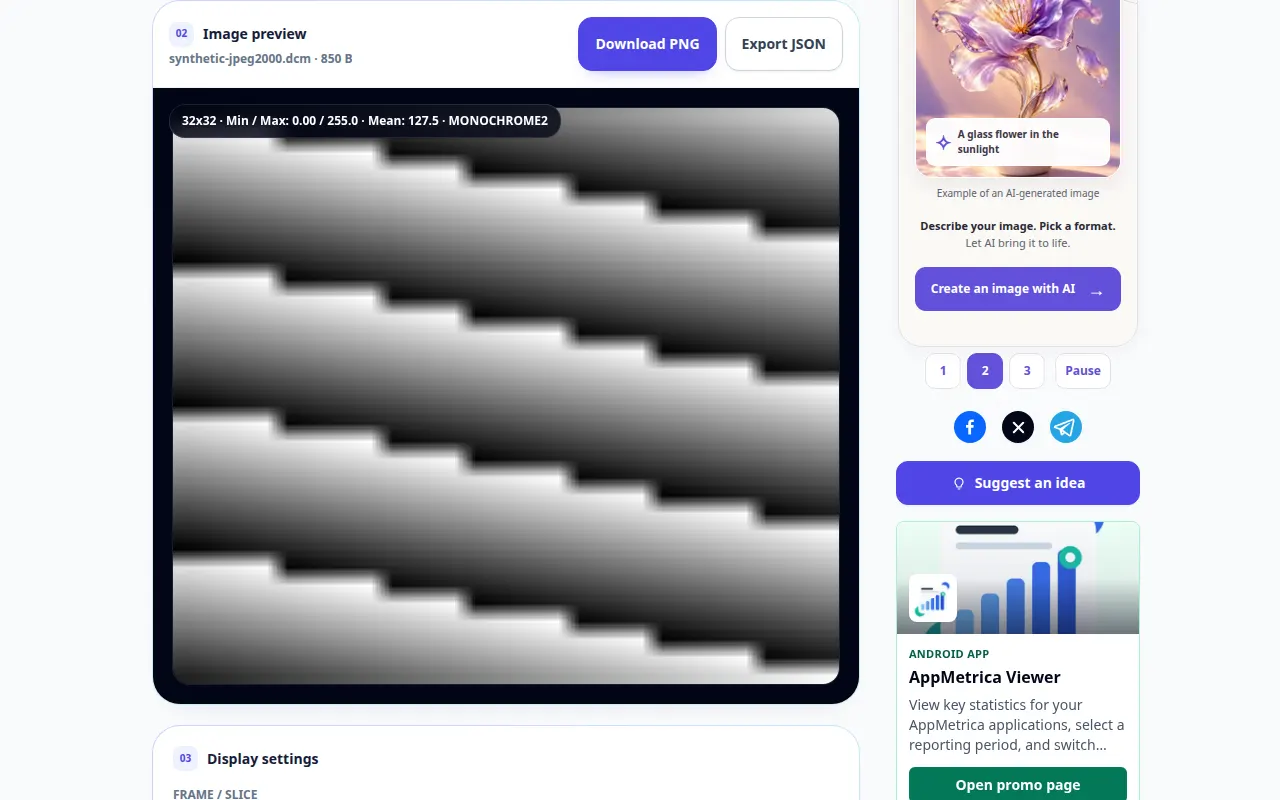
Comment ouvrir une image DICOM et inspecter ses balises — Démonstration de bureau
Affichez DICOM pixels, dont JPEG 2000, HTJ2K et JPEG XL, ajustez la fenêtre d'affichage et inspectez les métadonnées. Cet enregistrement montre une entrée de démonstration et la sortie résultante dans l'outil.
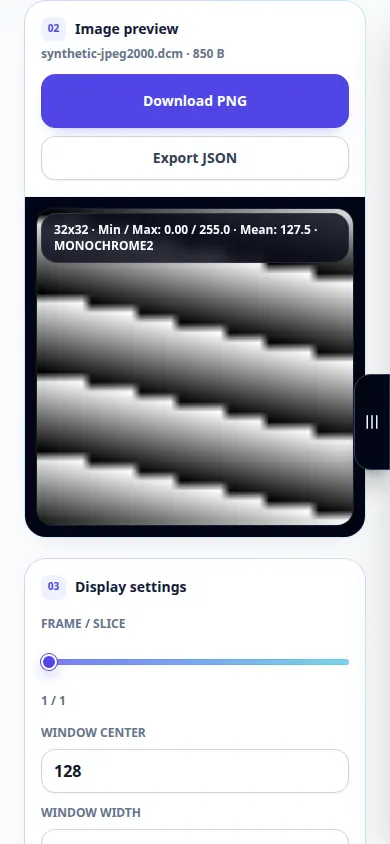
Comment ouvrir une image DICOM et inspecter ses balises — Démonstration téléphonique
Affichez DICOM pixels, dont JPEG 2000, HTJ2K et JPEG XL, ajustez la fenêtre d'affichage et inspectez les métadonnées. Cet enregistrement montre une entrée de démonstration et la sortie résultante dans l'outil.
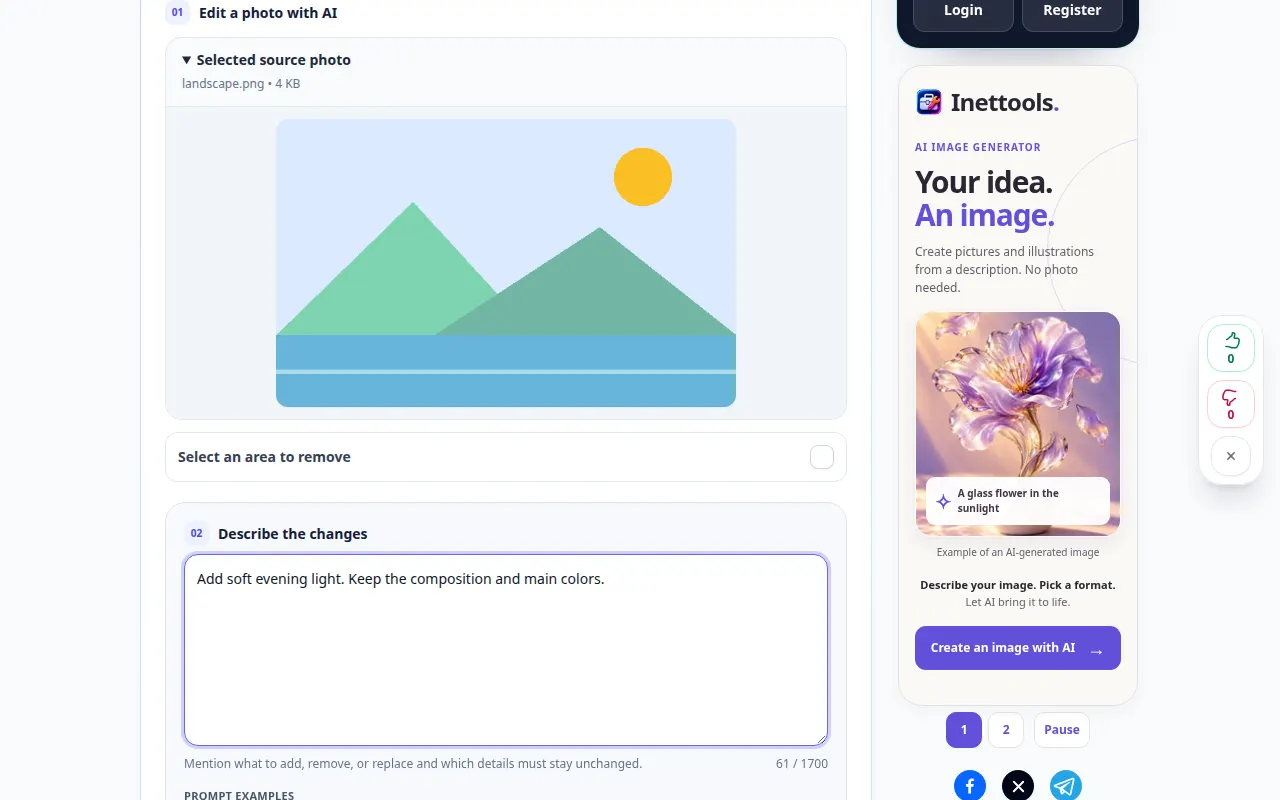
Comment retoucher une photo avec une instruction écrite — Démonstration de bureau
Décrivez une modification apportée à une photo, examinez les options de traitement et comparez le résultat généré. Cet enregistrement montre la source et les paramètres disponibles avant l'action principale. Suivez les étapes ci-dessus pour démarrer le traitement et enregistrer le résultat.
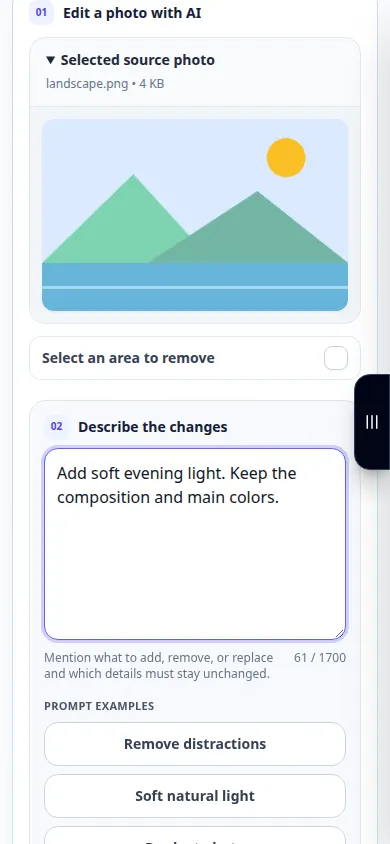
Comment retoucher une photo avec une instruction écrite — Démonstration téléphonique
Décrivez une modification apportée à une photo, examinez les options de traitement et comparez le résultat généré. Cet enregistrement montre la source et les paramètres disponibles avant l'action principale. Suivez les étapes ci-dessus pour démarrer le traitement et enregistrer le résultat.
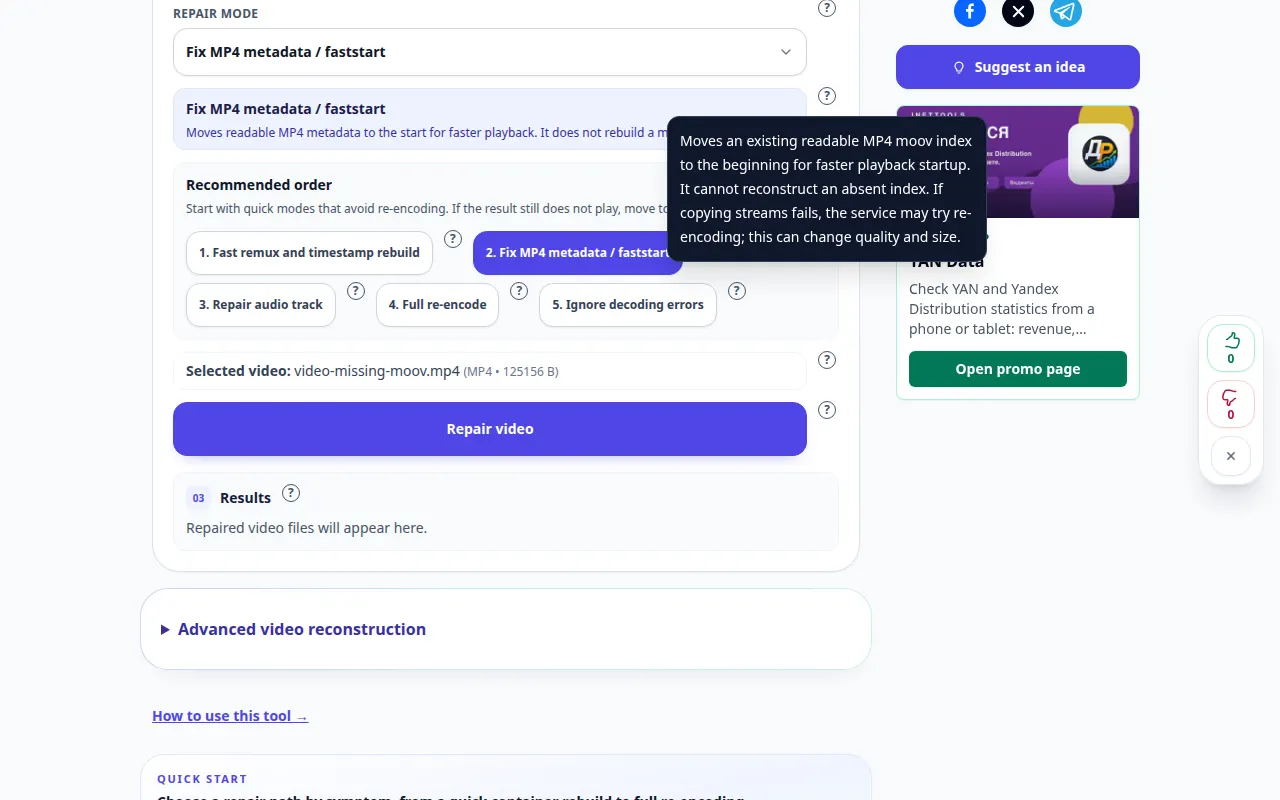
Comment essayer de réparer une vidéo endommagée — Démonstration de bureau
Utilisez l'aide à côté des huit modes de réparation ordinaires et des options de reconstruction avancées distinctes. Apprenez à choisir un échantillon sain et à vérifier le résultat. Cet enregistrement montre la source et les paramètres disponibles avant l'action principale. Suivez les étapes ci-dessus pour démarrer le traitement et enregistrer le résultat.
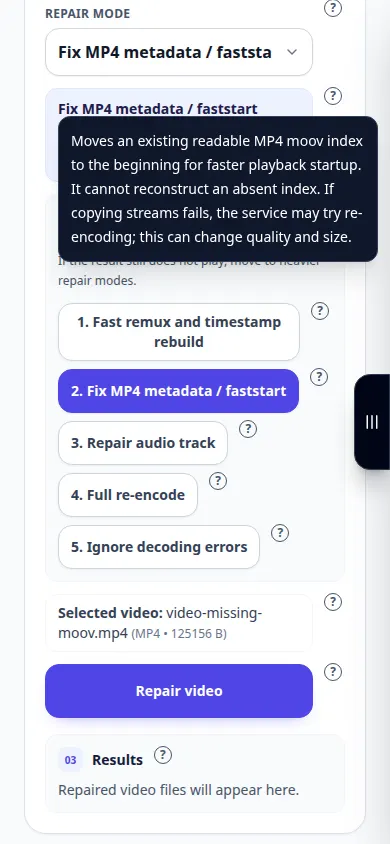
Comment essayer de réparer une vidéo endommagée — Démonstration téléphonique
Utilisez l'aide à côté des huit modes de réparation ordinaires et des options de reconstruction avancées distinctes. Apprenez à choisir un échantillon sain et à vérifier le résultat. Cet enregistrement montre la source et les paramètres disponibles avant l'action principale. Suivez les étapes ci-dessus pour démarrer le traitement et enregistrer le résultat.
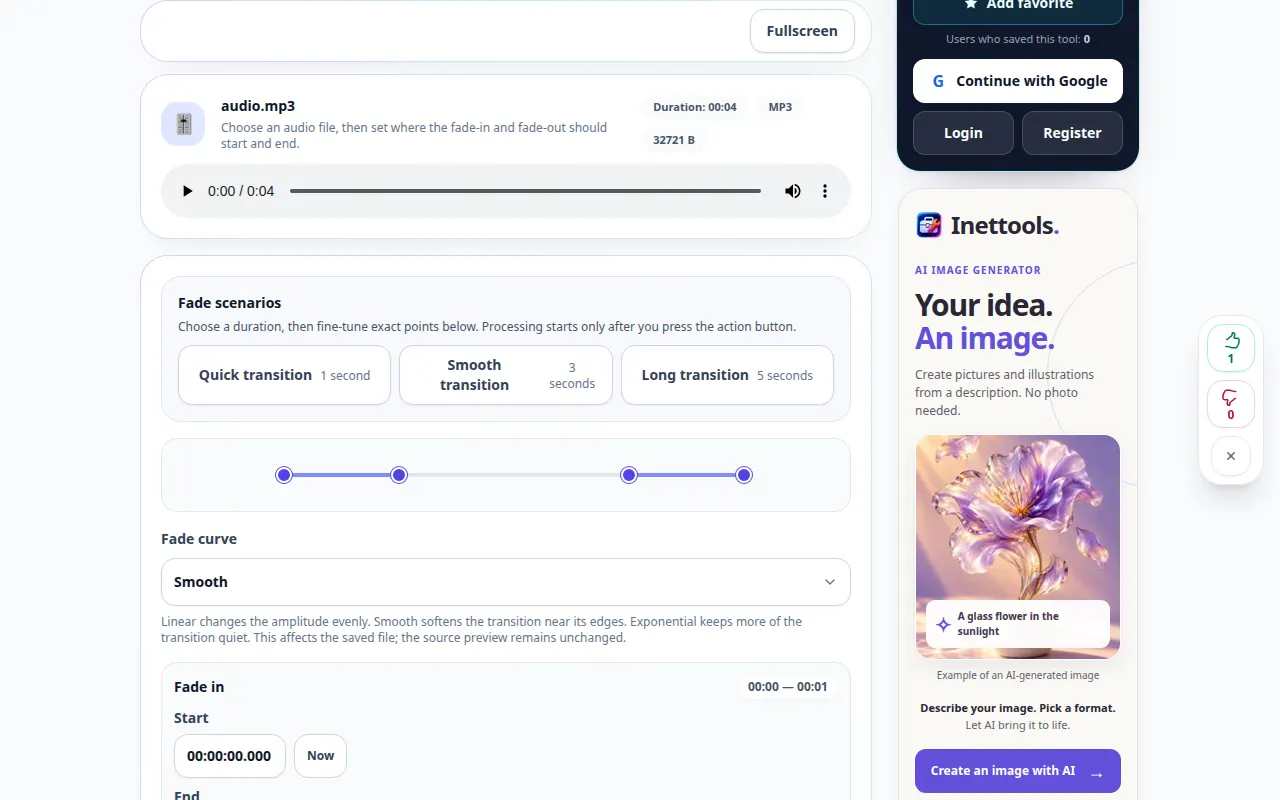
Comment augmenter ou diminuer progressivement le volume audio — Démonstration de bureau
Créez une montée progressive du silence ou une réduction progressive au silence au début ou à la fin d'un enregistrement. Cet enregistrement montre la source et les paramètres disponibles avant l'action principale. Suivez les étapes ci-dessus pour démarrer le traitement et enregistrer le résultat.
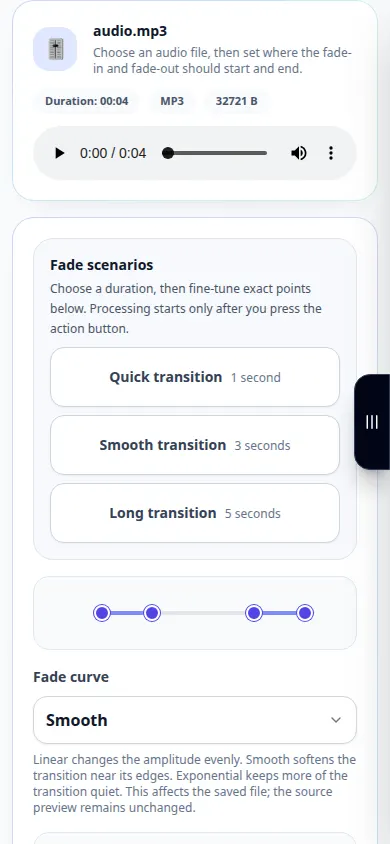
Comment augmenter ou diminuer progressivement le volume audio — Démonstration téléphonique
Créez une montée progressive du silence ou une réduction progressive au silence au début ou à la fin d'un enregistrement. Cet enregistrement montre la source et les paramètres disponibles avant l'action principale. Suivez les étapes ci-dessus pour démarrer le traitement et enregistrer le résultat.
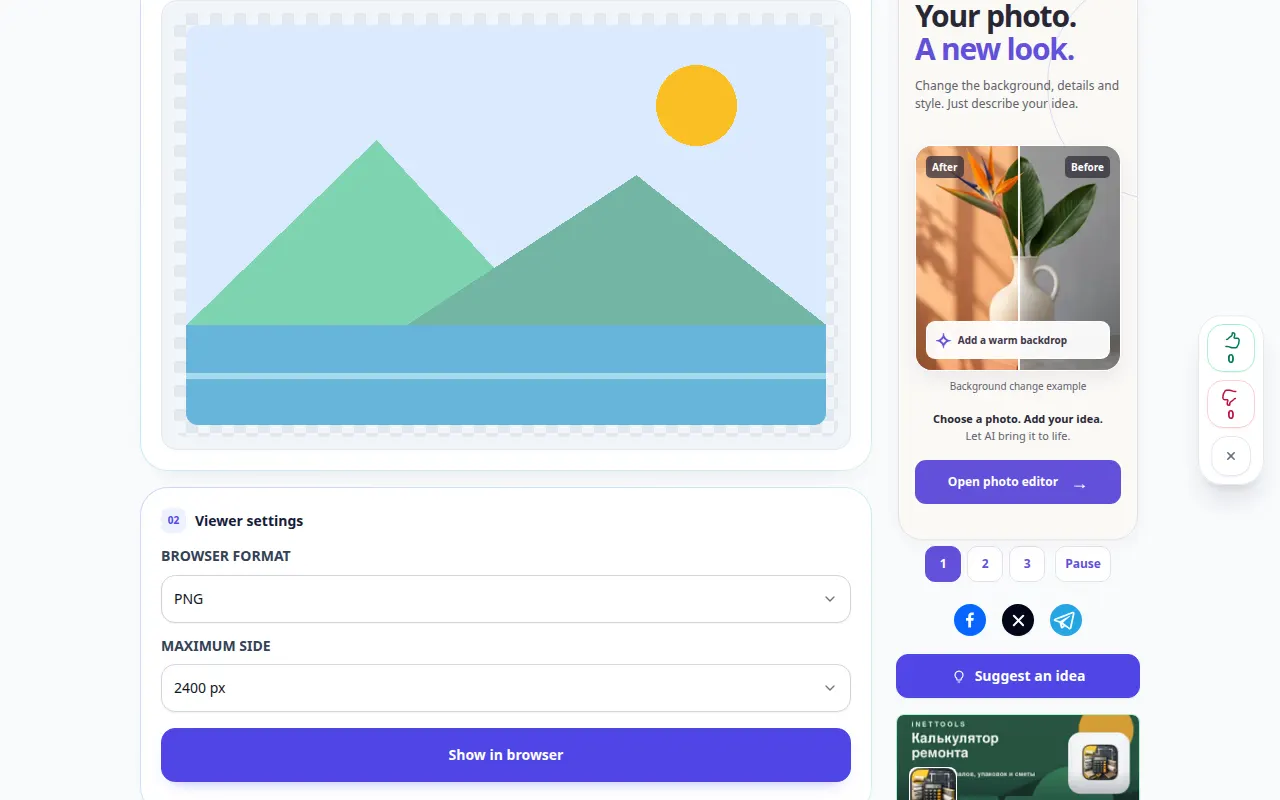
Comment visualiser une image et enregistrer un autre format — Démonstration de bureau
Ouvrez une image, inspectez ses dimensions et créez une copie de sortie prise en charge. Cet enregistrement montre une entrée de démonstration et la sortie résultante dans l'outil.
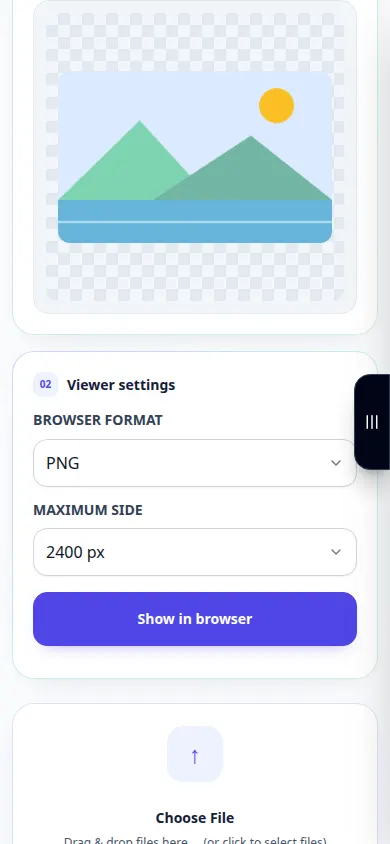
Comment visualiser une image et enregistrer un autre format — Démonstration téléphonique
Ouvrez une image, inspectez ses dimensions et créez une copie de sortie prise en charge. Cet enregistrement montre une entrée de démonstration et la sortie résultante dans l'outil.
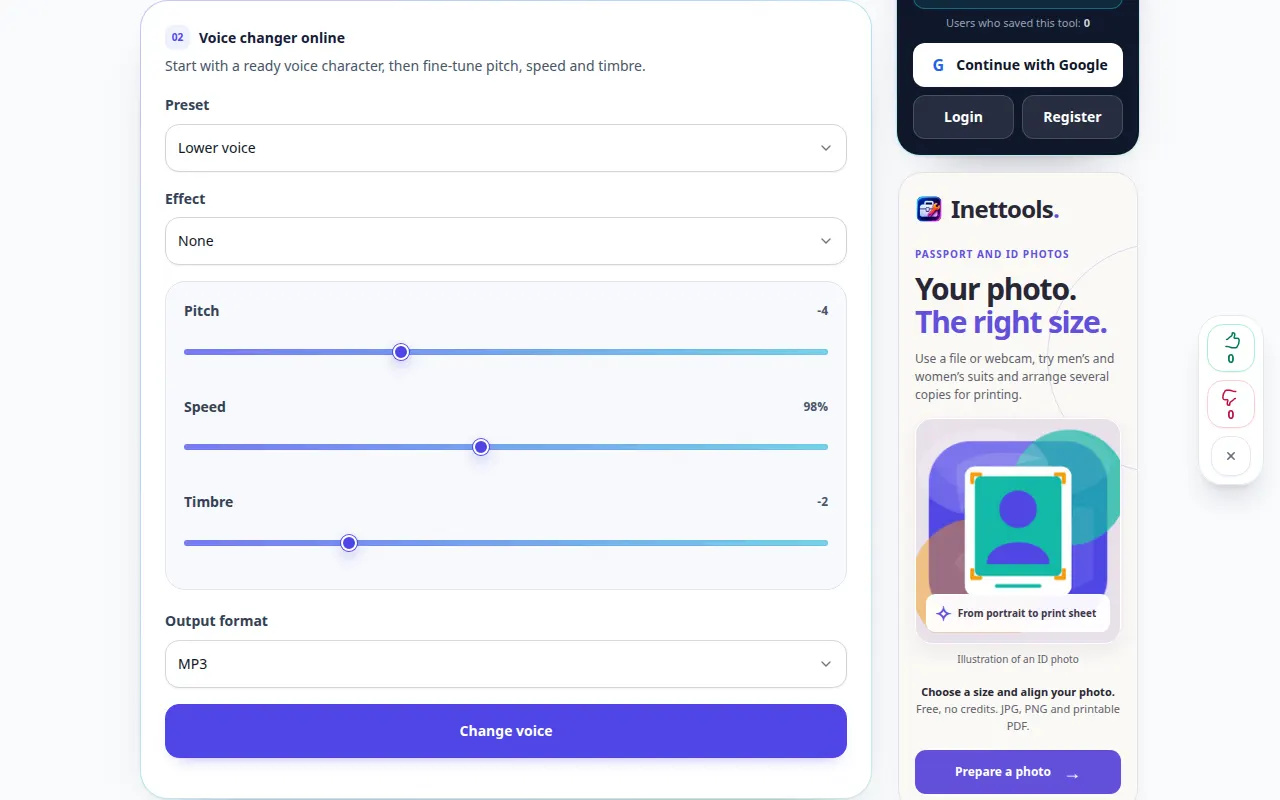
Comment changer la hauteur de la voix et ajouter des effets — Démonstration de bureau
Essayez un préréglage vocal et ajustez la hauteur, la vitesse et le timbre avant d'exporter un nouvel enregistrement. Cet enregistrement montre la source et les paramètres disponibles avant l'action principale. Suivez les étapes ci-dessus pour démarrer le traitement et enregistrer le résultat.
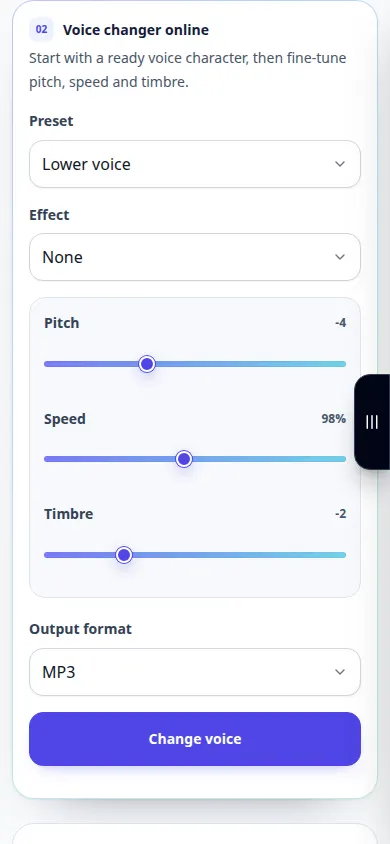
Comment changer la hauteur de la voix et ajouter des effets — Démonstration téléphonique
Essayez un préréglage vocal et ajustez la hauteur, la vitesse et le timbre avant d'exporter un nouvel enregistrement. Cet enregistrement montre la source et les paramètres disponibles avant l'action principale. Suivez les étapes ci-dessus pour démarrer le traitement et enregistrer le résultat.
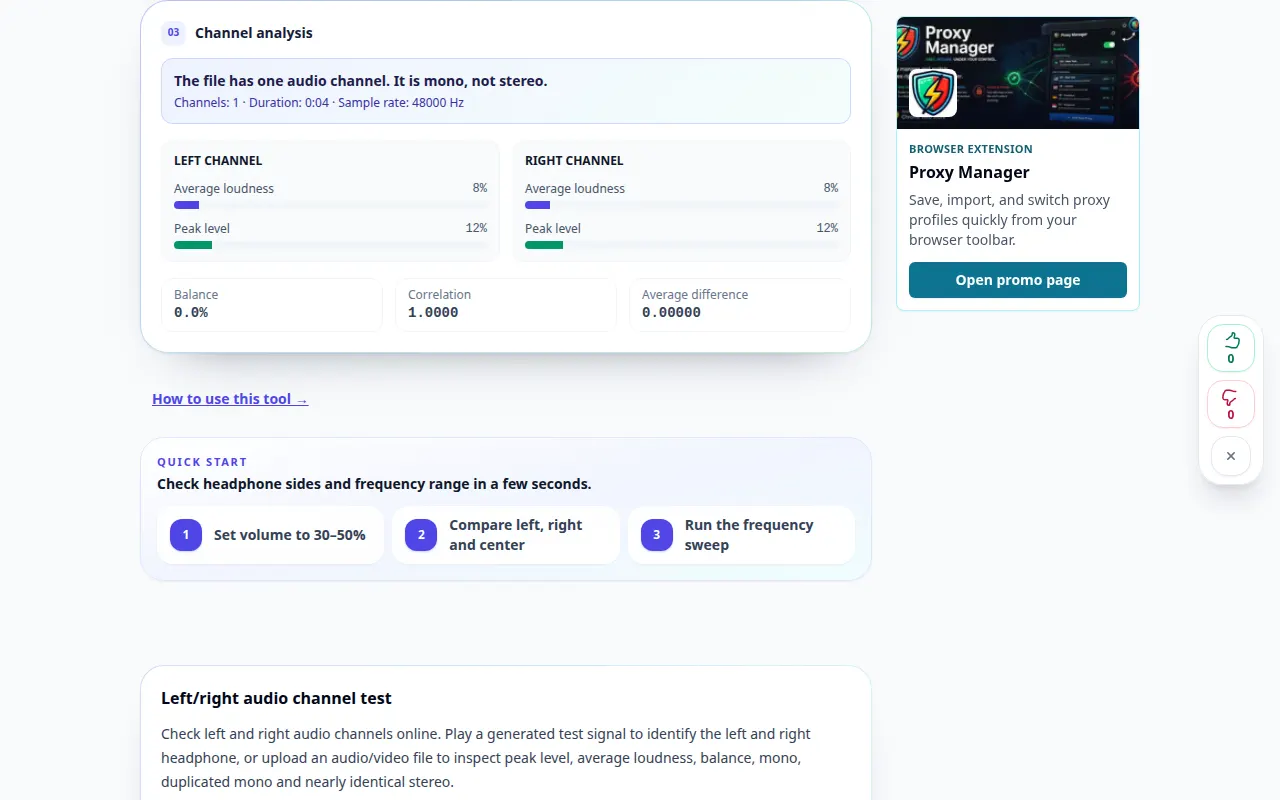
Comment vérifier les canaux audio gauche et droit — Démonstration de bureau
Écoutez les chaînes stéréo et vérifiez si les deux côtés diffèrent. Cet enregistrement montre une entrée de démonstration et la sortie résultante dans l'outil.
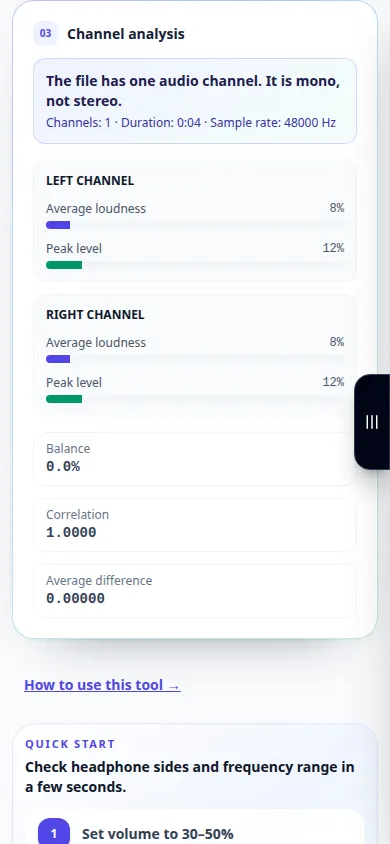
Comment vérifier les canaux audio gauche et droit — Démonstration téléphonique
Écoutez les chaînes stéréo et vérifiez si les deux côtés diffèrent. Cet enregistrement montre une entrée de démonstration et la sortie résultante dans l'outil.
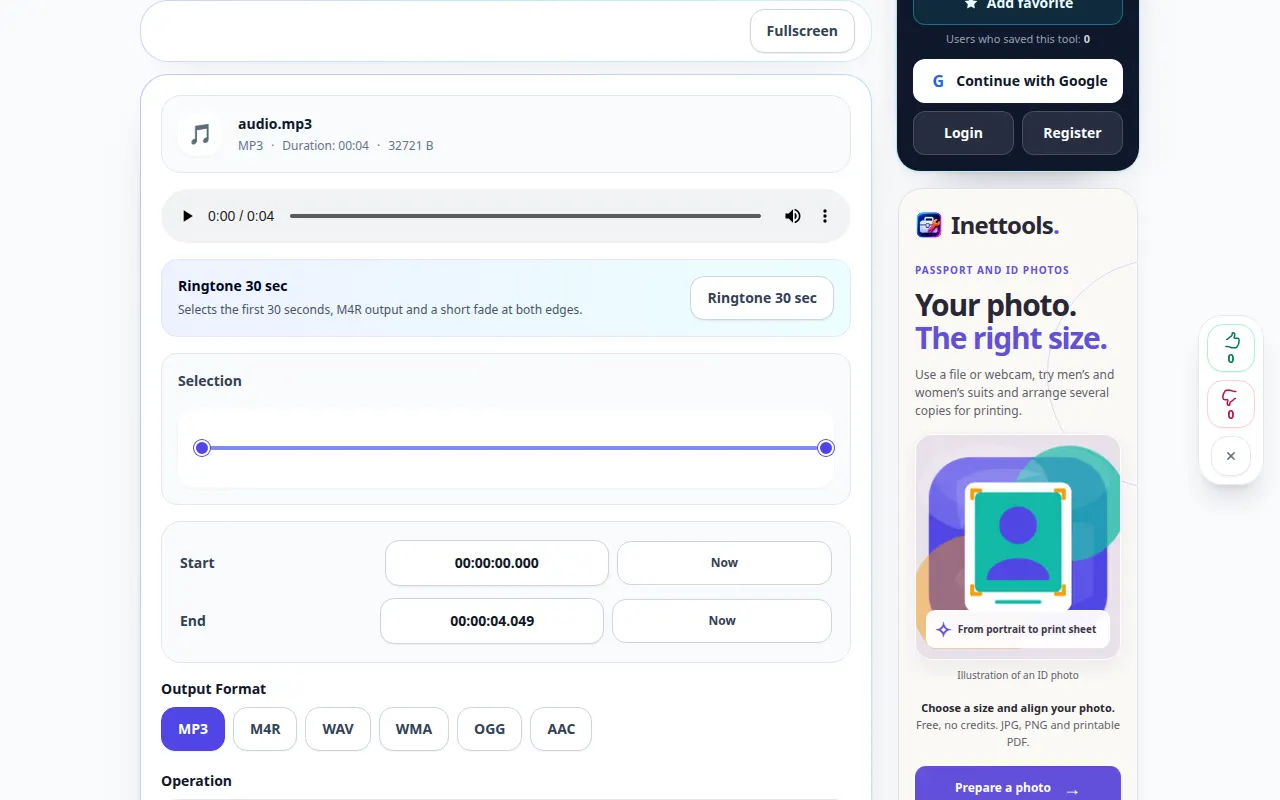
Comment couper une section d'un enregistrement audio — Démonstration de bureau
Choisissez les heures de début et de fin exactes et enregistrez une copie audio plus courte. Cet enregistrement montre la source et les paramètres disponibles avant l'action principale. Suivez les étapes ci-dessus pour démarrer le traitement et enregistrer le résultat.
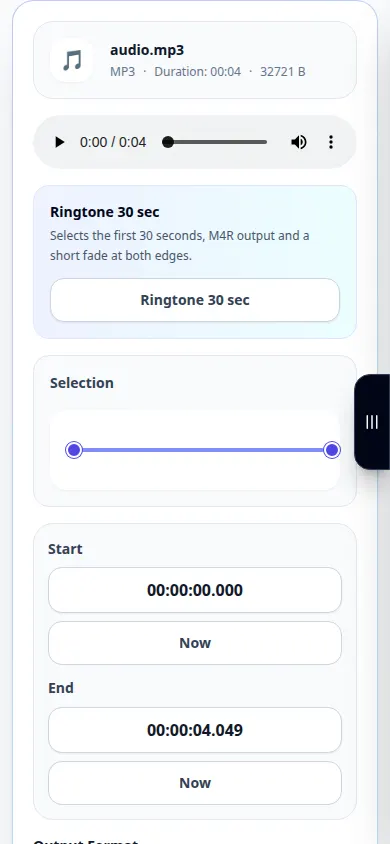
Comment couper une section d'un enregistrement audio — Démonstration téléphonique
Choisissez les heures de début et de fin exactes et enregistrez une copie audio plus courte. Cet enregistrement montre la source et les paramètres disponibles avant l'action principale. Suivez les étapes ci-dessus pour démarrer le traitement et enregistrer le résultat.
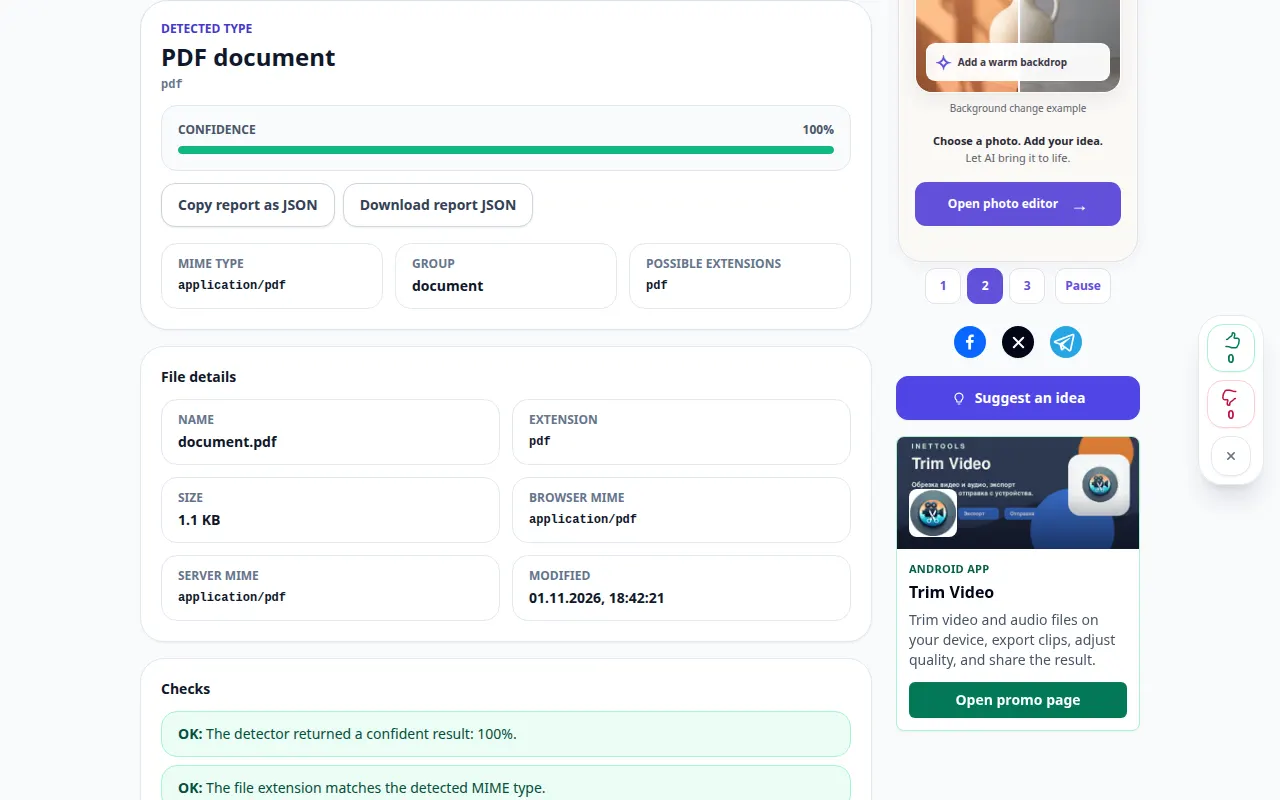
Comment identifier un fichier par son contenu — Démonstration de bureau
Vérifiez la signature d'un fichier au lieu de vous fier uniquement à l'extension de son nom. Cet enregistrement montre une entrée de démonstration et la sortie résultante dans l'outil.
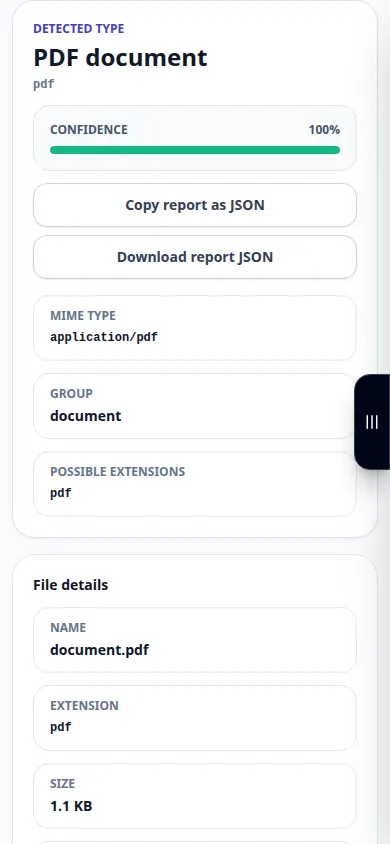
Comment identifier un fichier par son contenu — Démonstration téléphonique
Vérifiez la signature d'un fichier au lieu de vous fier uniquement à l'extension de son nom. Cet enregistrement montre une entrée de démonstration et la sortie résultante dans l'outil.
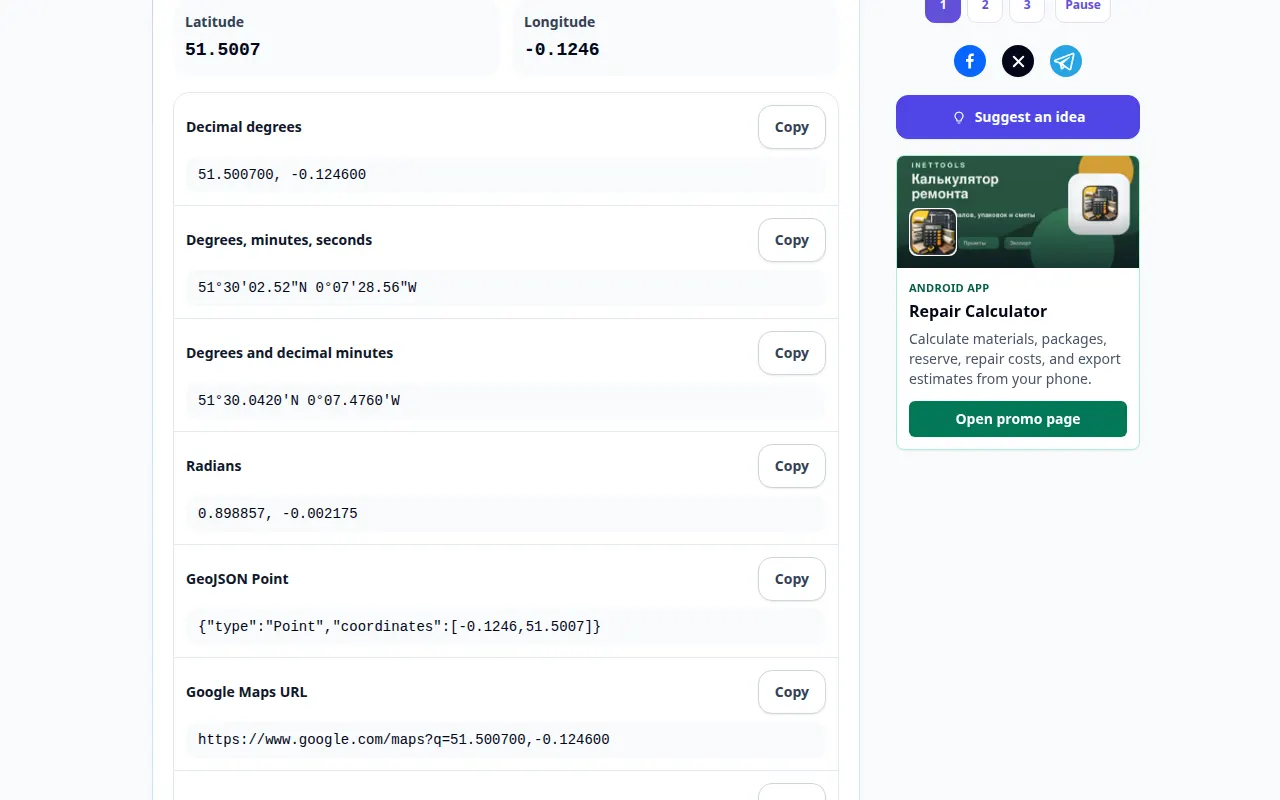
Comment convertir les formats de latitude et de longitude — Démonstration de bureau
Transformez les coordonnées géographiques dans une autre notation prise en charge et vérifiez leur emplacement. Cet enregistrement montre une entrée de démonstration et la sortie résultante dans l'outil.
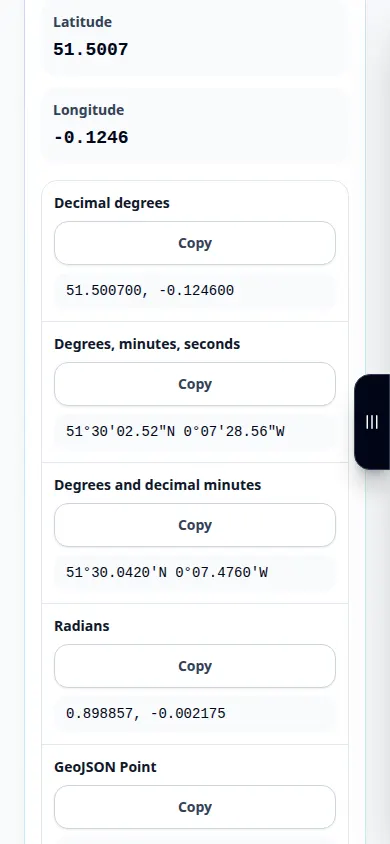
Comment convertir les formats de latitude et de longitude — Démonstration téléphonique
Transformez les coordonnées géographiques dans une autre notation prise en charge et vérifiez leur emplacement. Cet enregistrement montre une entrée de démonstration et la sortie résultante dans l'outil.
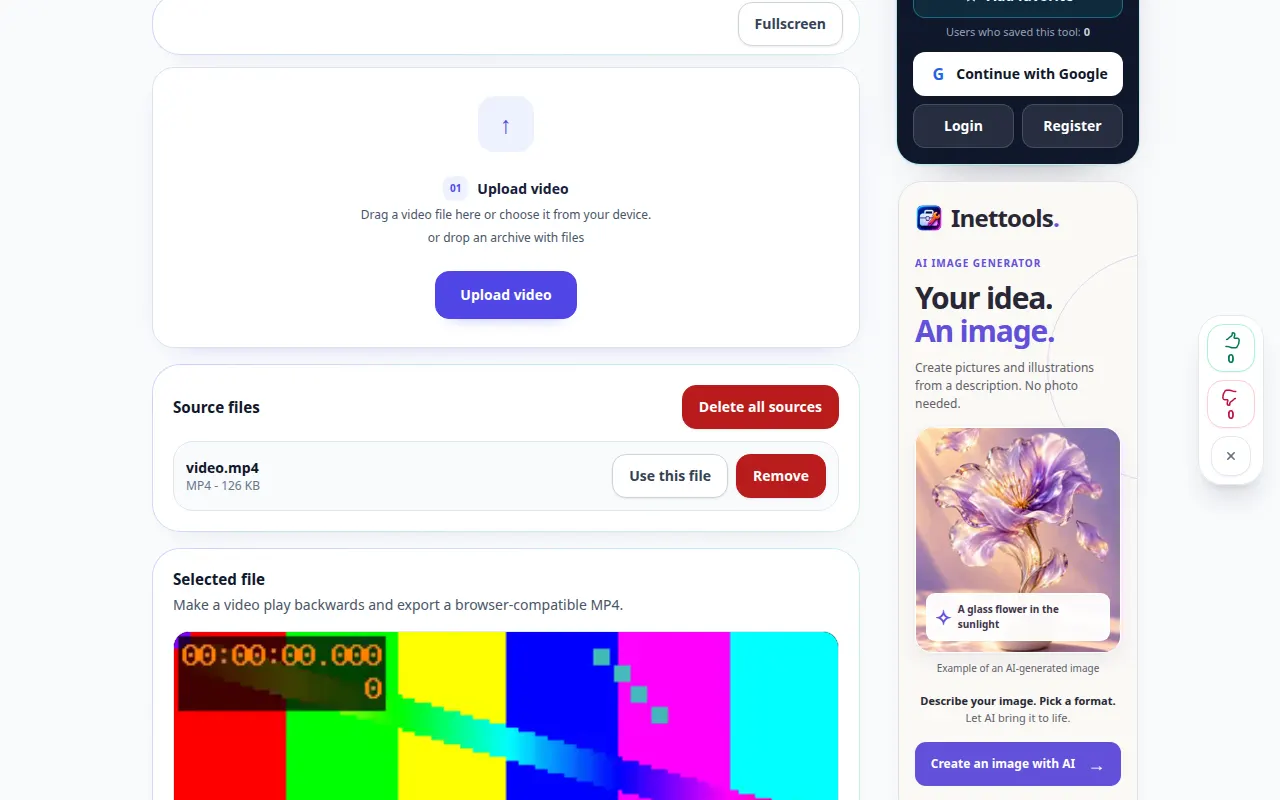
Comment lire une vidéo à l'envers — Démonstration de bureau
Créez une copie inversée et vérifiez les paramètres de son et de sortie disponibles. Cet enregistrement montre la source et les paramètres disponibles avant l'action principale. Suivez les étapes ci-dessus pour démarrer le traitement et enregistrer le résultat.
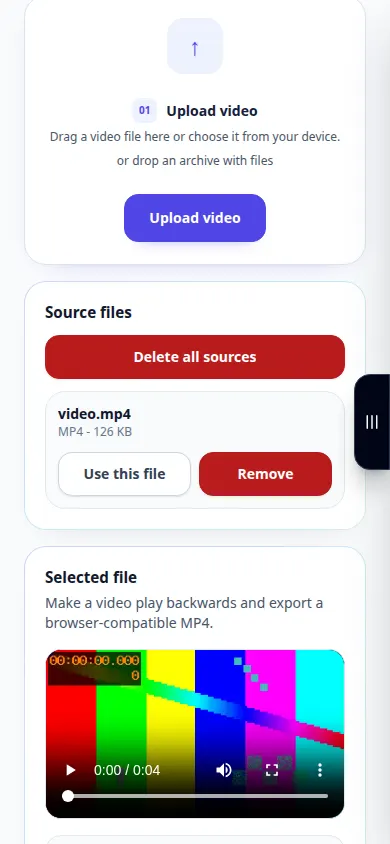
Comment lire une vidéo à l'envers — Démonstration téléphonique
Créez une copie inversée et vérifiez les paramètres de son et de sortie disponibles. Cet enregistrement montre la source et les paramètres disponibles avant l'action principale. Suivez les étapes ci-dessus pour démarrer le traitement et enregistrer le résultat.
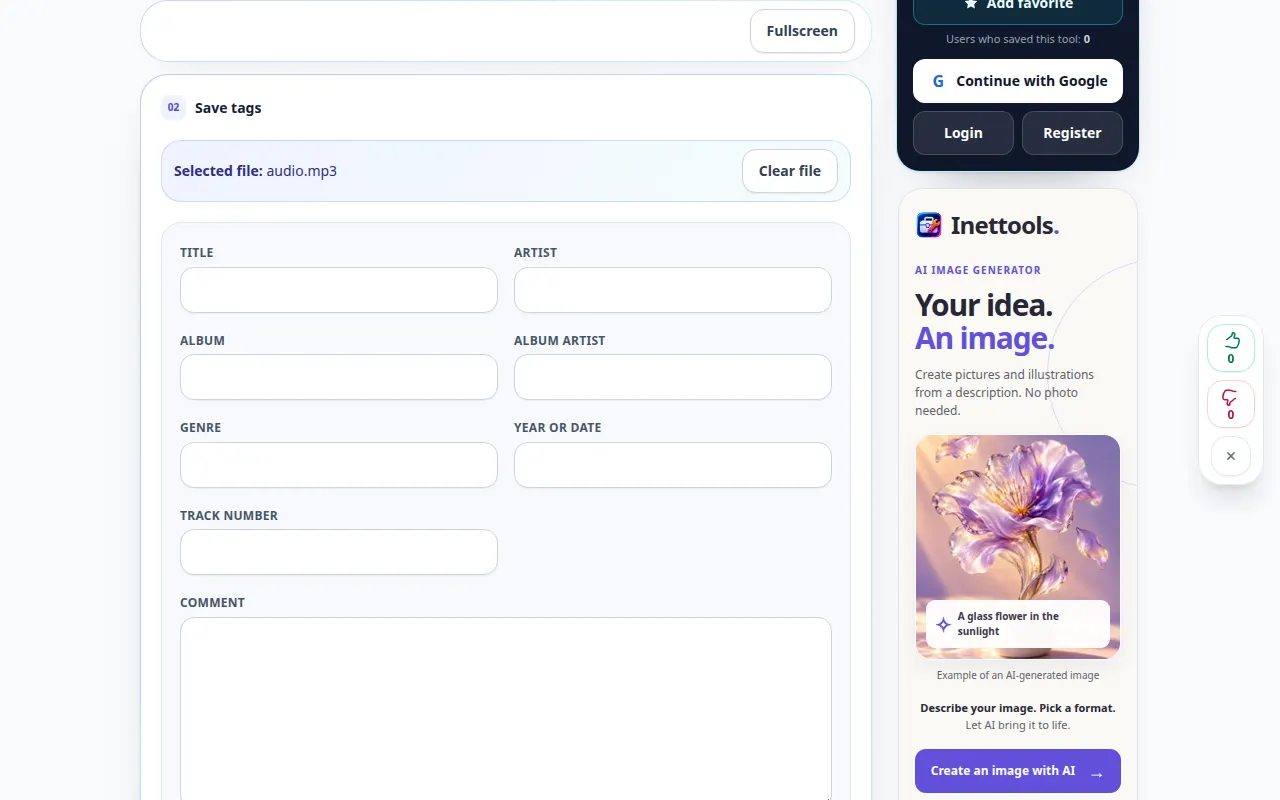
Comment modifier le titre, l'artiste et l'album de MP3 — Démonstration de bureau
Mettez à jour les métadonnées affichées par un lecteur de musique et enregistrez une copie modifiée. Cet enregistrement montre la source et les paramètres disponibles avant l'action principale. Suivez les étapes ci-dessus pour démarrer le traitement et enregistrer le résultat.
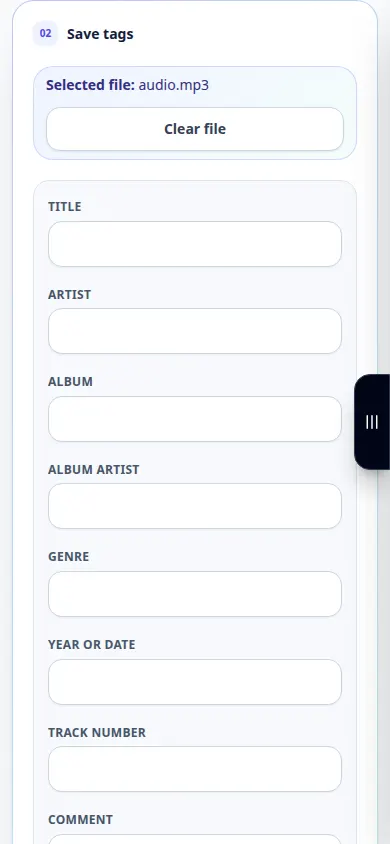
Comment modifier le titre, l'artiste et l'album de MP3 — Démonstration téléphonique
Mettez à jour les métadonnées affichées par un lecteur de musique et enregistrez une copie modifiée. Cet enregistrement montre la source et les paramètres disponibles avant l'action principale. Suivez les étapes ci-dessus pour démarrer le traitement et enregistrer le résultat.
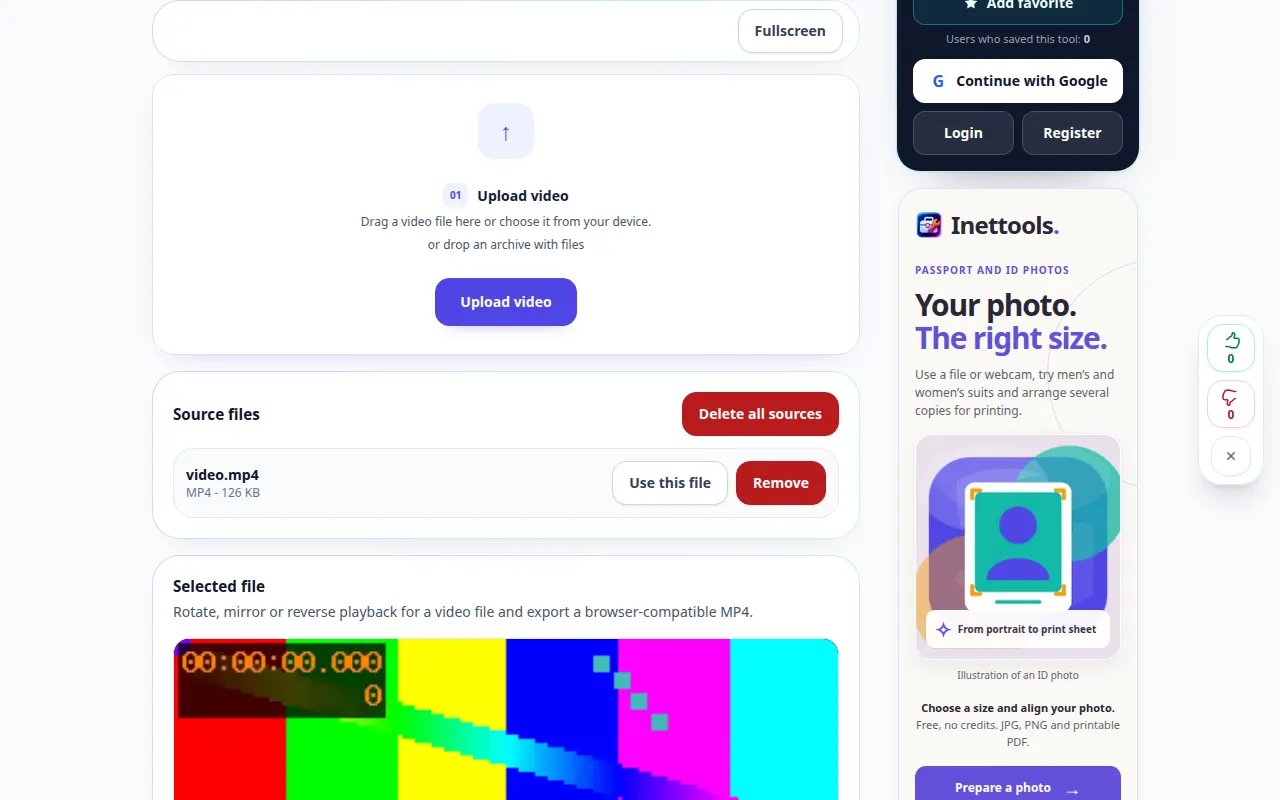
Comment faire pivoter une vidéo latérale — Démonstration de bureau
Choisissez une orientation et enregistrez une vidéo qui s'affiche dans le bon sens. Cet enregistrement montre la source et les paramètres disponibles avant l'action principale. Suivez les étapes ci-dessus pour démarrer le traitement et enregistrer le résultat.
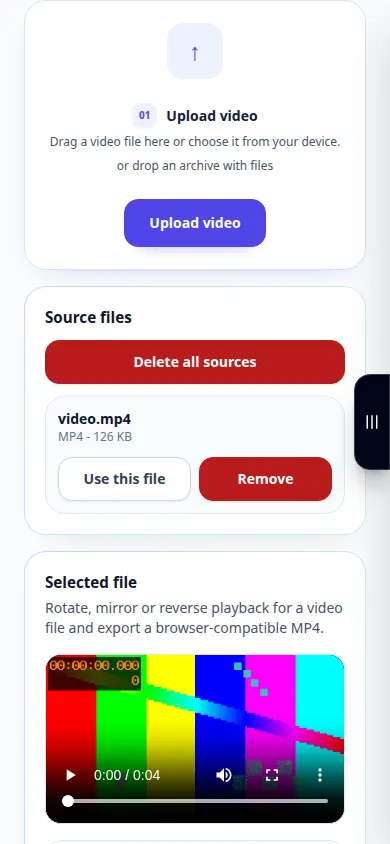
Comment faire pivoter une vidéo latérale — Démonstration téléphonique
Choisissez une orientation et enregistrez une vidéo qui s'affiche dans le bon sens. Cet enregistrement montre la source et les paramètres disponibles avant l'action principale. Suivez les étapes ci-dessus pour démarrer le traitement et enregistrer le résultat.
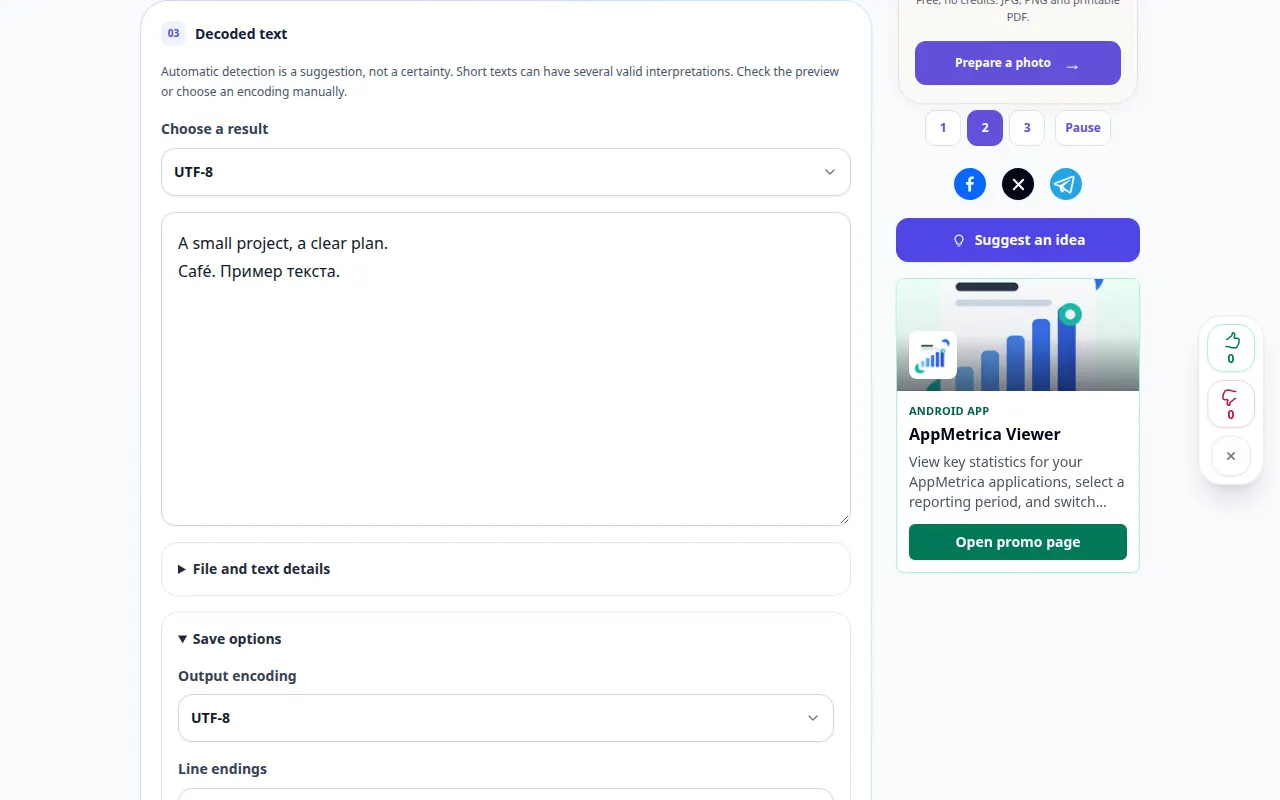
Comment diagnostiquer et convertir l'encodage de texte — Démonstration de bureau
Lisez le texte avec le codage de caractères prévu et préparez une copie correctement codée. Cet enregistrement montre une entrée de démonstration et la sortie résultante dans l'outil.
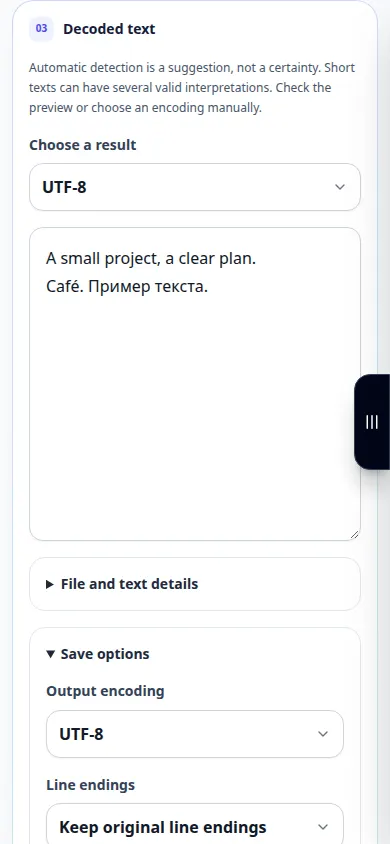
Comment diagnostiquer et convertir l'encodage de texte — Démonstration téléphonique
Lisez le texte avec le codage de caractères prévu et préparez une copie correctement codée. Cet enregistrement montre une entrée de démonstration et la sortie résultante dans l'outil.
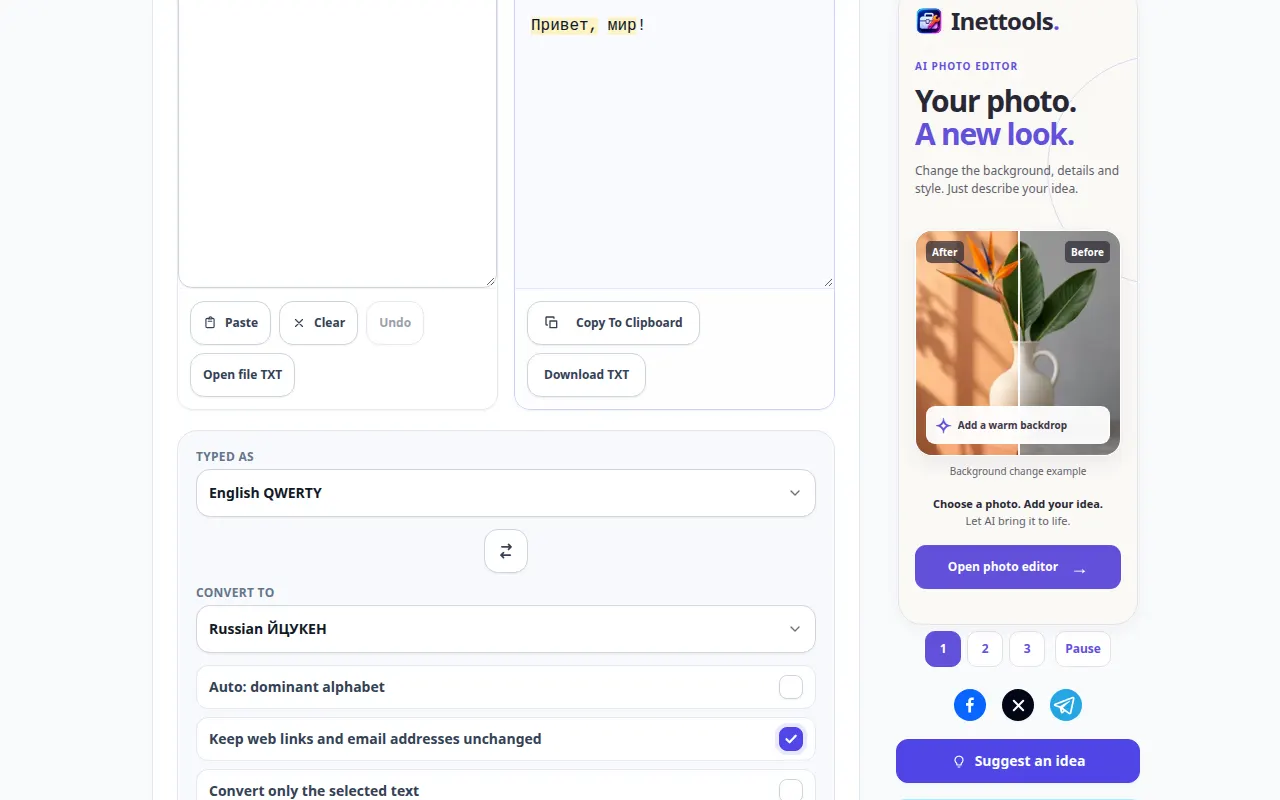
Comment réparer le texte saisi avec une mauvaise disposition de clavier — Démonstration de bureau
Convertissez les caractères mal saisis du clavier sans retaper tout le passage. Cet enregistrement montre une entrée de démonstration et la sortie résultante dans l'outil.
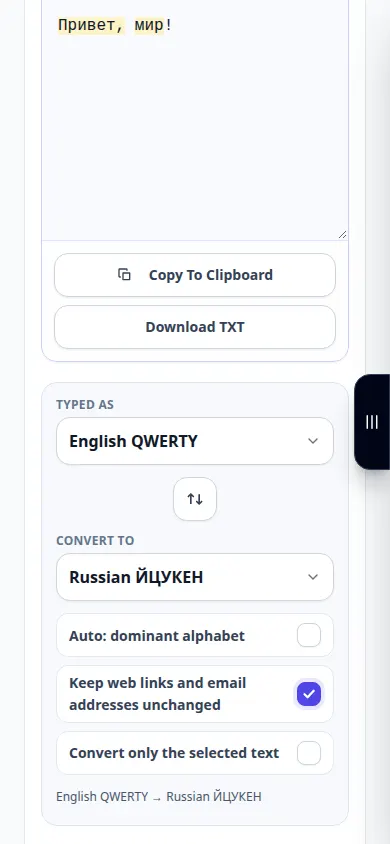
Comment réparer le texte saisi avec une mauvaise disposition de clavier — Démonstration téléphonique
Convertissez les caractères mal saisis du clavier sans retaper tout le passage. Cet enregistrement montre une entrée de démonstration et la sortie résultante dans l'outil.
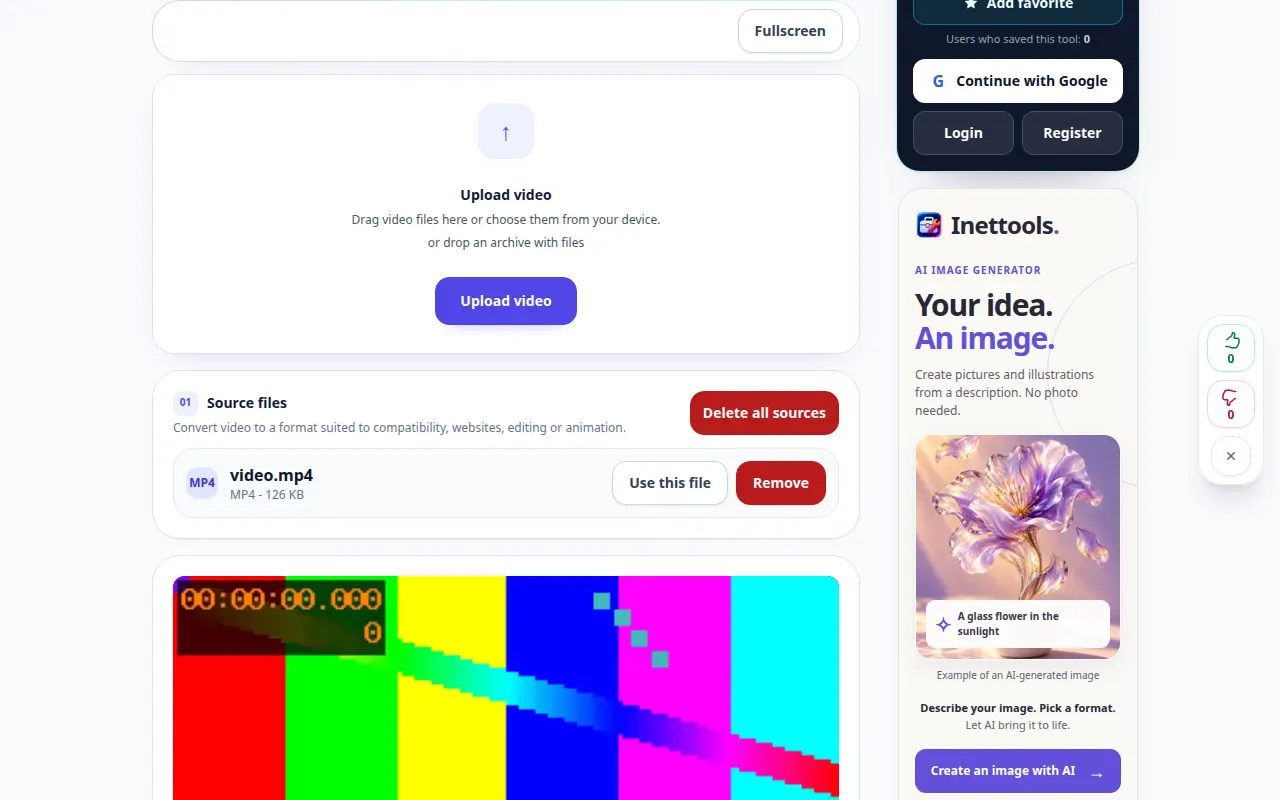
Comment convertir une vidéo dans un autre format — Démonstration de bureau
Choisissez un format cible pris en charge et vérifiez la compatibilité avant de commencer la conversion. Cet enregistrement montre la source et les paramètres disponibles avant l'action principale. Suivez les étapes ci-dessus pour démarrer le traitement et enregistrer le résultat.
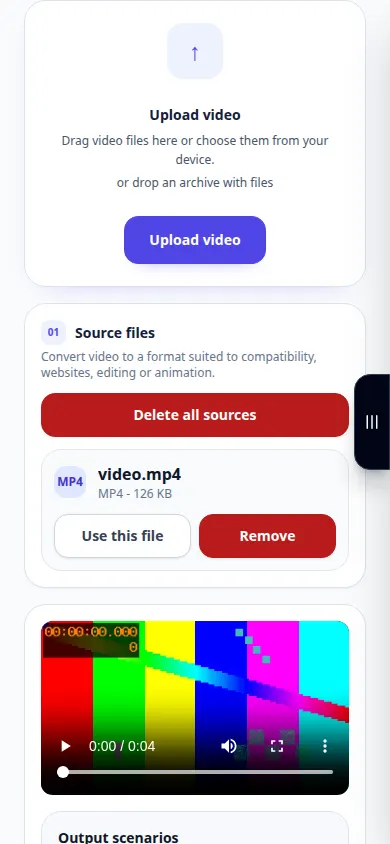
Comment convertir une vidéo dans un autre format — Démonstration téléphonique
Choisissez un format cible pris en charge et vérifiez la compatibilité avant de commencer la conversion. Cet enregistrement montre la source et les paramètres disponibles avant l'action principale. Suivez les étapes ci-dessus pour démarrer le traitement et enregistrer le résultat.
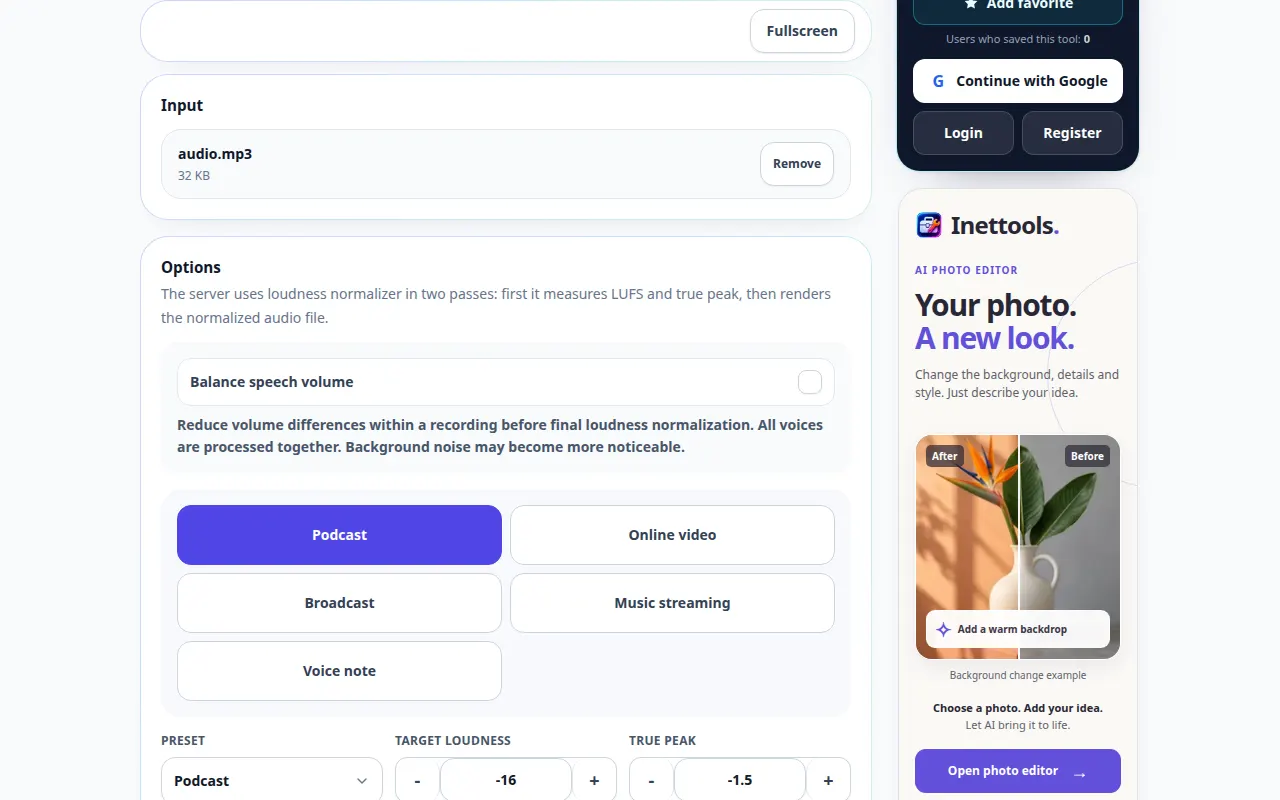
Comment normaliser le volume audio — Démonstration de bureau
Rapprochez les enregistrements d'un objectif de volume sonore choisi tout en vérifiant les pics et la qualité d'écoute. Cet enregistrement montre la source et les paramètres disponibles avant l'action principale. Suivez les étapes ci-dessus pour démarrer le traitement et enregistrer le résultat.
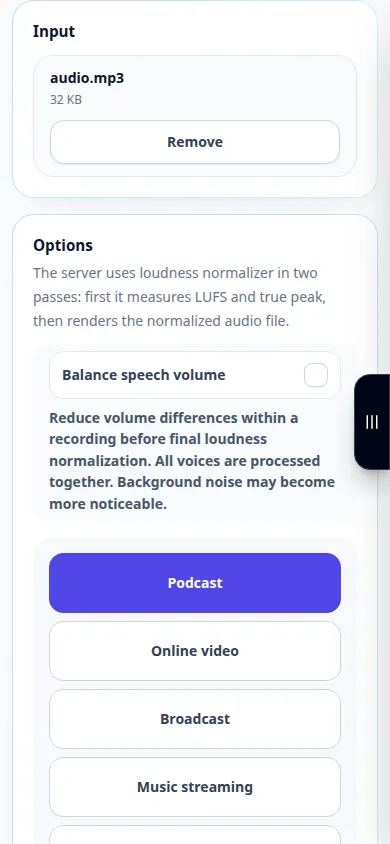
Comment normaliser le volume audio — Démonstration téléphonique
Rapprochez les enregistrements d'un objectif de volume sonore choisi tout en vérifiant les pics et la qualité d'écoute. Cet enregistrement montre la source et les paramètres disponibles avant l'action principale. Suivez les étapes ci-dessus pour démarrer le traitement et enregistrer le résultat.
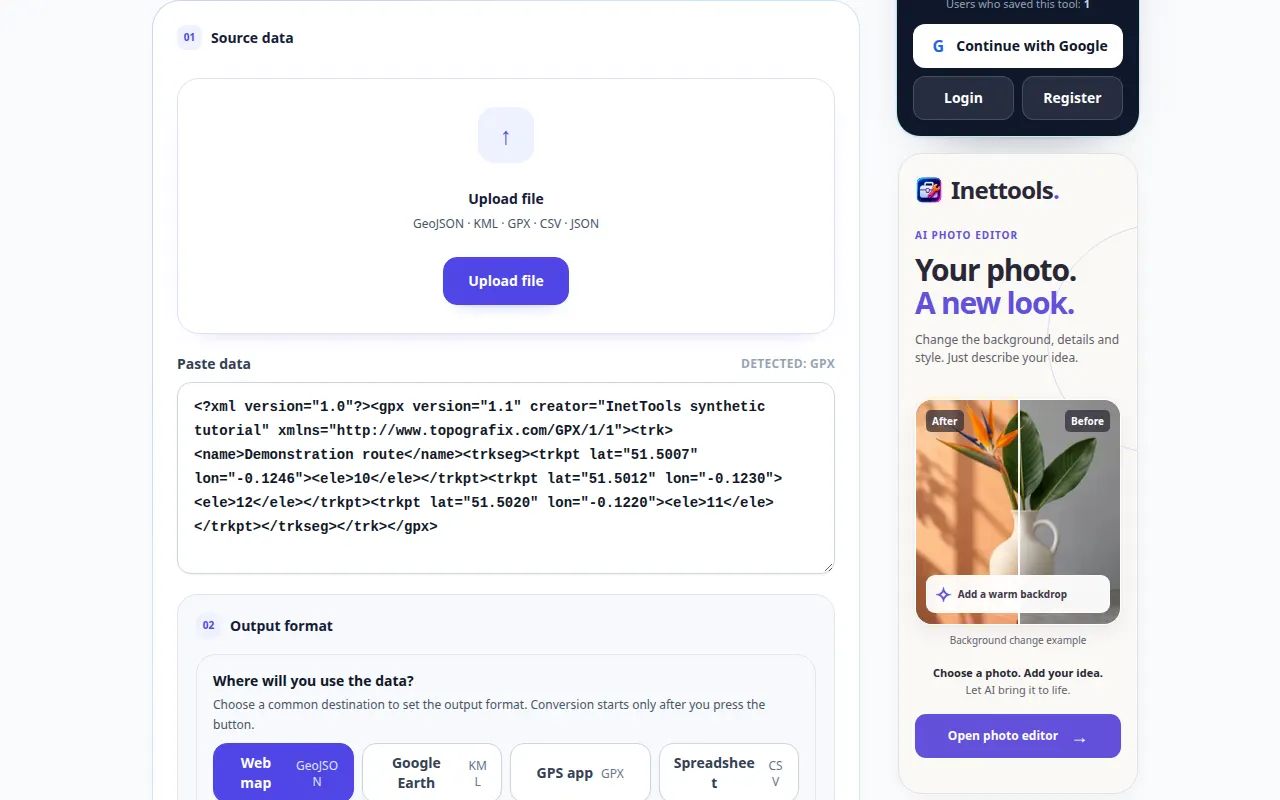
Comment convertir un itinéraire ou un fichier de géodonnées — Démonstration de bureau
Modifiez un fichier géographique pris en charge dans un autre format disponible et vérifiez la géométrie. Cet enregistrement montre la source et les paramètres disponibles avant l'action principale. Suivez les étapes ci-dessus pour démarrer le traitement et enregistrer le résultat.
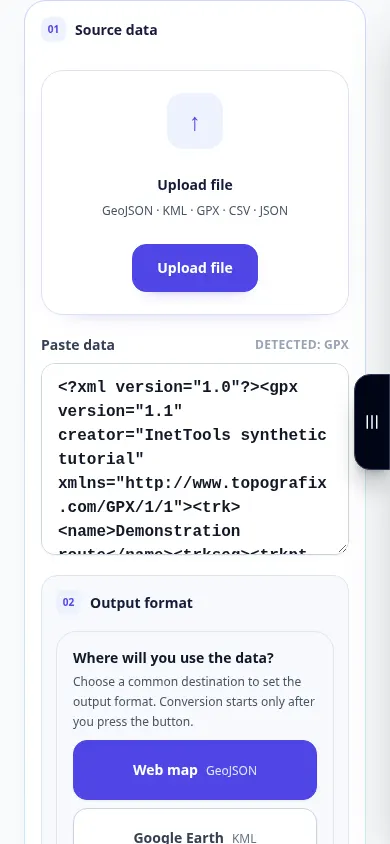
Comment convertir un itinéraire ou un fichier de géodonnées — Démonstration téléphonique
Modifiez un fichier géographique pris en charge dans un autre format disponible et vérifiez la géométrie. Cet enregistrement montre la source et les paramètres disponibles avant l'action principale. Suivez les étapes ci-dessus pour démarrer le traitement et enregistrer le résultat.
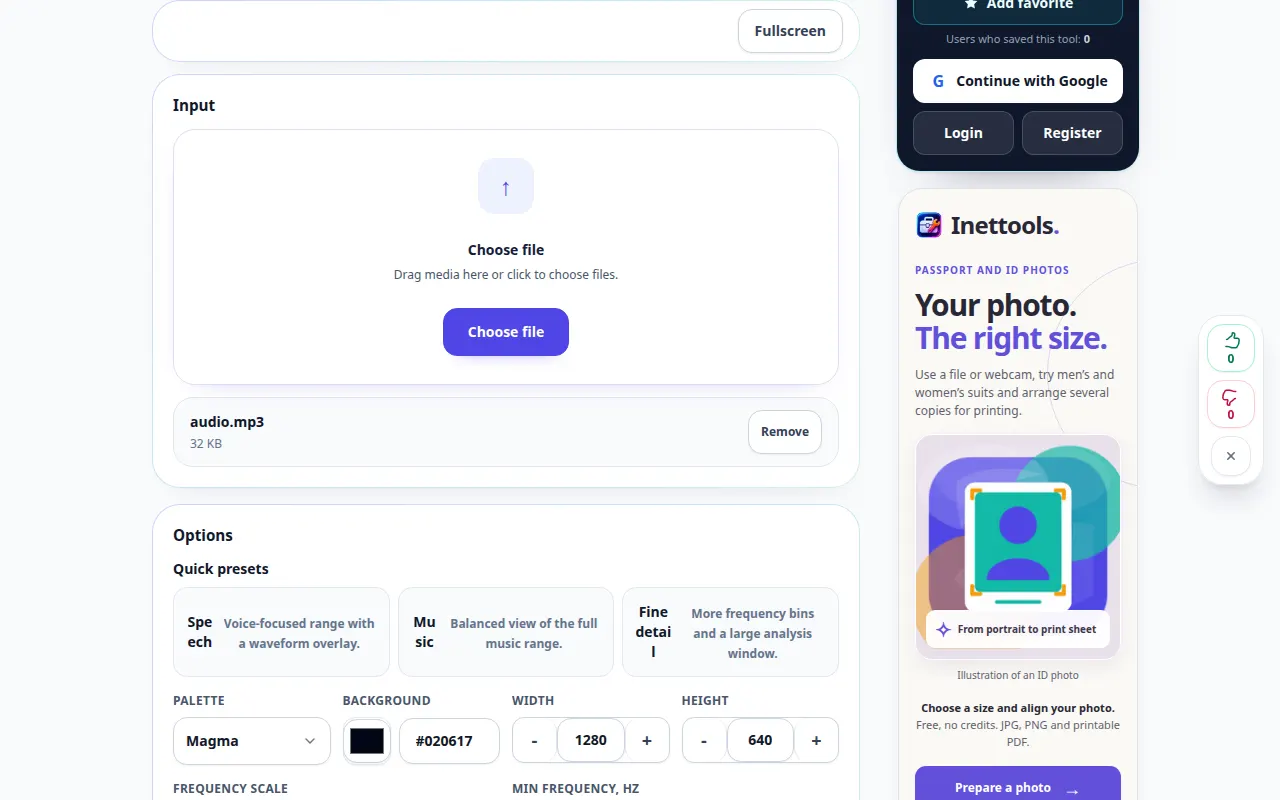
Comment construire un spectrogramme à partir d'un enregistrement audio — Démonstration de bureau
Inspectez l’évolution des fréquences au fil du temps et exportez une visualisation disponible. Cet enregistrement montre la source et les paramètres disponibles avant l'action principale. Suivez les étapes ci-dessus pour démarrer le traitement et enregistrer le résultat.
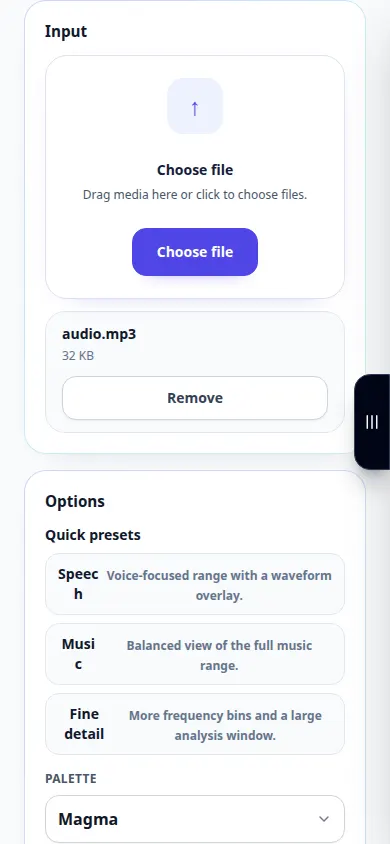
Comment construire un spectrogramme à partir d'un enregistrement audio — Démonstration téléphonique
Inspectez l’évolution des fréquences au fil du temps et exportez une visualisation disponible. Cet enregistrement montre la source et les paramètres disponibles avant l'action principale. Suivez les étapes ci-dessus pour démarrer le traitement et enregistrer le résultat.
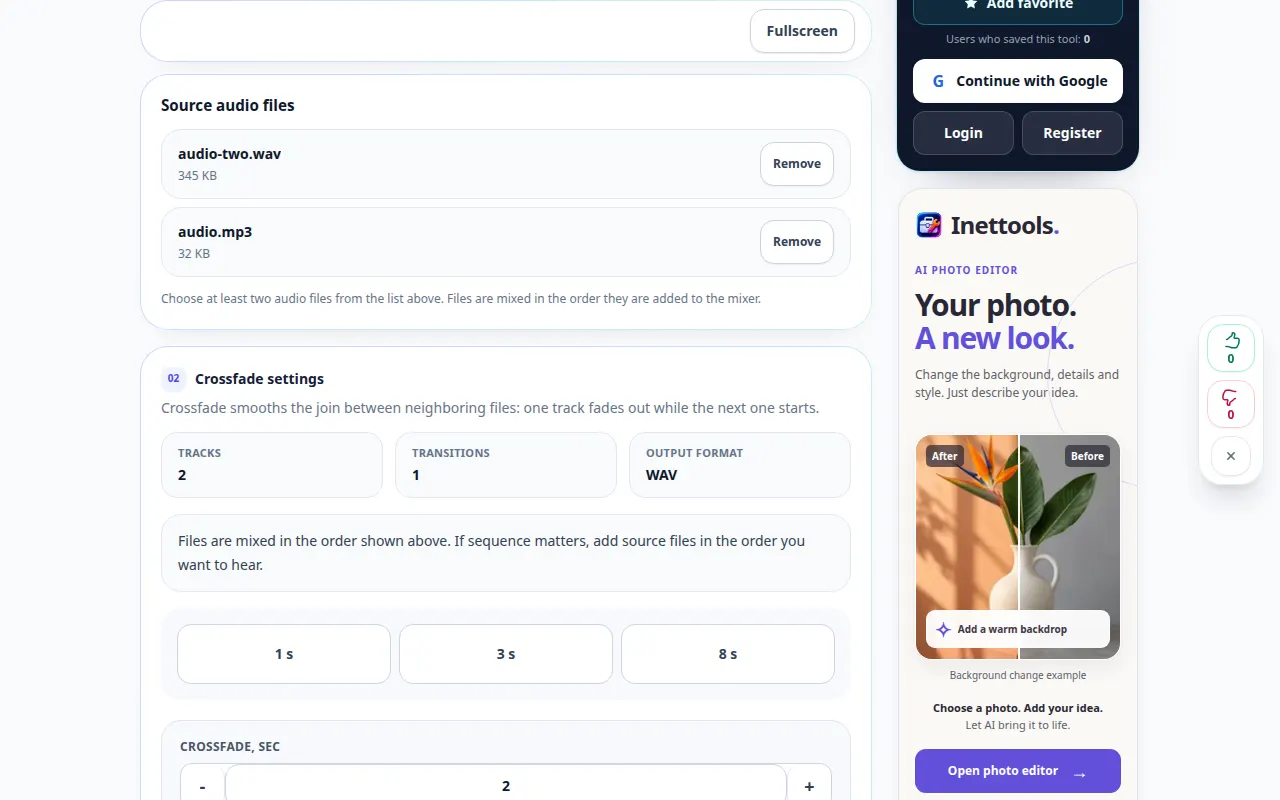
Comment joindre l'audio avec un fondu enchaîné — Démonstration de bureau
Superposez la fin d’un enregistrement avec le début d’un autre pour une transition plus fluide. Cet enregistrement montre la source et les paramètres disponibles avant l'action principale. Suivez les étapes ci-dessus pour démarrer le traitement et enregistrer le résultat.
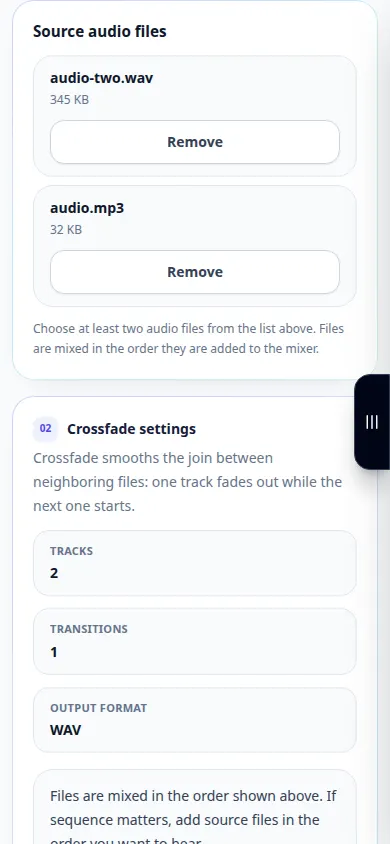
Comment joindre l'audio avec un fondu enchaîné — Démonstration téléphonique
Superposez la fin d’un enregistrement avec le début d’un autre pour une transition plus fluide. Cet enregistrement montre la source et les paramètres disponibles avant l'action principale. Suivez les étapes ci-dessus pour démarrer le traitement et enregistrer le résultat.
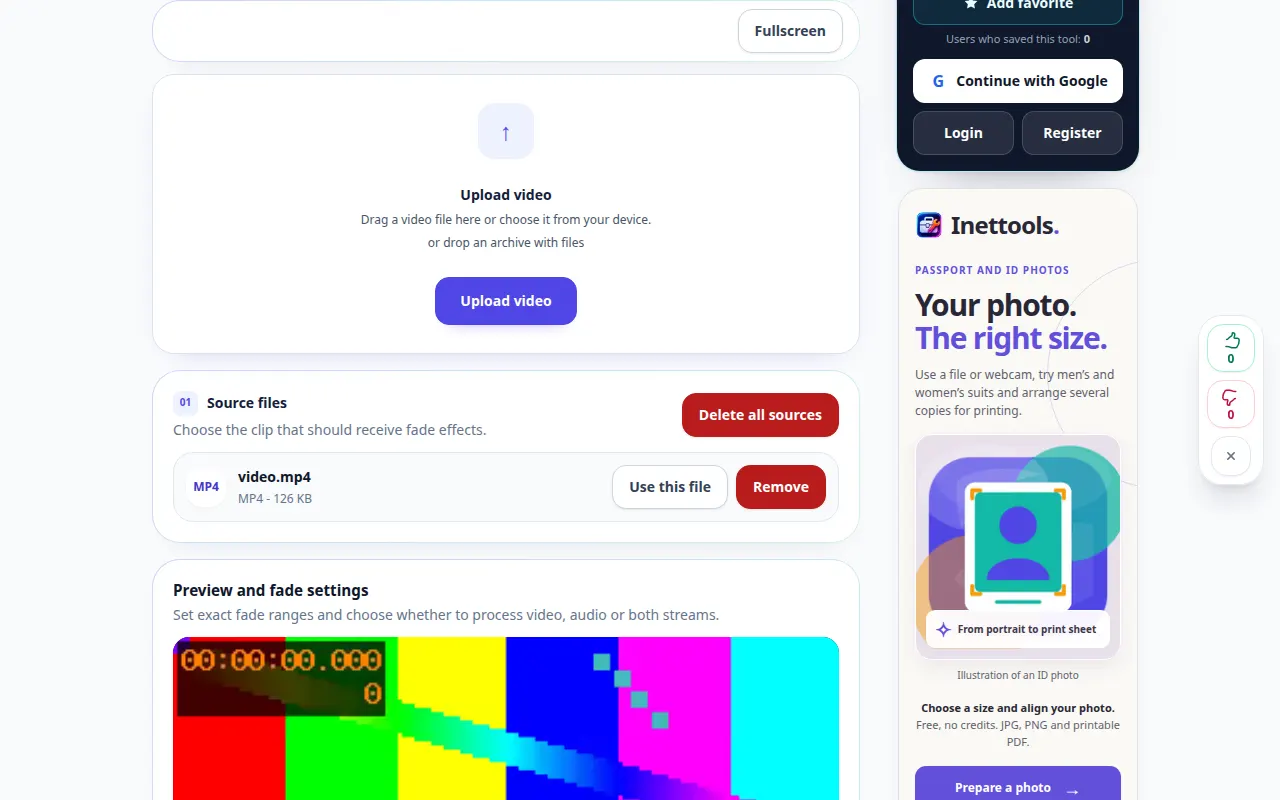
Comment faire apparaître progressivement une vidéo du noir ou disparaître au noir — Démonstration de bureau
Révélez progressivement l'image au début ou assombrir-la en noir à la fin, sans modifier les dimensions du cadre. Cet enregistrement montre la source et les paramètres disponibles avant l'action principale. Suivez les étapes ci-dessus pour démarrer le traitement et enregistrer le résultat.
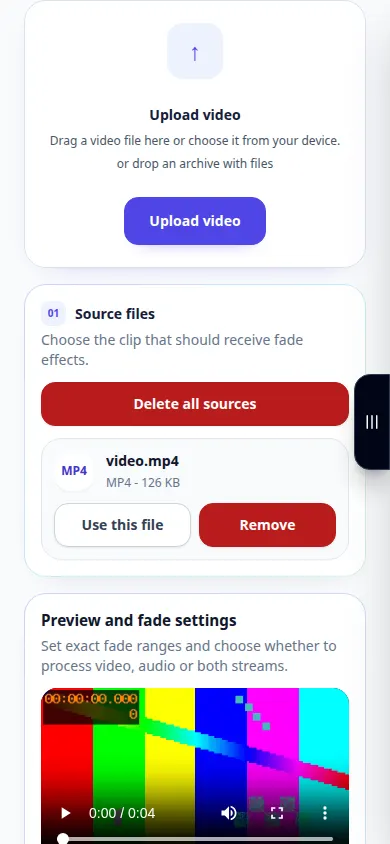
Comment faire apparaître progressivement une vidéo du noir ou disparaître au noir — Démonstration téléphonique
Révélez progressivement l'image au début ou assombrir-la en noir à la fin, sans modifier les dimensions du cadre. Cet enregistrement montre la source et les paramètres disponibles avant l'action principale. Suivez les étapes ci-dessus pour démarrer le traitement et enregistrer le résultat.
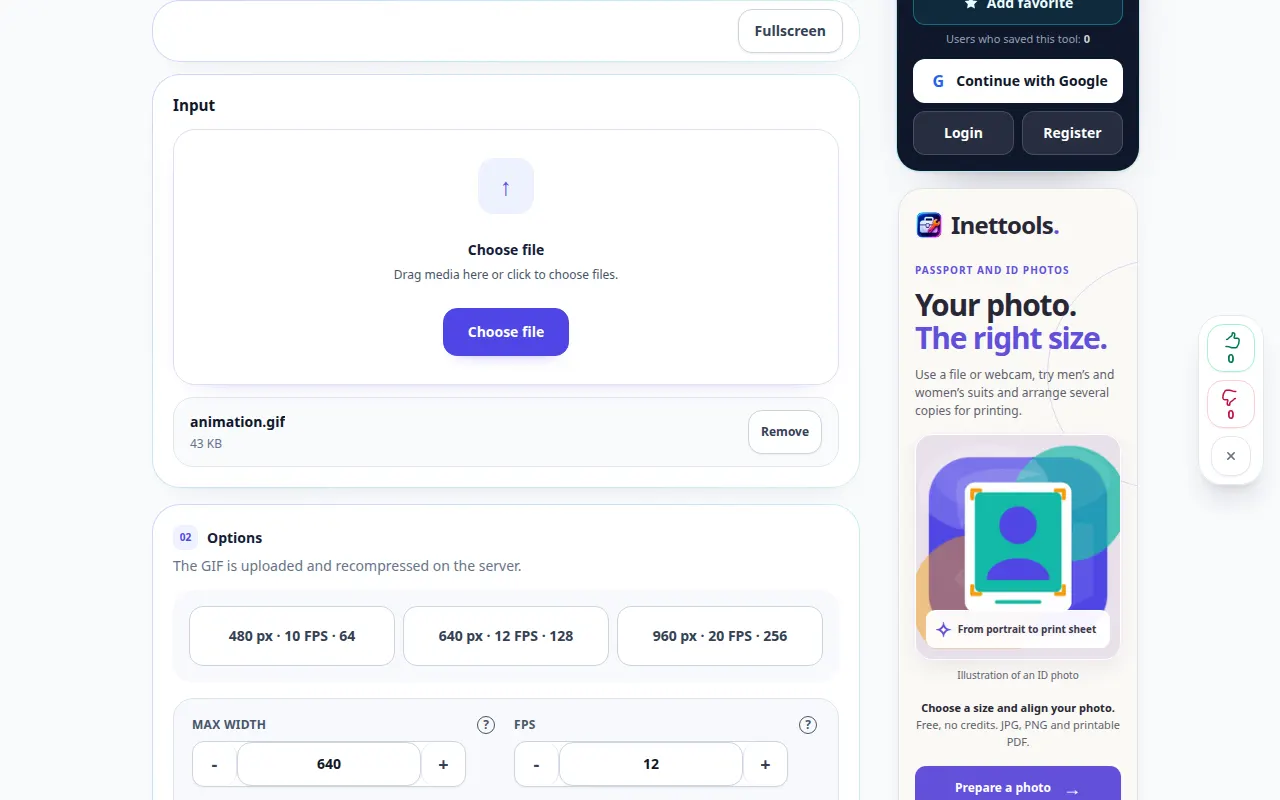
Optimiser le GIF — Démonstration de bureau
Téléchargez et recompressez le GIF sélectionné avec les paramètres actuels. Cet enregistrement montre la source et les paramètres disponibles avant l'action principale. Suivez les étapes ci-dessus pour démarrer le traitement et enregistrer le résultat.
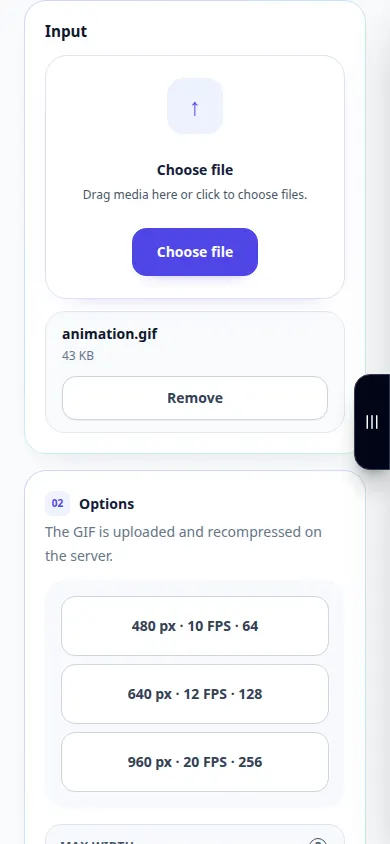
Optimiser le GIF — Démonstration téléphonique
Téléchargez et recompressez le GIF sélectionné avec les paramètres actuels. Cet enregistrement montre la source et les paramètres disponibles avant l'action principale. Suivez les étapes ci-dessus pour démarrer le traitement et enregistrer le résultat.
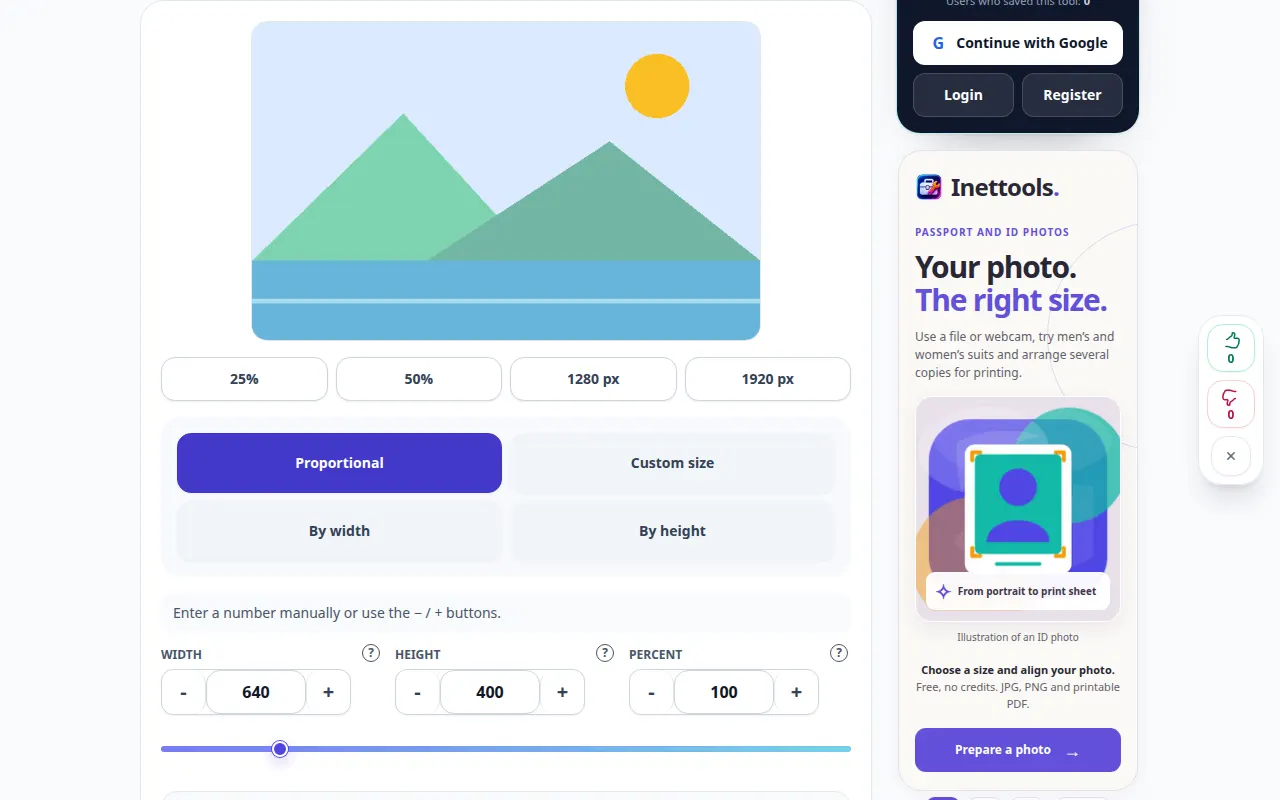
Comment redimensionner une photo aux dimensions exactes — Démonstration de bureau
Définissez les dimensions de l'image, conservez les proportions et enregistrez une copie de sortie prise en charge. Cet enregistrement montre la source et les paramètres disponibles avant l'action principale. Suivez les étapes ci-dessus pour démarrer le traitement et enregistrer le résultat.
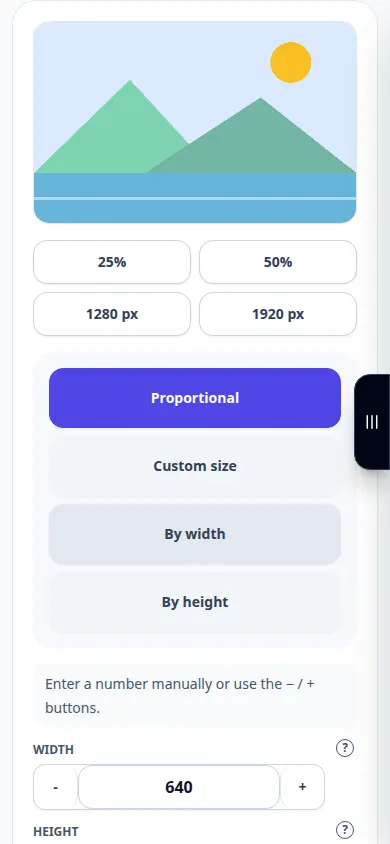
Comment redimensionner une photo aux dimensions exactes — Démonstration téléphonique
Définissez les dimensions de l'image, conservez les proportions et enregistrez une copie de sortie prise en charge. Cet enregistrement montre la source et les paramètres disponibles avant l'action principale. Suivez les étapes ci-dessus pour démarrer le traitement et enregistrer le résultat.
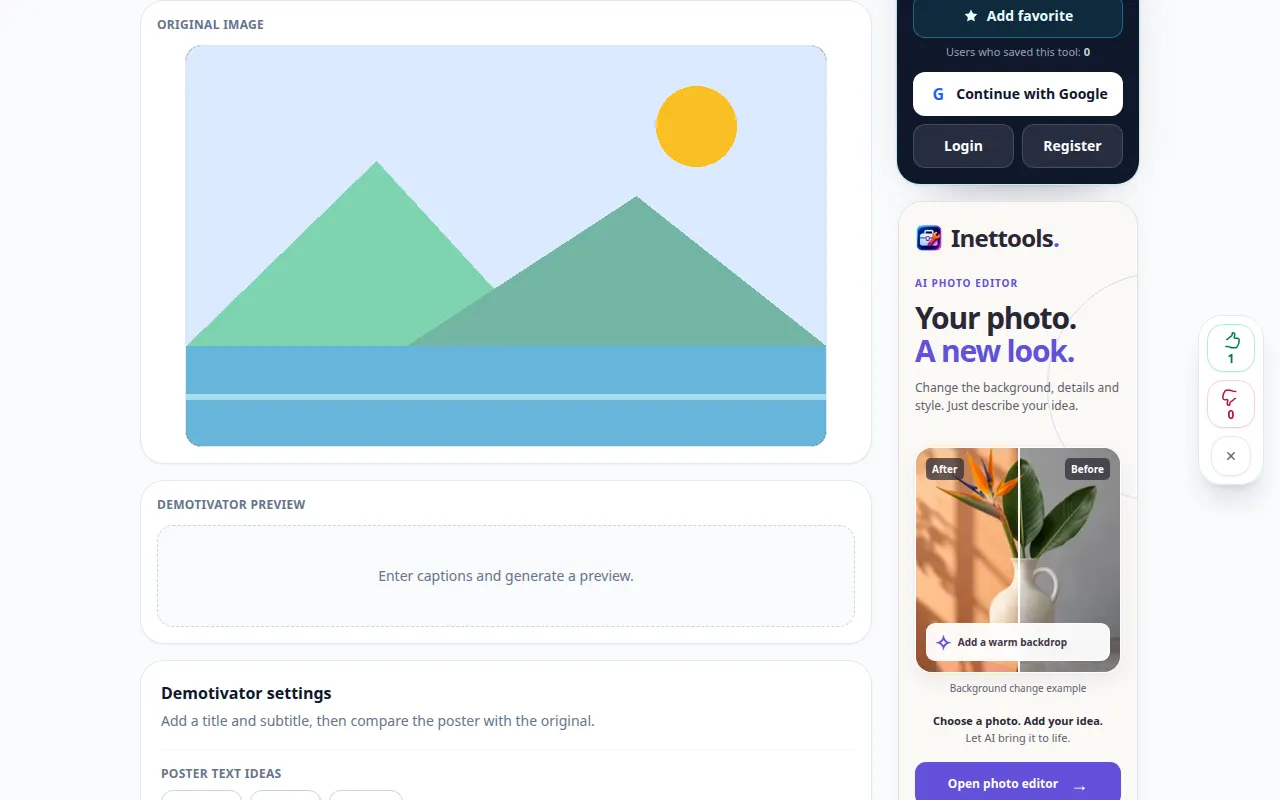
Comment faire un démotivateur à partir d'une image — Démonstration de bureau
Ajoutez un titre et une légende autour d'une image et exportez la composition terminée. Cet enregistrement montre la source et les paramètres disponibles avant l'action principale. Suivez les étapes ci-dessus pour démarrer le traitement et enregistrer le résultat.
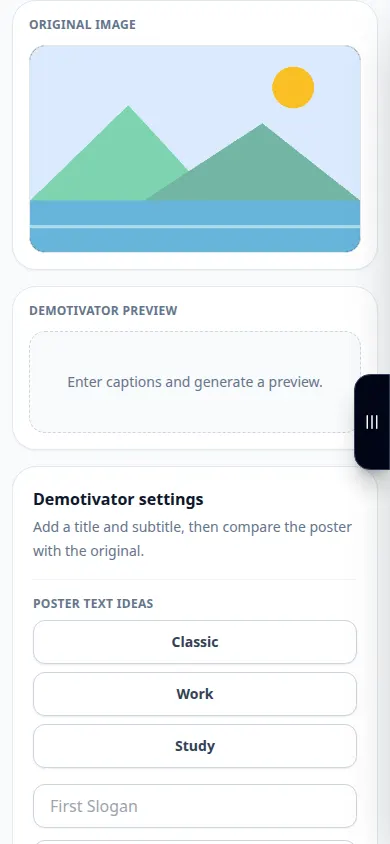
Comment faire un démotivateur à partir d'une image — Démonstration téléphonique
Ajoutez un titre et une légende autour d'une image et exportez la composition terminée. Cet enregistrement montre la source et les paramètres disponibles avant l'action principale. Suivez les étapes ci-dessus pour démarrer le traitement et enregistrer le résultat.
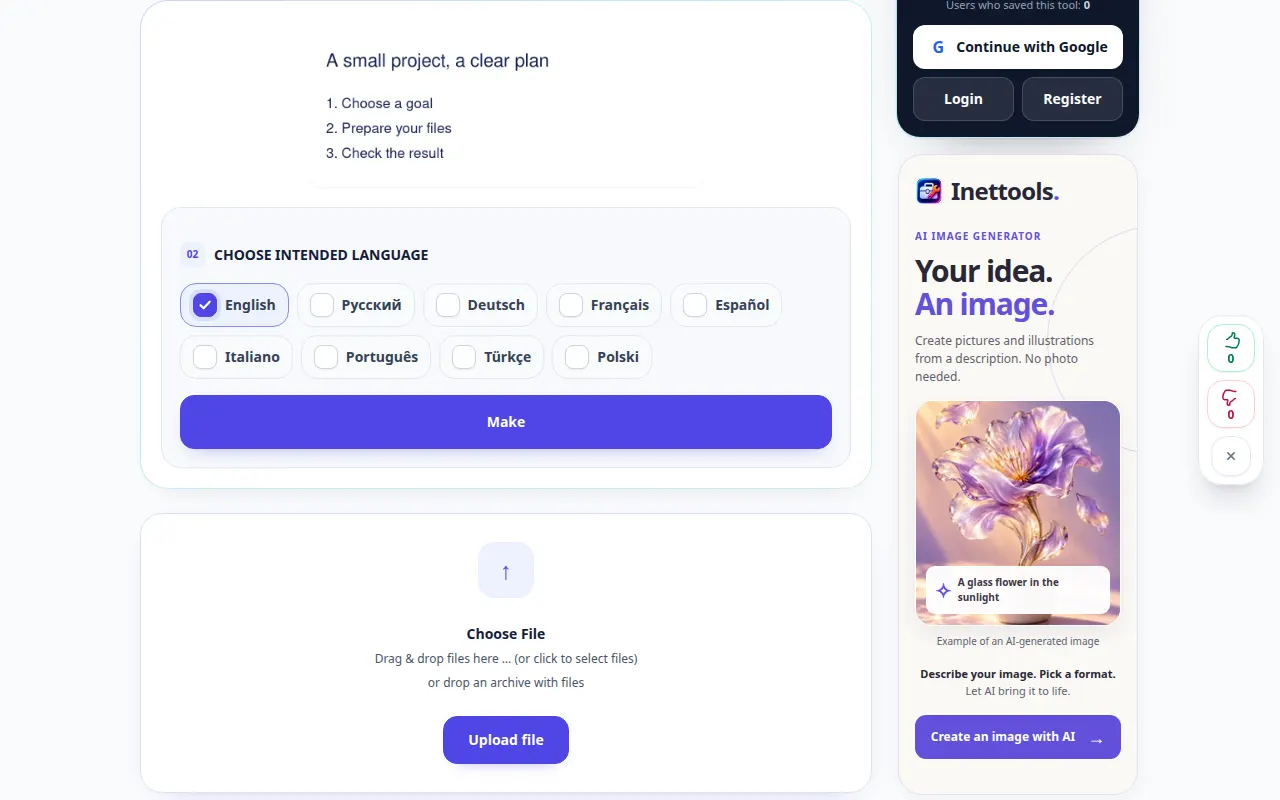
Comment reconnaître du texte dans une image — Démonstration de bureau
Extrayez le texte modifiable d'une image et examinez les erreurs de reconnaissance avant de l'utiliser. Cet enregistrement montre la source et les paramètres disponibles avant l'action principale. Suivez les étapes ci-dessus pour démarrer le traitement et enregistrer le résultat.
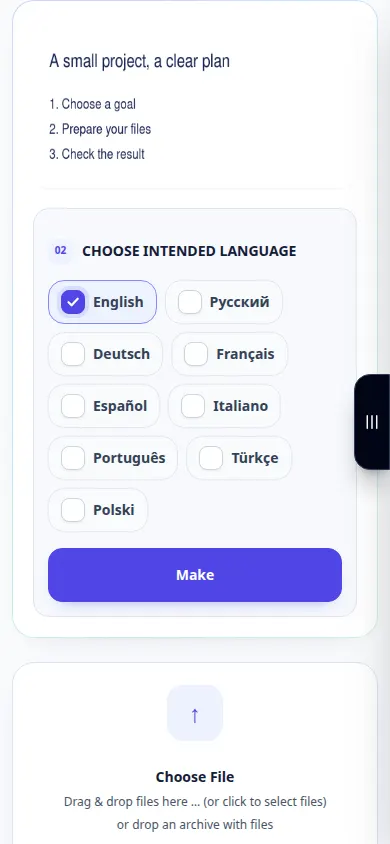
Comment reconnaître du texte dans une image — Démonstration téléphonique
Extrayez le texte modifiable d'une image et examinez les erreurs de reconnaissance avant de l'utiliser. Cet enregistrement montre la source et les paramètres disponibles avant l'action principale. Suivez les étapes ci-dessus pour démarrer le traitement et enregistrer le résultat.
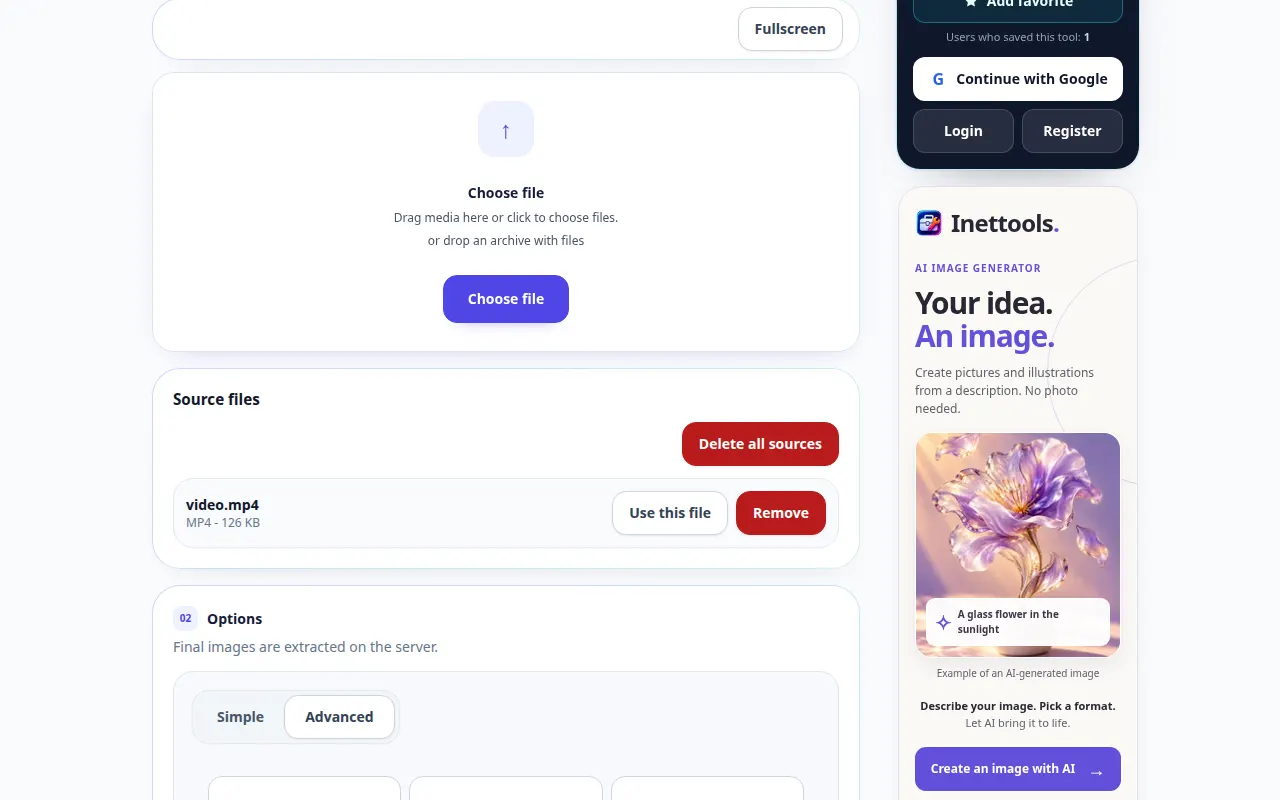
Comment extraire des images fixes d'une vidéo — Démonstration de bureau
Choisissez les paramètres d’extraction d’images et enregistrez les images d’un clip. Cet enregistrement montre la source et les paramètres disponibles avant l'action principale. Suivez les étapes ci-dessus pour démarrer le traitement et enregistrer le résultat.
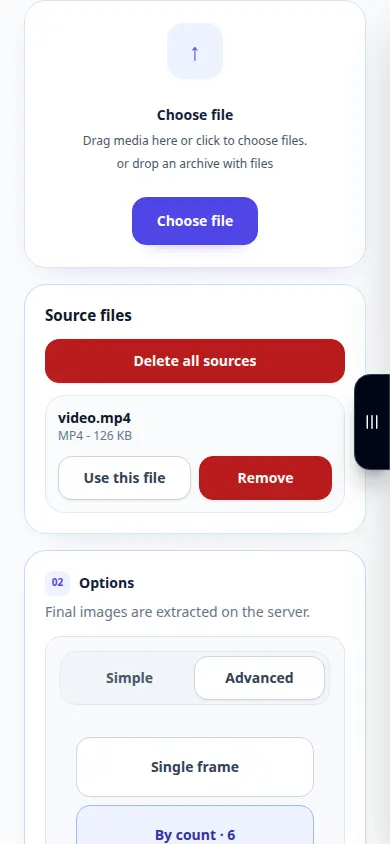
Comment extraire des images fixes d'une vidéo — Démonstration téléphonique
Choisissez les paramètres d’extraction d’images et enregistrez les images d’un clip. Cet enregistrement montre la source et les paramètres disponibles avant l'action principale. Suivez les étapes ci-dessus pour démarrer le traitement et enregistrer le résultat.
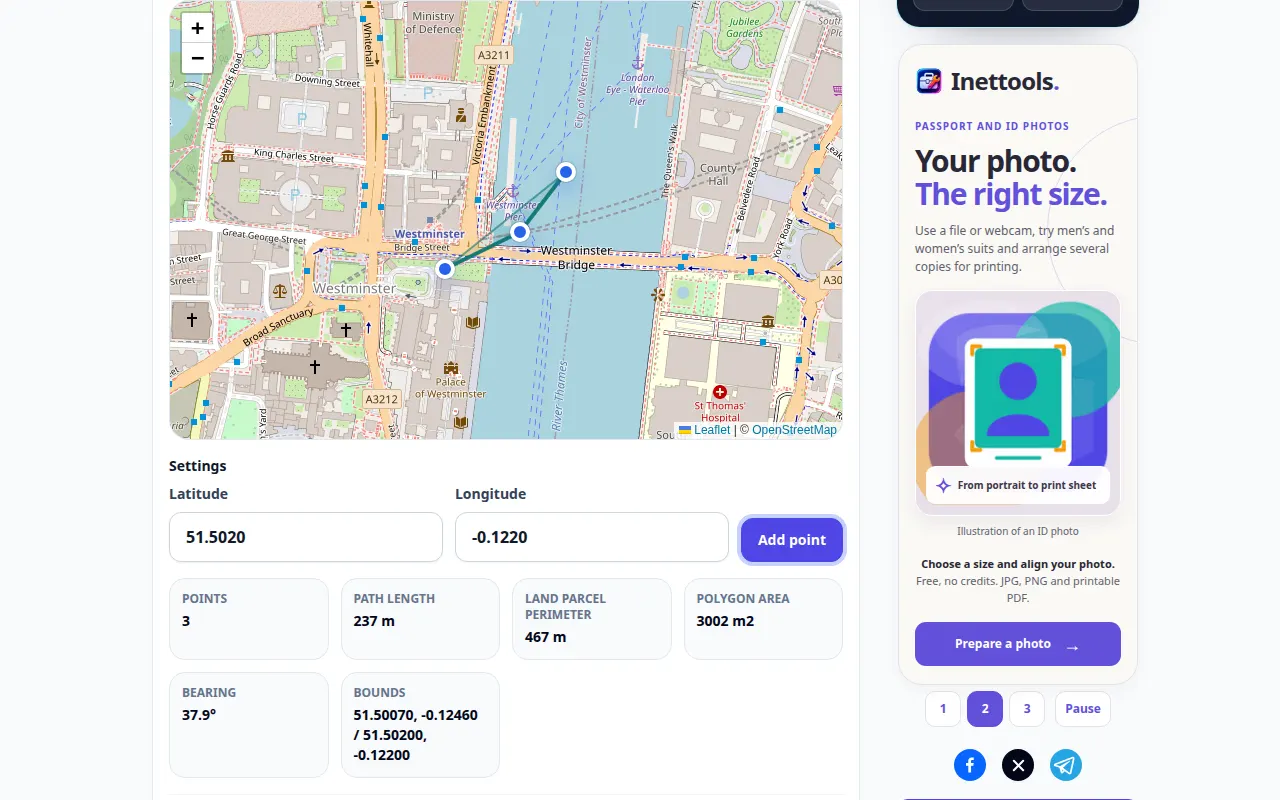
Comment mesurer une distance ou une superficie sur une carte — Démonstration de bureau
Marquez des points sur une carte et inspectez la longueur ou la superficie calculée à partir de leur géométrie. Cet enregistrement montre une entrée de démonstration et la sortie résultante dans l'outil.
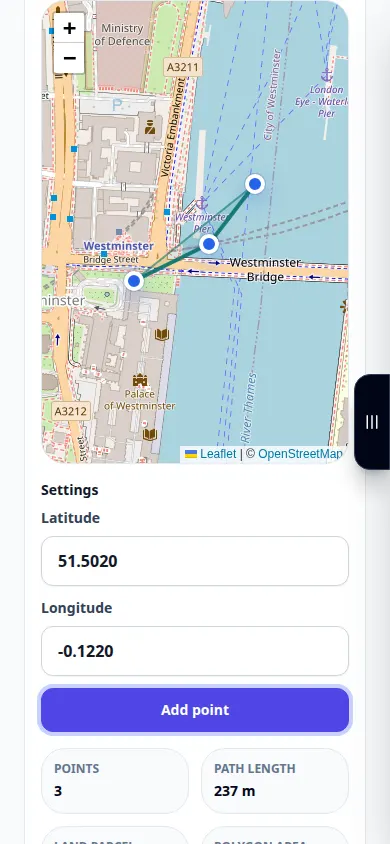
Comment mesurer une distance ou une superficie sur une carte — Démonstration téléphonique
Marquez des points sur une carte et inspectez la longueur ou la superficie calculée à partir de leur géométrie. Cet enregistrement montre une entrée de démonstration et la sortie résultante dans l'outil.
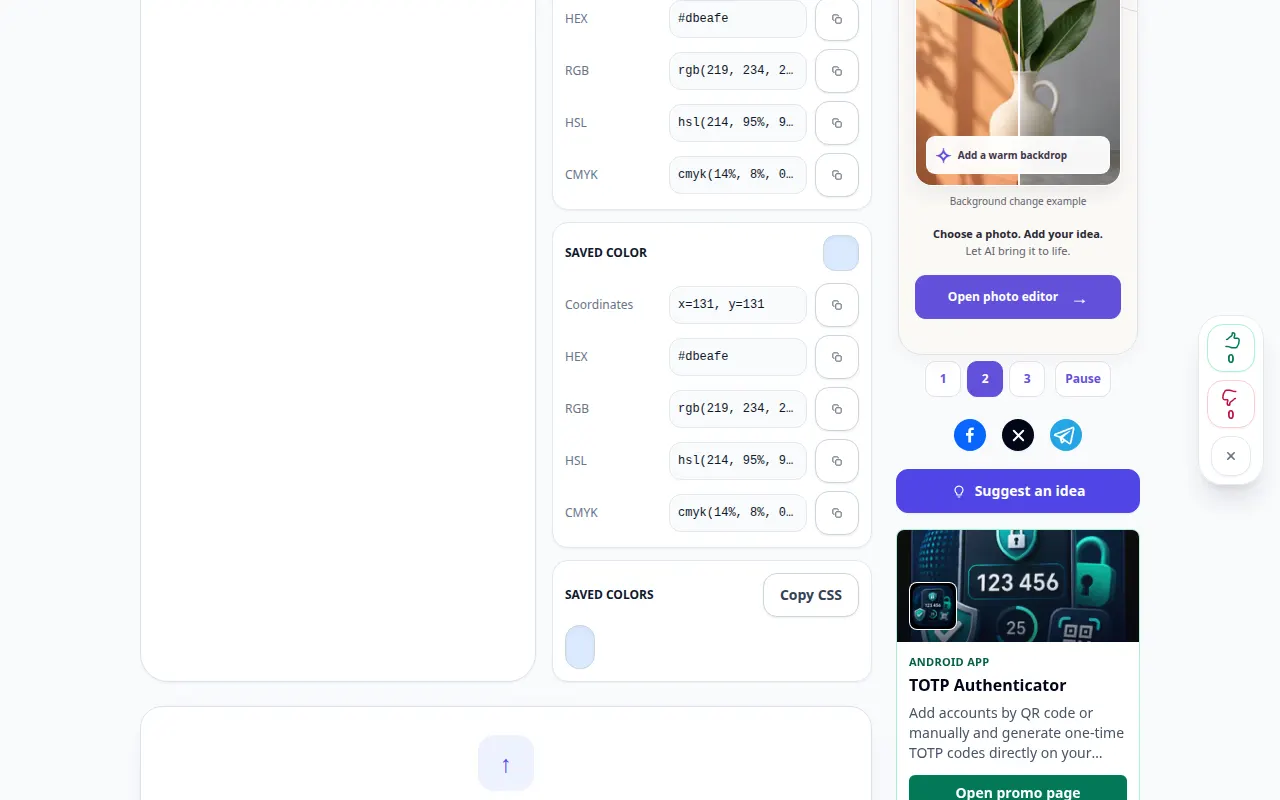
Comment trouver une couleur de pixel dans une image — Démonstration de bureau
Inspectez une couleur dans une image et copiez le code de couleur affiché. Cet enregistrement montre une entrée de démonstration et la sortie résultante dans l'outil.
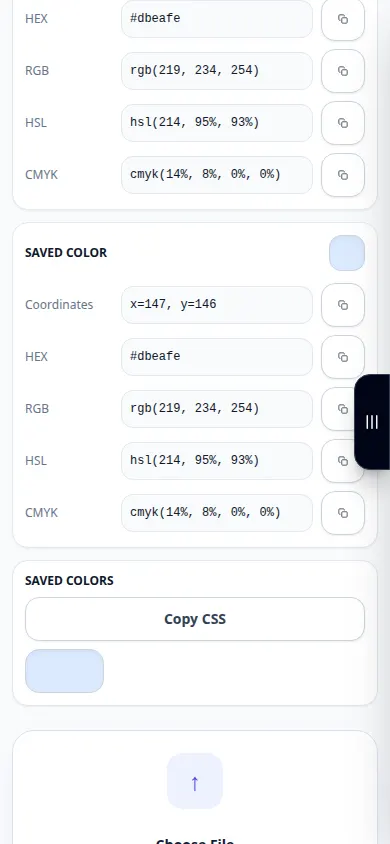
Comment trouver une couleur de pixel dans une image — Démonstration téléphonique
Inspectez une couleur dans une image et copiez le code de couleur affiché. Cet enregistrement montre une entrée de démonstration et la sortie résultante dans l'outil.
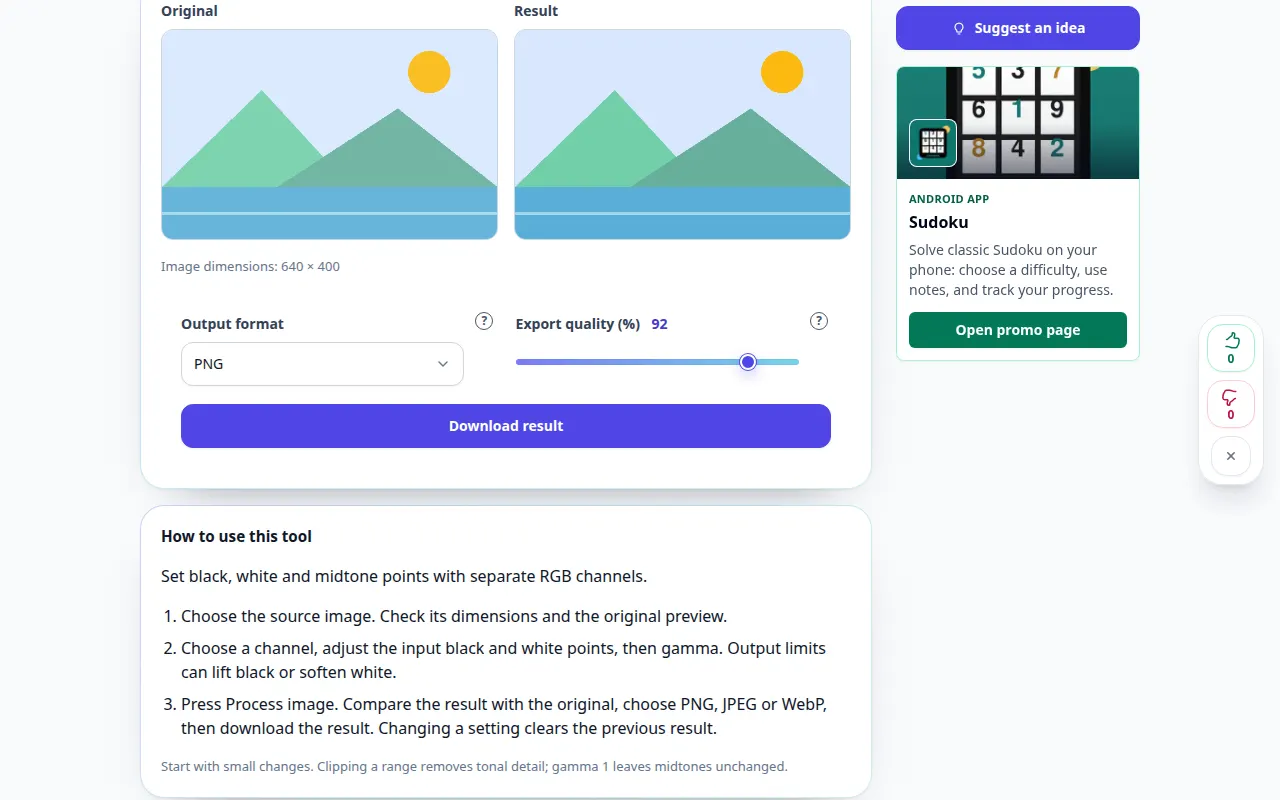
Comment utiliser cet outil: Éditeur de niveaux de photos — Démonstration de bureau
Définissez les points noirs, blancs et moyens avec des canaux RGB séparés. Cet enregistrement montre une entrée de démonstration et la sortie résultante dans l'outil.
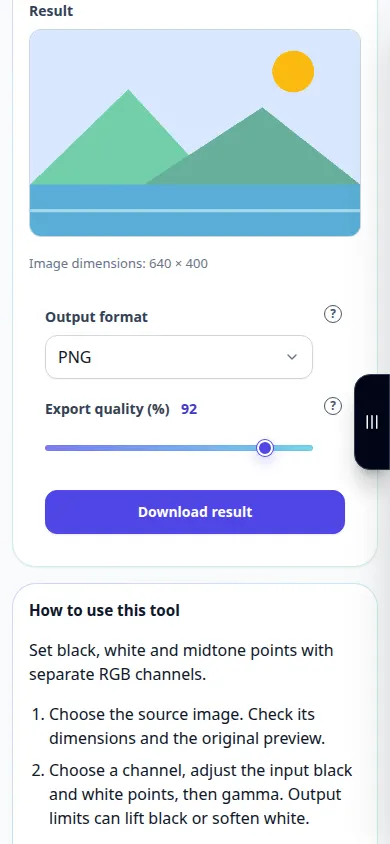
Comment utiliser cet outil: Éditeur de niveaux de photos — Démonstration téléphonique
Définissez les points noirs, blancs et moyens avec des canaux RGB séparés. Cet enregistrement montre une entrée de démonstration et la sortie résultante dans l'outil.
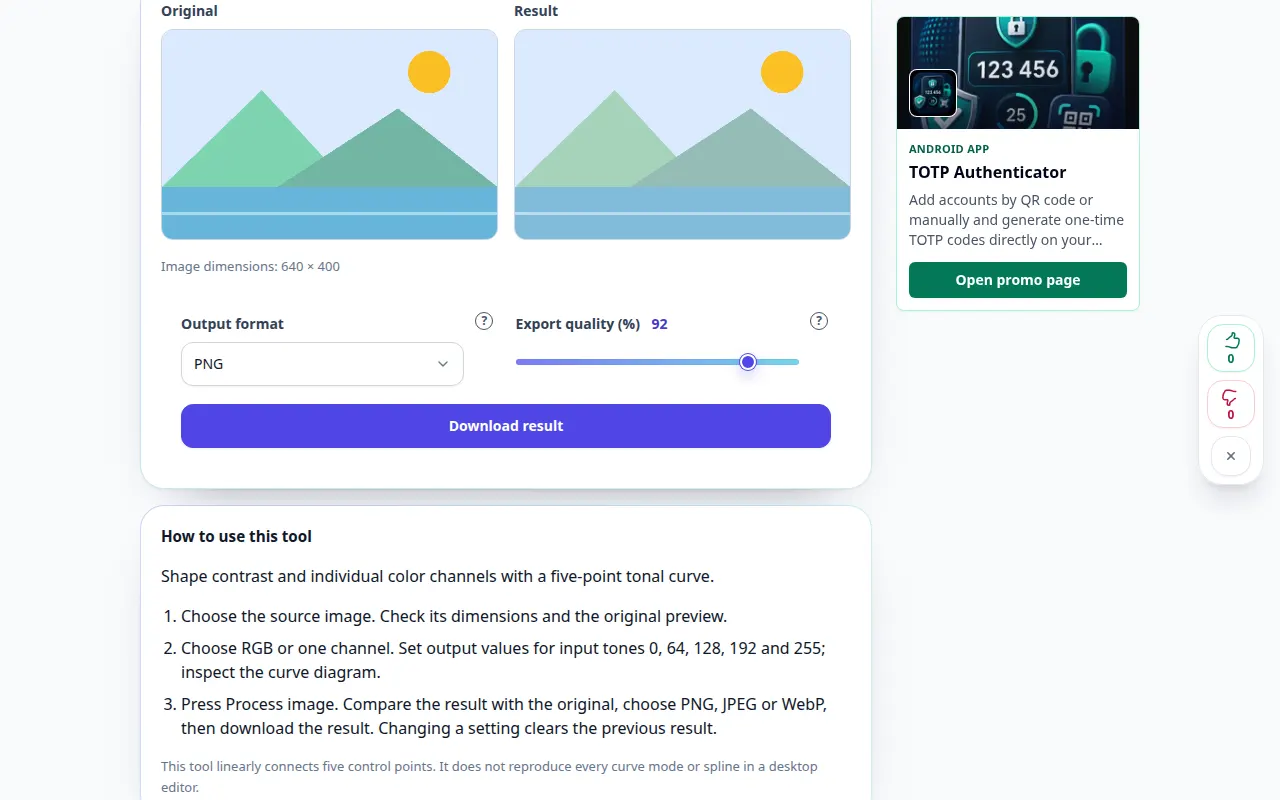
Comment utiliser cet outil: RGB éditeur de courbes — Démonstration de bureau
Façonnez le contraste et les canaux de couleur individuels avec une courbe tonale à cinq points. Cet enregistrement montre une entrée de démonstration et la sortie résultante dans l'outil.
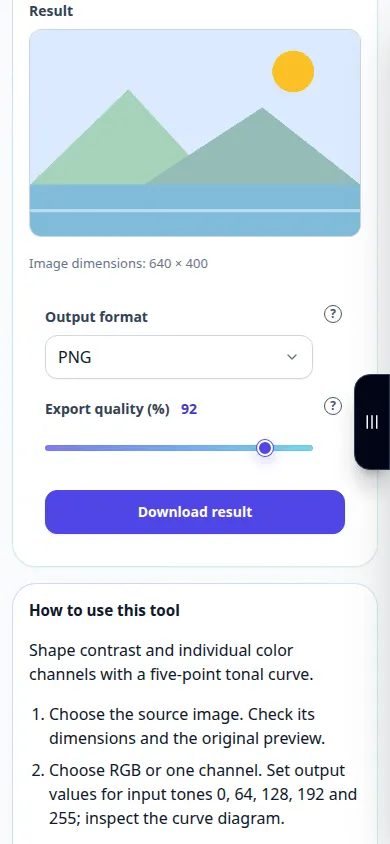
Comment utiliser cet outil: RGB éditeur de courbes — Démonstration téléphonique
Façonnez le contraste et les canaux de couleur individuels avec une courbe tonale à cinq points. Cet enregistrement montre une entrée de démonstration et la sortie résultante dans l'outil.
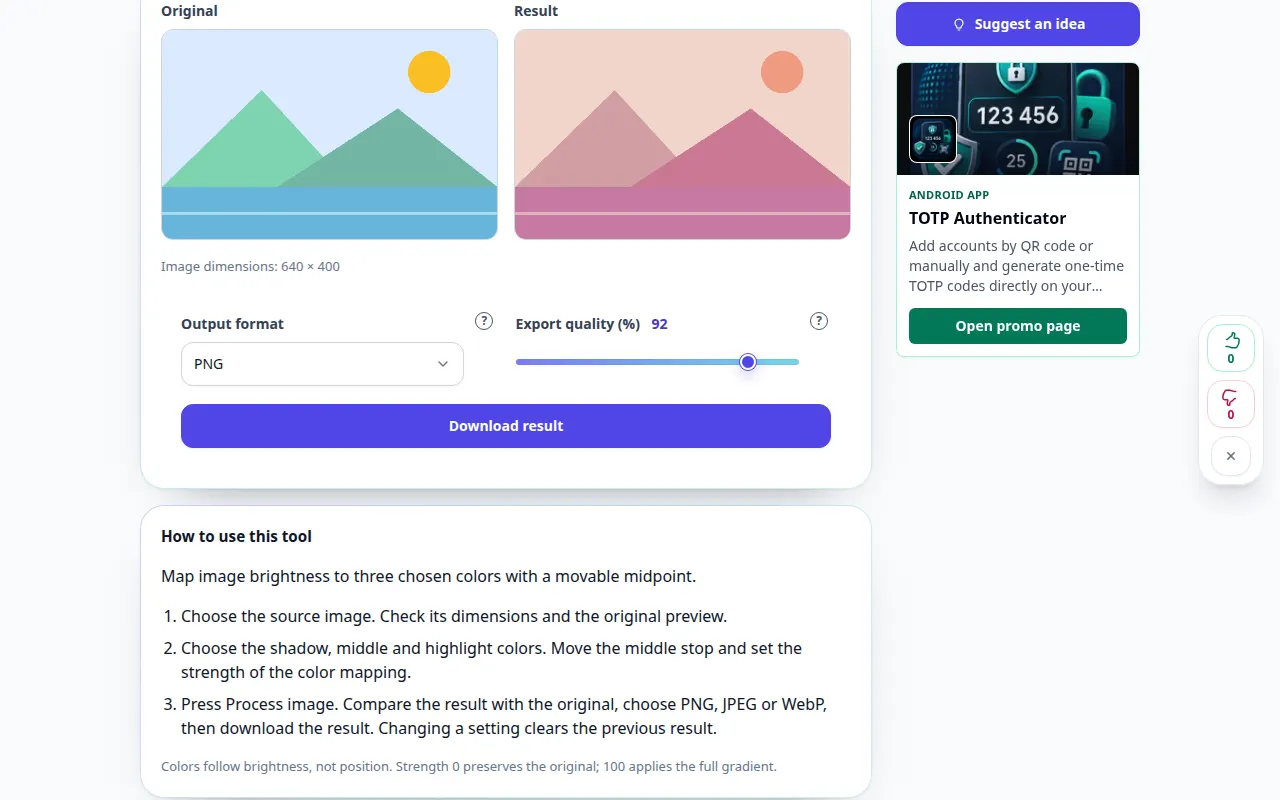
Comment utiliser cet outil: Carte de dégradé pour les photos — Démonstration de bureau
Mappez la luminosité de l’image sur trois couleurs choisies avec un point médian mobile. Cet enregistrement montre une entrée de démonstration et la sortie résultante dans l'outil.
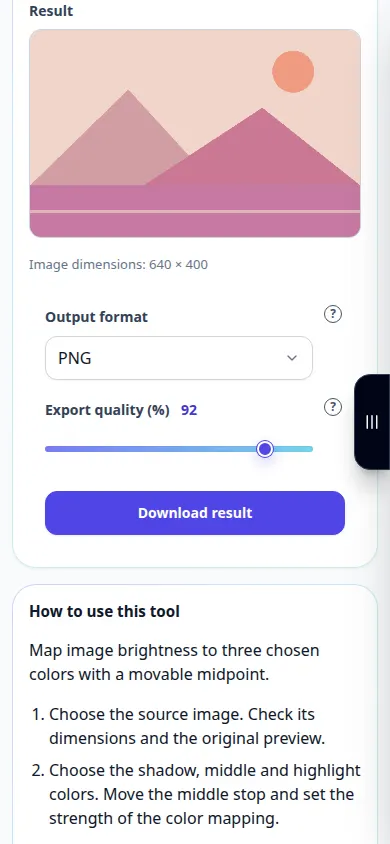
Comment utiliser cet outil: Carte de dégradé pour les photos — Démonstration téléphonique
Mappez la luminosité de l’image sur trois couleurs choisies avec un point médian mobile. Cet enregistrement montre une entrée de démonstration et la sortie résultante dans l'outil.
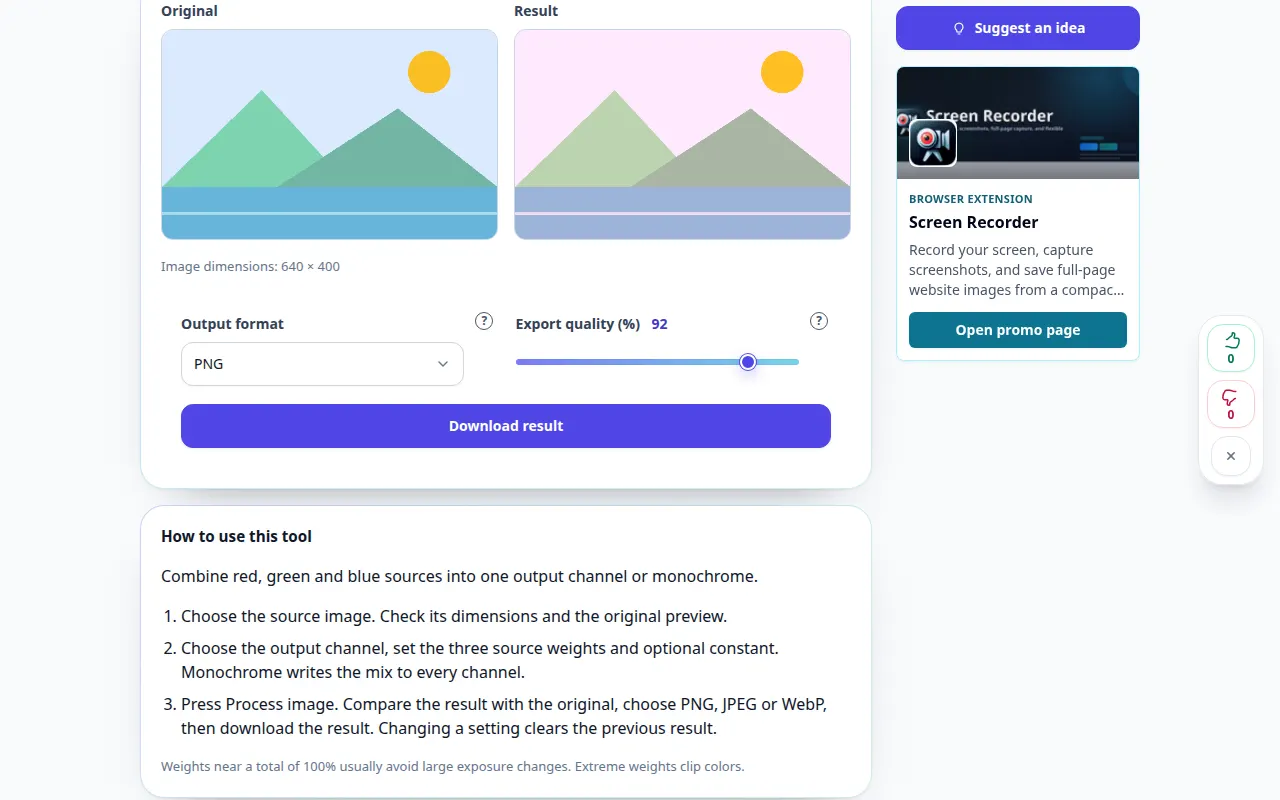
Comment utiliser cet outil: Mélangeur de canaux photo — Démonstration de bureau
Combinez les sources rouges, vertes et bleues en un seul canal de sortie ou monochrome. Cet enregistrement montre une entrée de démonstration et la sortie résultante dans l'outil.
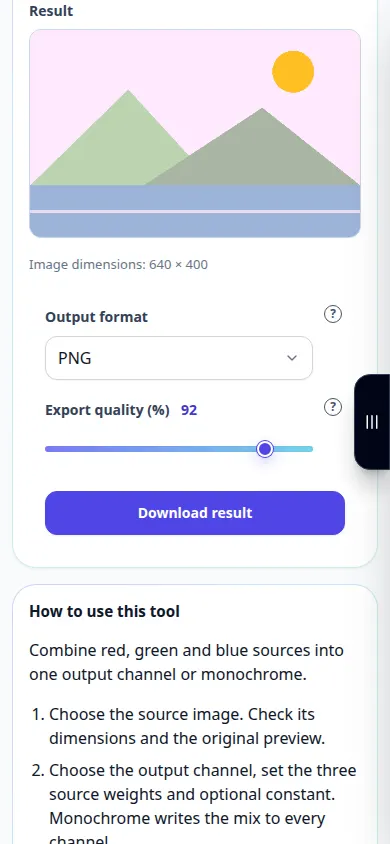
Comment utiliser cet outil: Mélangeur de canaux photo — Démonstration téléphonique
Combinez les sources rouges, vertes et bleues en un seul canal de sortie ou monochrome. Cet enregistrement montre une entrée de démonstration et la sortie résultante dans l'outil.
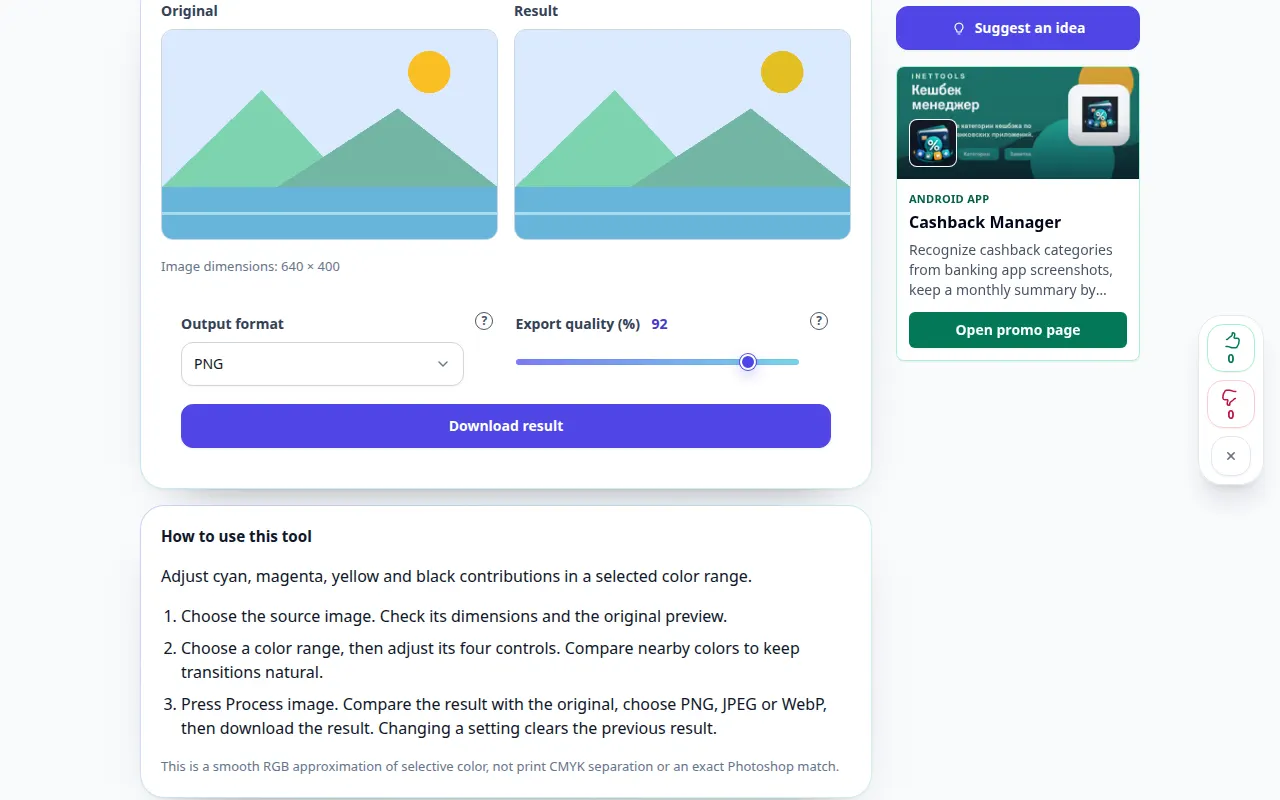
Comment utiliser cet outil: Correction sélective des couleurs — Démonstration de bureau
Ajustez les contributions cyan, magenta, jaune et noir dans une gamme de couleurs sélectionnée. Cet enregistrement montre une entrée de démonstration et la sortie résultante dans l'outil.
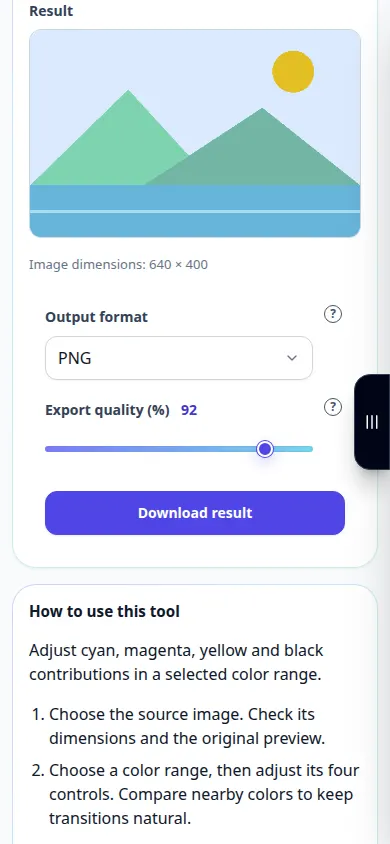
Comment utiliser cet outil: Correction sélective des couleurs — Démonstration téléphonique
Ajustez les contributions cyan, magenta, jaune et noir dans une gamme de couleurs sélectionnée. Cet enregistrement montre une entrée de démonstration et la sortie résultante dans l'outil.
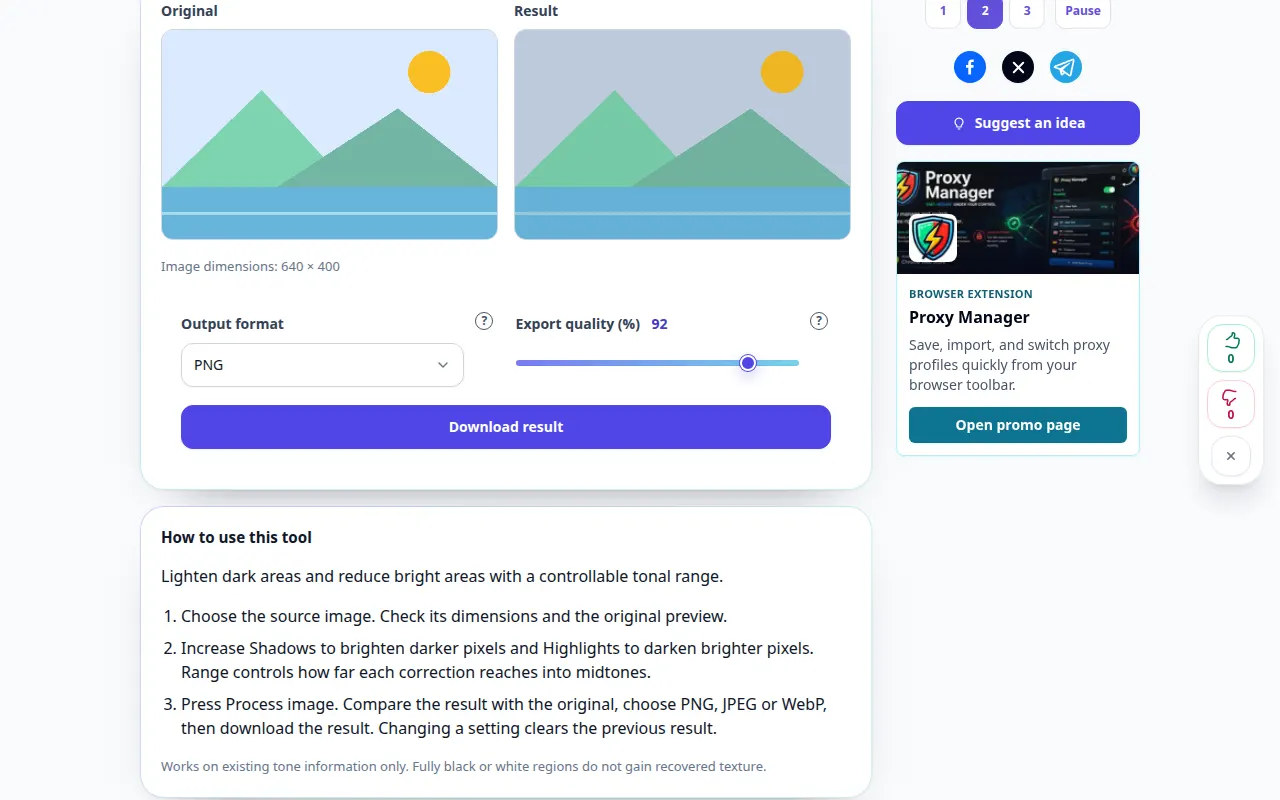
Comment utiliser cet outil: Ombres et reflets — Démonstration de bureau
Éclaircissez les zones sombres et réduisez les zones lumineuses avec une gamme tonale contrôlable. Cet enregistrement montre une entrée de démonstration et la sortie résultante dans l'outil.
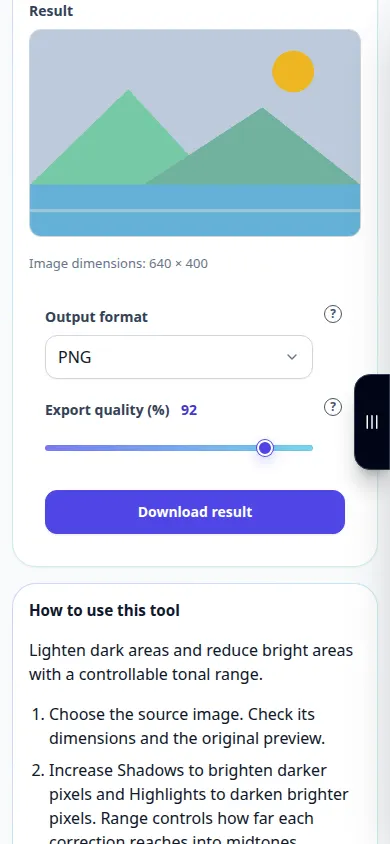
Comment utiliser cet outil: Ombres et reflets — Démonstration téléphonique
Éclaircissez les zones sombres et réduisez les zones lumineuses avec une gamme tonale contrôlable. Cet enregistrement montre une entrée de démonstration et la sortie résultante dans l'outil.
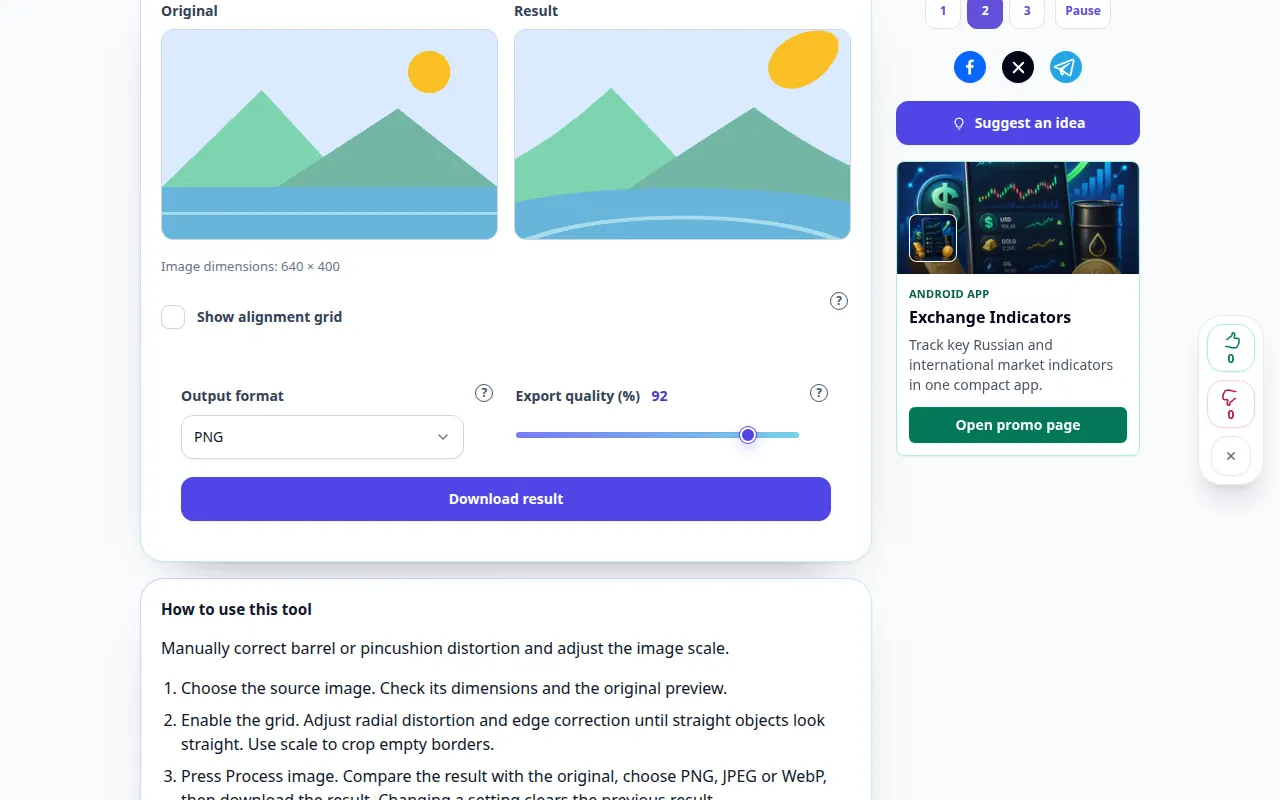
Comment utiliser cet outil: Correction de la distorsion de l'objectif — Démonstration de bureau
Corrigez manuellement la distorsion en barillet ou en coussinet et ajustez l’échelle de l’image. Cet enregistrement montre une entrée de démonstration et la sortie résultante dans l'outil.
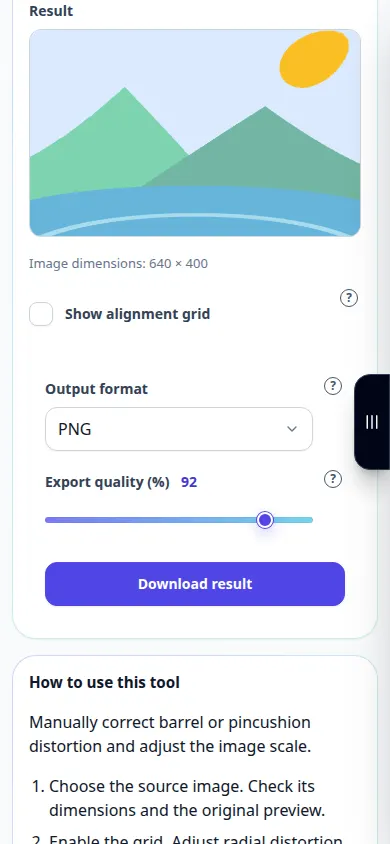
Comment utiliser cet outil: Correction de la distorsion de l'objectif — Démonstration téléphonique
Corrigez manuellement la distorsion en barillet ou en coussinet et ajustez l’échelle de l’image. Cet enregistrement montre une entrée de démonstration et la sortie résultante dans l'outil.
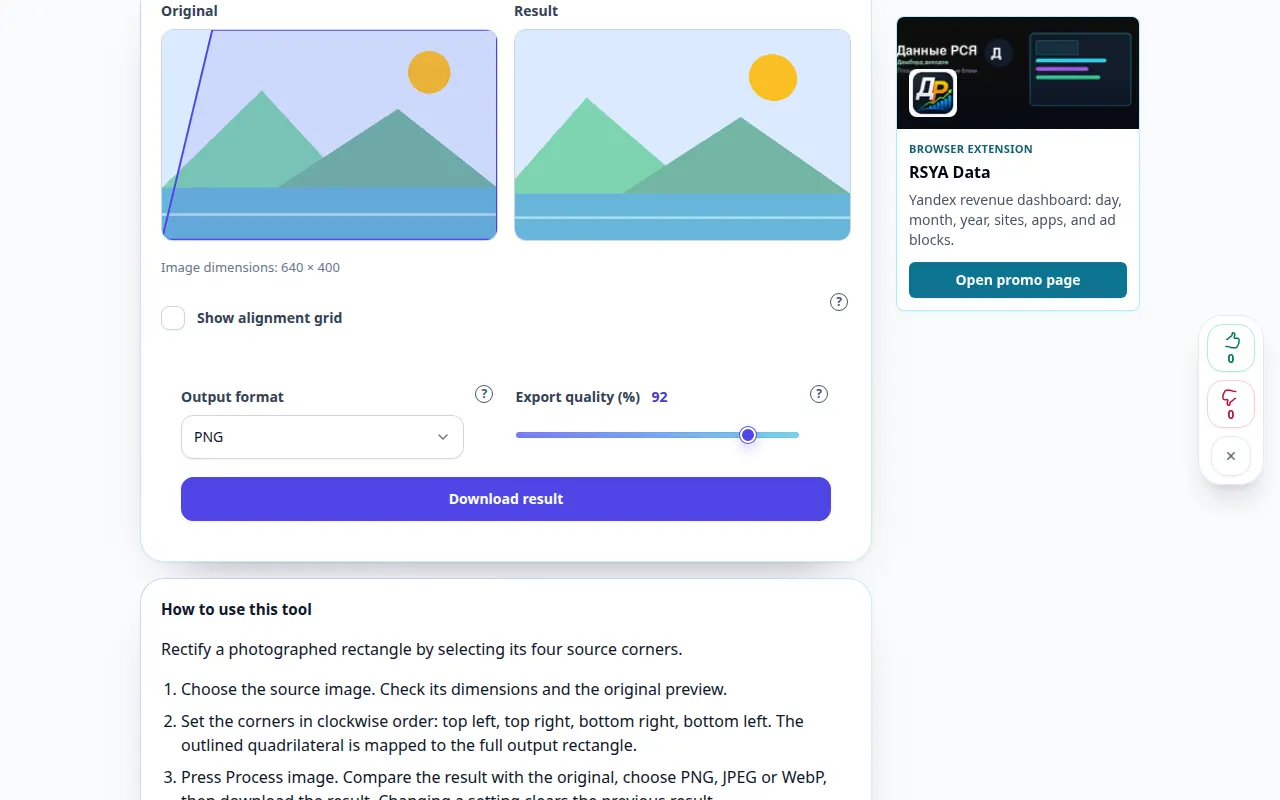
Comment utiliser cet outil: Correction de la perspective des photos — Démonstration de bureau
Rectifiez un rectangle photographié en sélectionnant ses quatre coins sources. Cet enregistrement montre une entrée de démonstration et la sortie résultante dans l'outil.
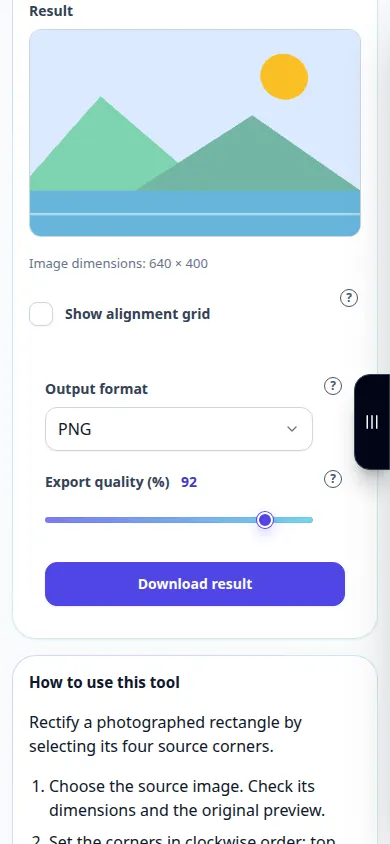
Comment utiliser cet outil: Correction de la perspective des photos — Démonstration téléphonique
Rectifiez un rectangle photographié en sélectionnant ses quatre coins sources. Cet enregistrement montre une entrée de démonstration et la sortie résultante dans l'outil.
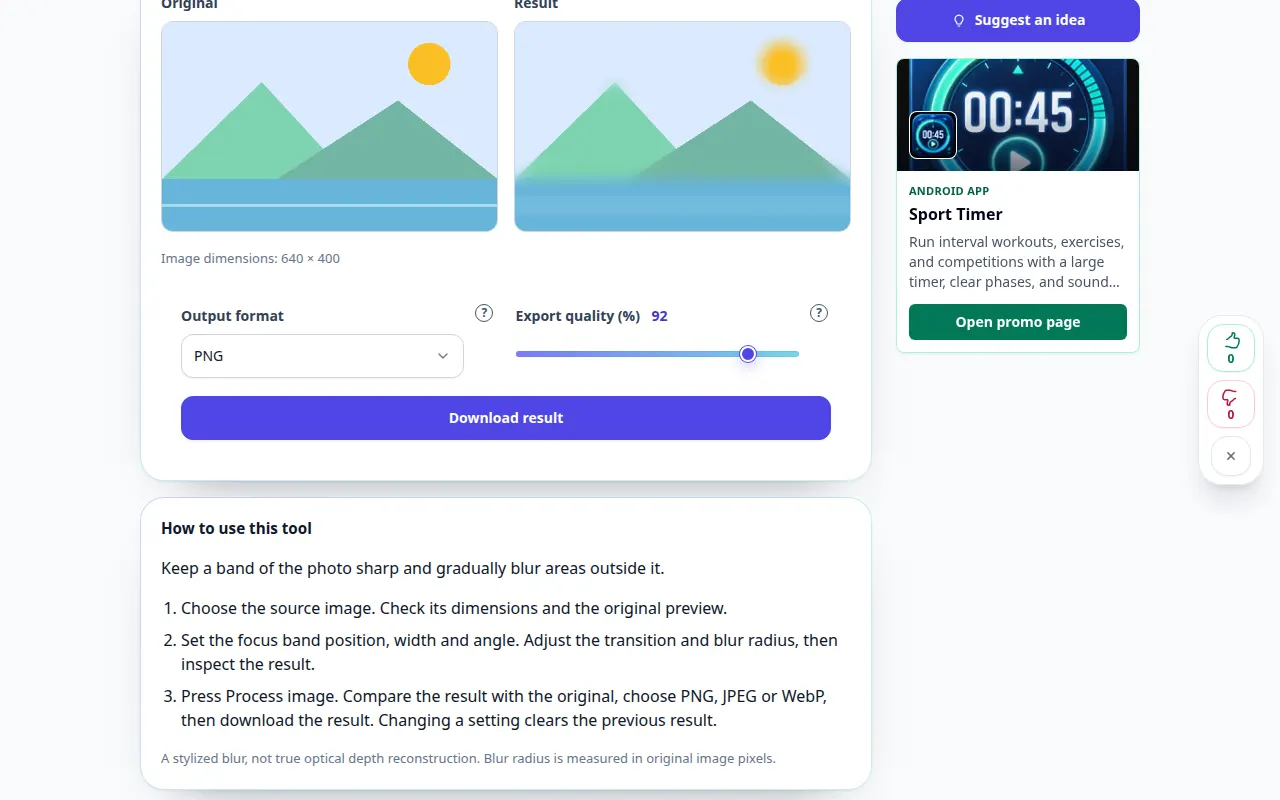
Comment utiliser cet outil: Inclinaison-Shift effet photo — Démonstration de bureau
Gardez une bande de la photo nette et floutez progressivement les zones extérieures. Cet enregistrement montre une entrée de démonstration et la sortie résultante dans l'outil.
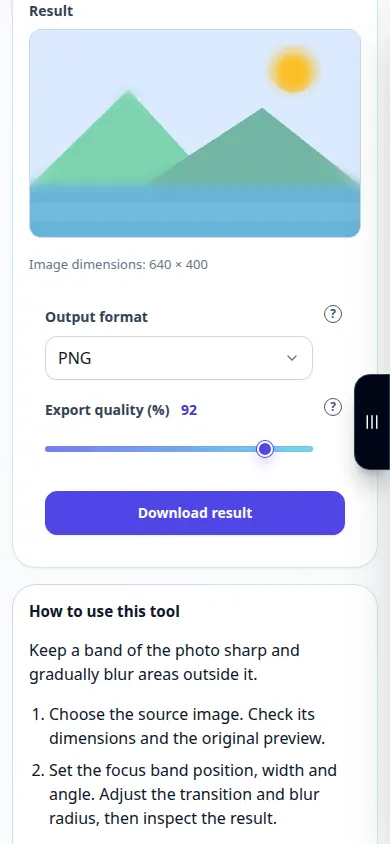
Comment utiliser cet outil: Inclinaison-Shift effet photo — Démonstration téléphonique
Gardez une bande de la photo nette et floutez progressivement les zones extérieures. Cet enregistrement montre une entrée de démonstration et la sortie résultante dans l'outil.
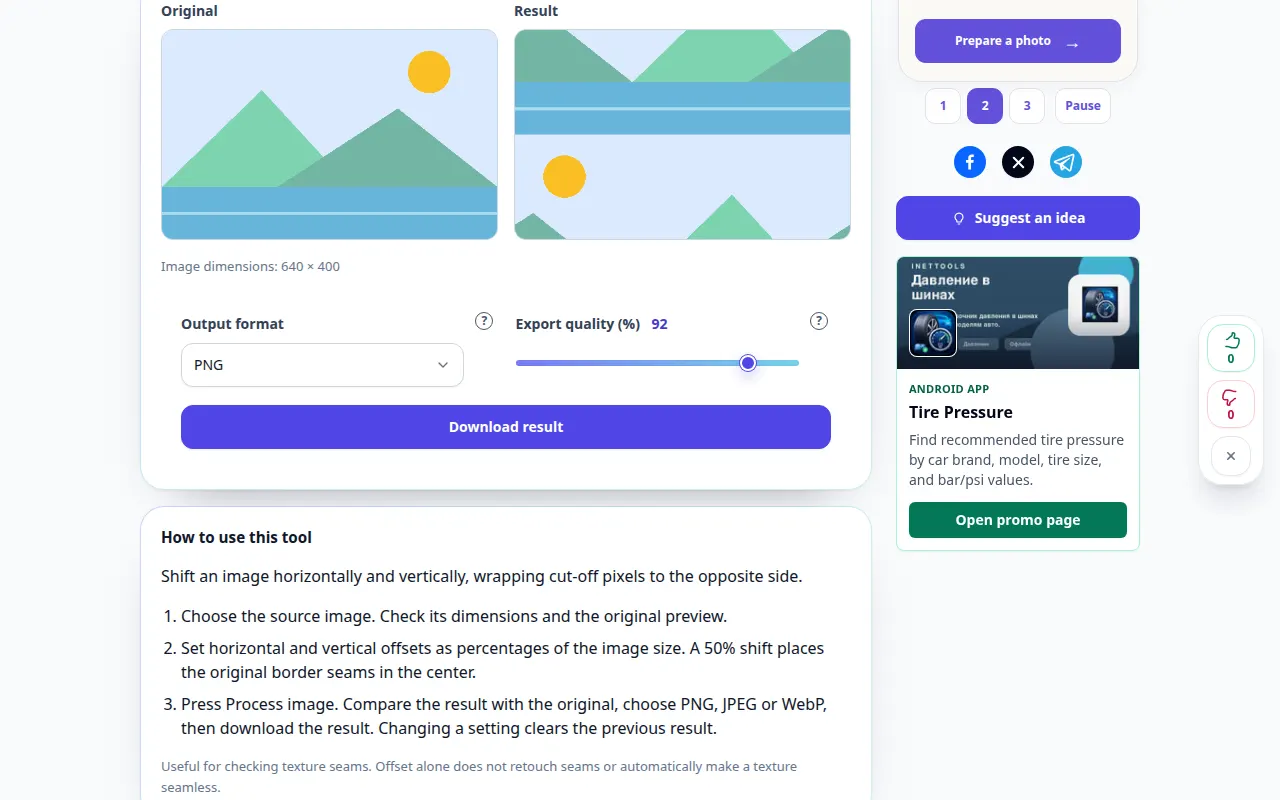
Comment utiliser cet outil: Décalage d'image avec bouclage — Démonstration de bureau
Shift une image horizontalement et verticalement, en enroulant les pixels coupés vers le côté opposé. Cet enregistrement montre une entrée de démonstration et la sortie résultante dans l'outil.
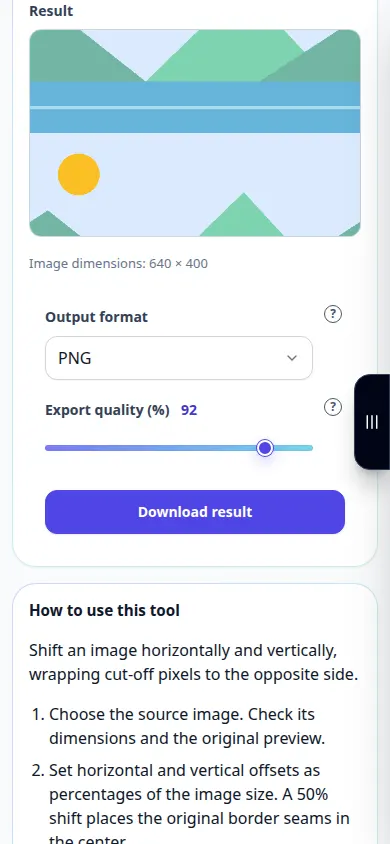
Comment utiliser cet outil: Décalage d'image avec bouclage — Démonstration téléphonique
Shift une image horizontalement et verticalement, en enroulant les pixels coupés vers le côté opposé. Cet enregistrement montre une entrée de démonstration et la sortie résultante dans l'outil.
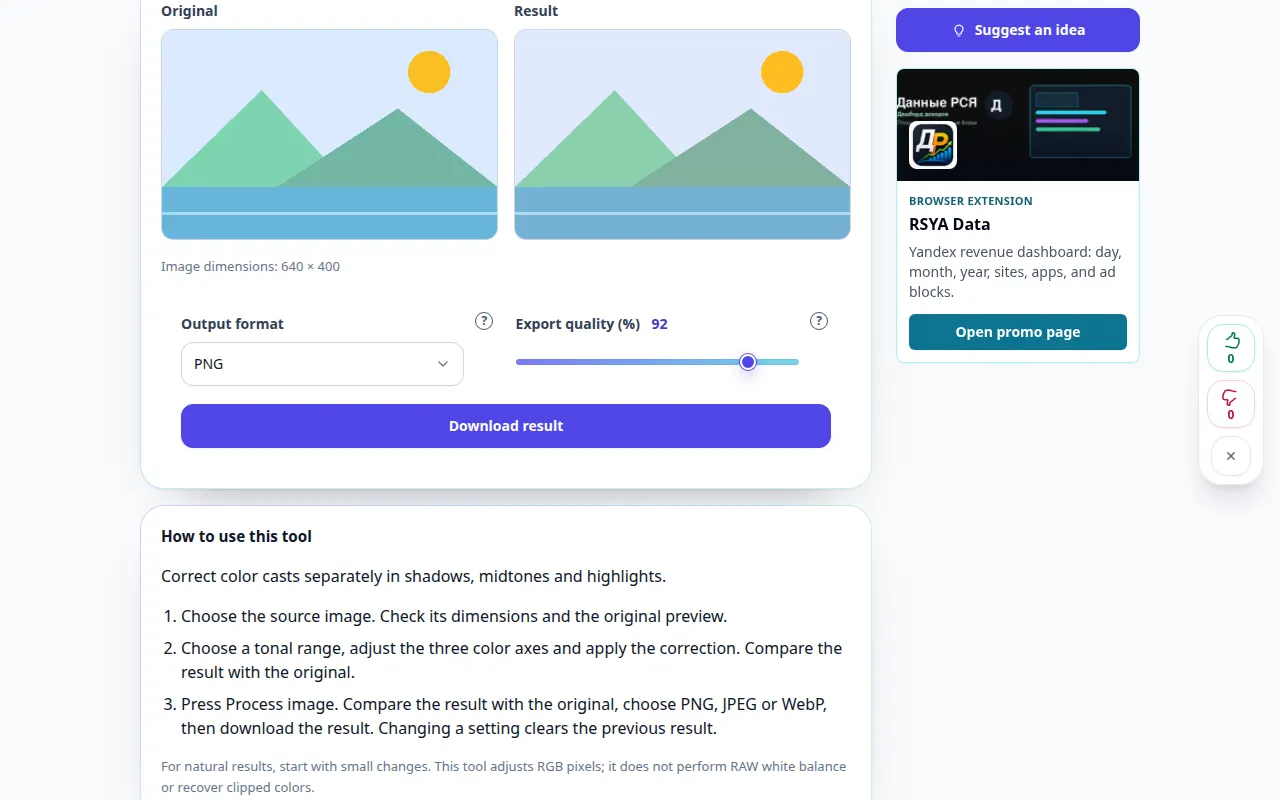
Comment utiliser cet outil: Balance des couleurs des photos — Démonstration de bureau
Corrigez les dominantes de couleur séparément dans les ombres, les tons moyens et les hautes lumières. Cet enregistrement montre une entrée de démonstration et la sortie résultante dans l'outil.
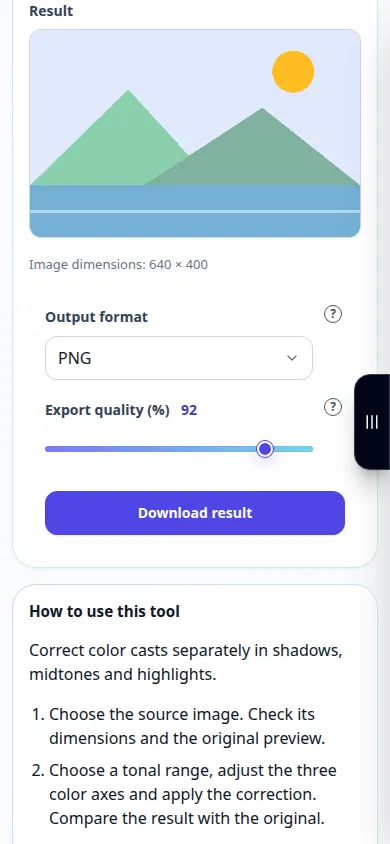
Comment utiliser cet outil: Balance des couleurs des photos — Démonstration téléphonique
Corrigez les dominantes de couleur séparément dans les ombres, les tons moyens et les hautes lumières. Cet enregistrement montre une entrée de démonstration et la sortie résultante dans l'outil.
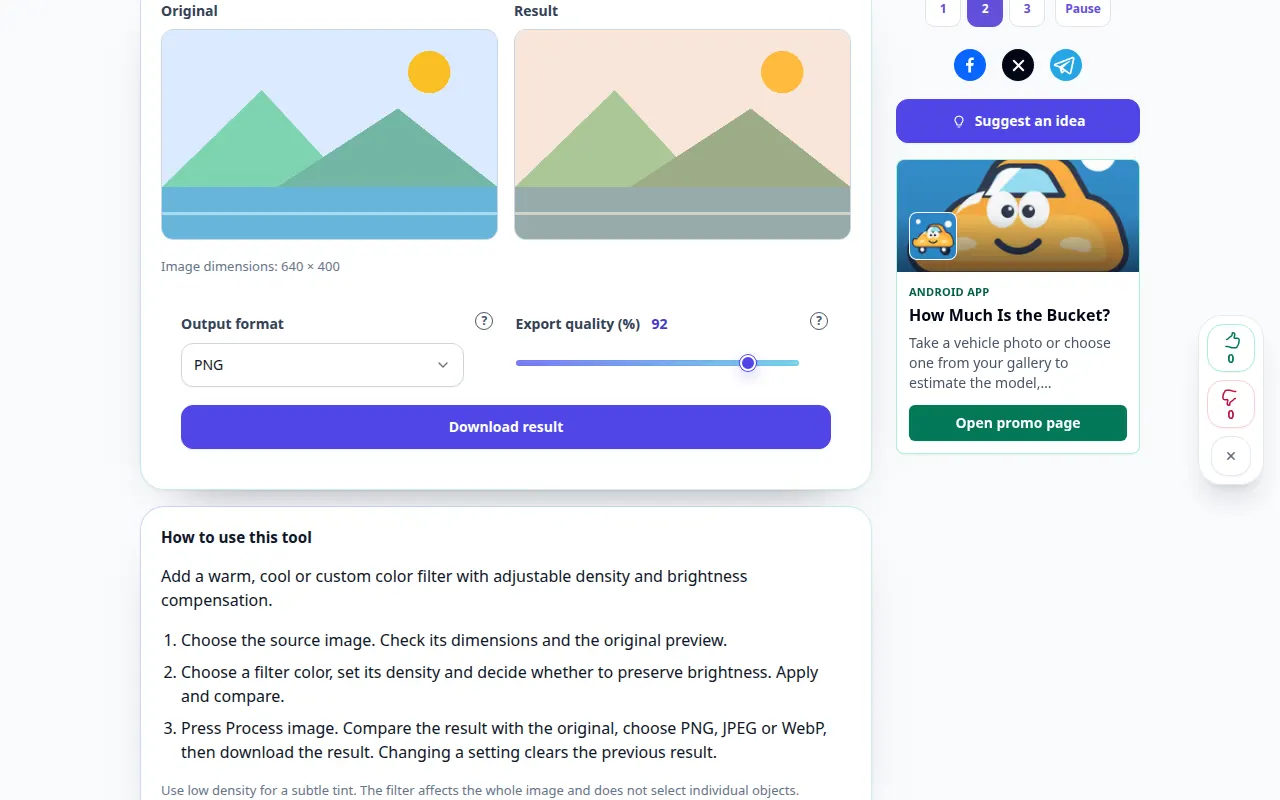
Comment utiliser cet outil: Filtre photo couleur — Démonstration de bureau
Ajoutez un filtre de couleur chaude, froide ou personnalisée avec une compensation de densité et de luminosité réglable. Cet enregistrement montre une entrée de démonstration et la sortie résultante dans l'outil.
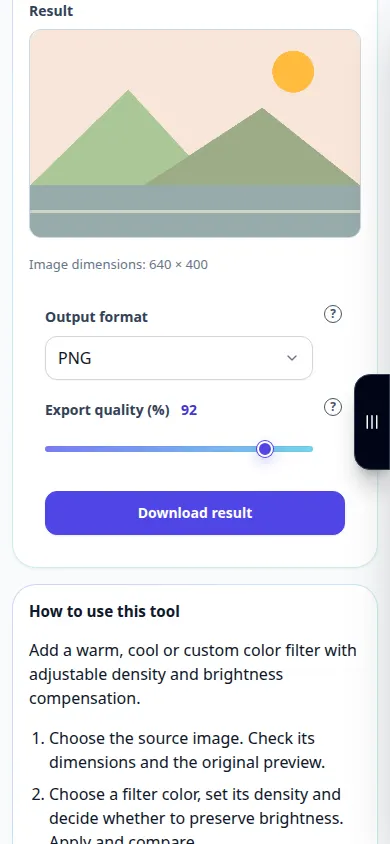
Comment utiliser cet outil: Filtre photo couleur — Démonstration téléphonique
Ajoutez un filtre de couleur chaude, froide ou personnalisée avec une compensation de densité et de luminosité réglable. Cet enregistrement montre une entrée de démonstration et la sortie résultante dans l'outil.
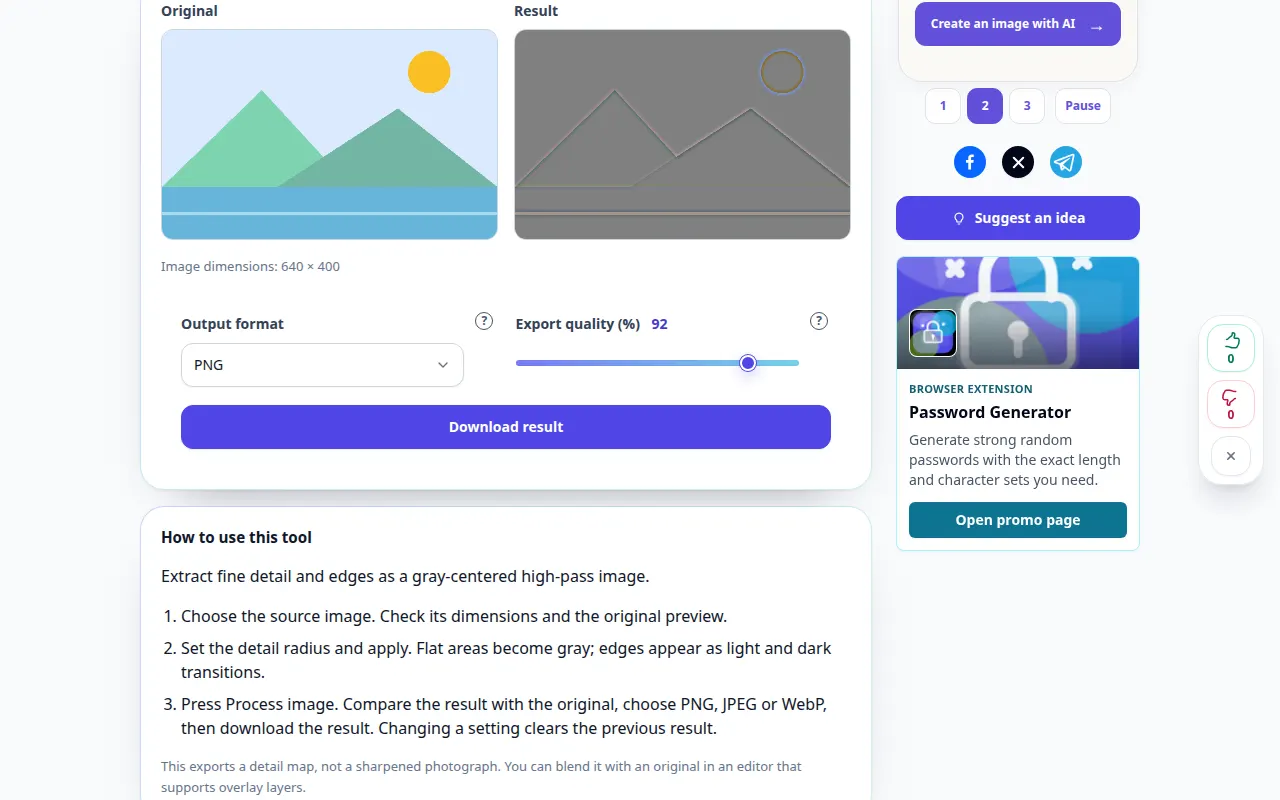
Comment utiliser cet outil: Carte détaillée du col haut — Démonstration de bureau
Extrayez les détails fins et les bords sous la forme d'une image passe-haut centrée sur les gris. Cet enregistrement montre une entrée de démonstration et la sortie résultante dans l'outil.
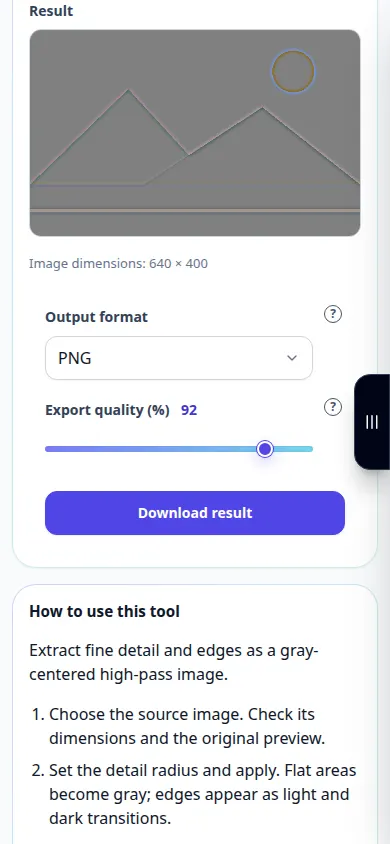
Comment utiliser cet outil: Carte détaillée du col haut — Démonstration téléphonique
Extrayez les détails fins et les bords sous la forme d'une image passe-haut centrée sur les gris. Cet enregistrement montre une entrée de démonstration et la sortie résultante dans l'outil.
Comment utiliser cet outil: Seuil d'image bicolore — Démonstration de bureau
Transformez une photo en deux couleurs à l'aide d'un seuil de luminosité réglable. Cet enregistrement montre une entrée de démonstration et la sortie résultante dans l'outil.
Comment utiliser cet outil: Seuil d'image bicolore — Démonstration téléphonique
Transformez une photo en deux couleurs à l'aide d'un seuil de luminosité réglable. Cet enregistrement montre une entrée de démonstration et la sortie résultante dans l'outil.
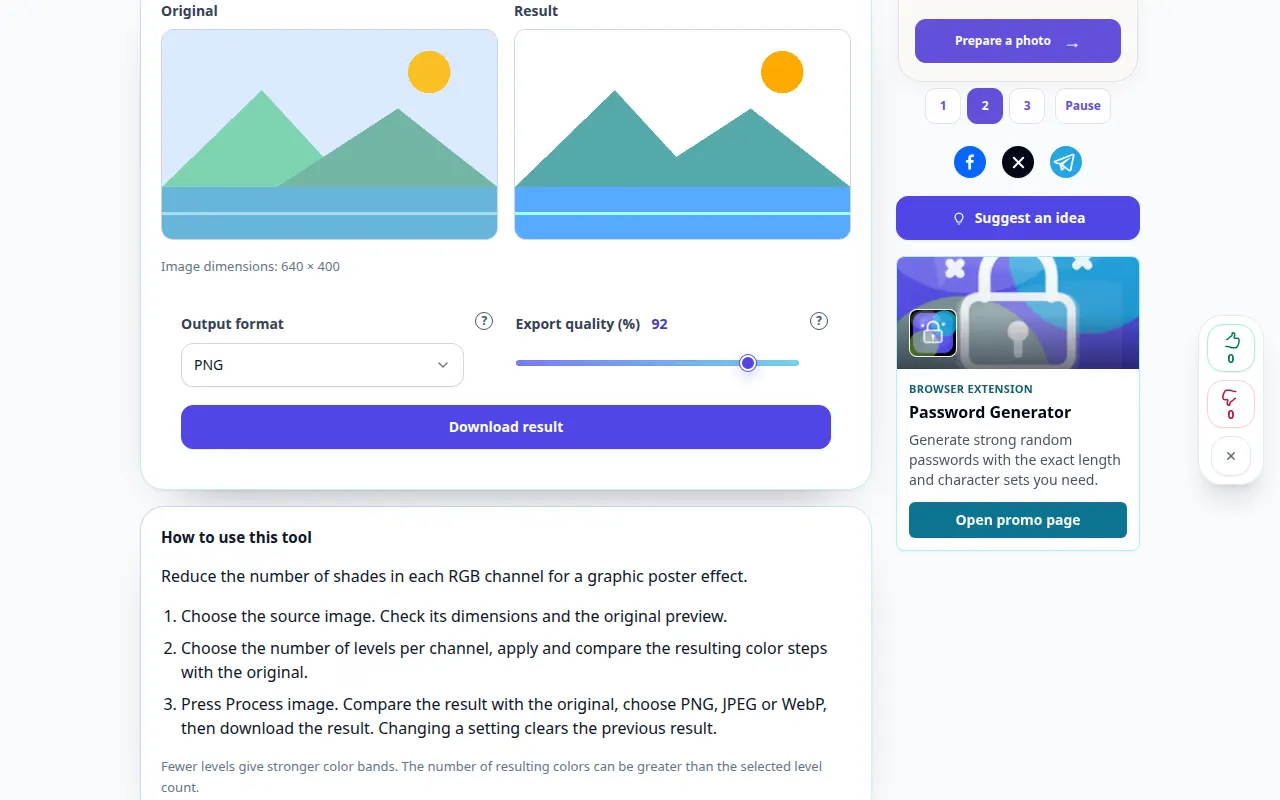
Comment utiliser cet outil: Postériser une photo — Démonstration de bureau
Réduisez le nombre de nuances dans chaque canal RGB pour obtenir un effet d'affiche graphique. Cet enregistrement montre une entrée de démonstration et la sortie résultante dans l'outil.
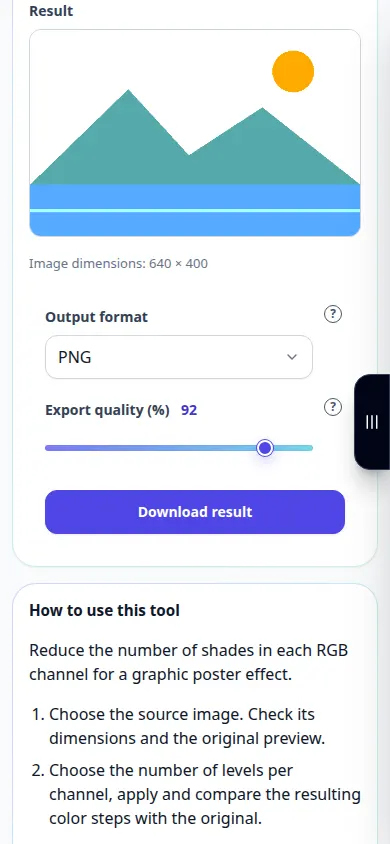
Comment utiliser cet outil: Postériser une photo — Démonstration téléphonique
Réduisez le nombre de nuances dans chaque canal RGB pour obtenir un effet d'affiche graphique. Cet enregistrement montre une entrée de démonstration et la sortie résultante dans l'outil.
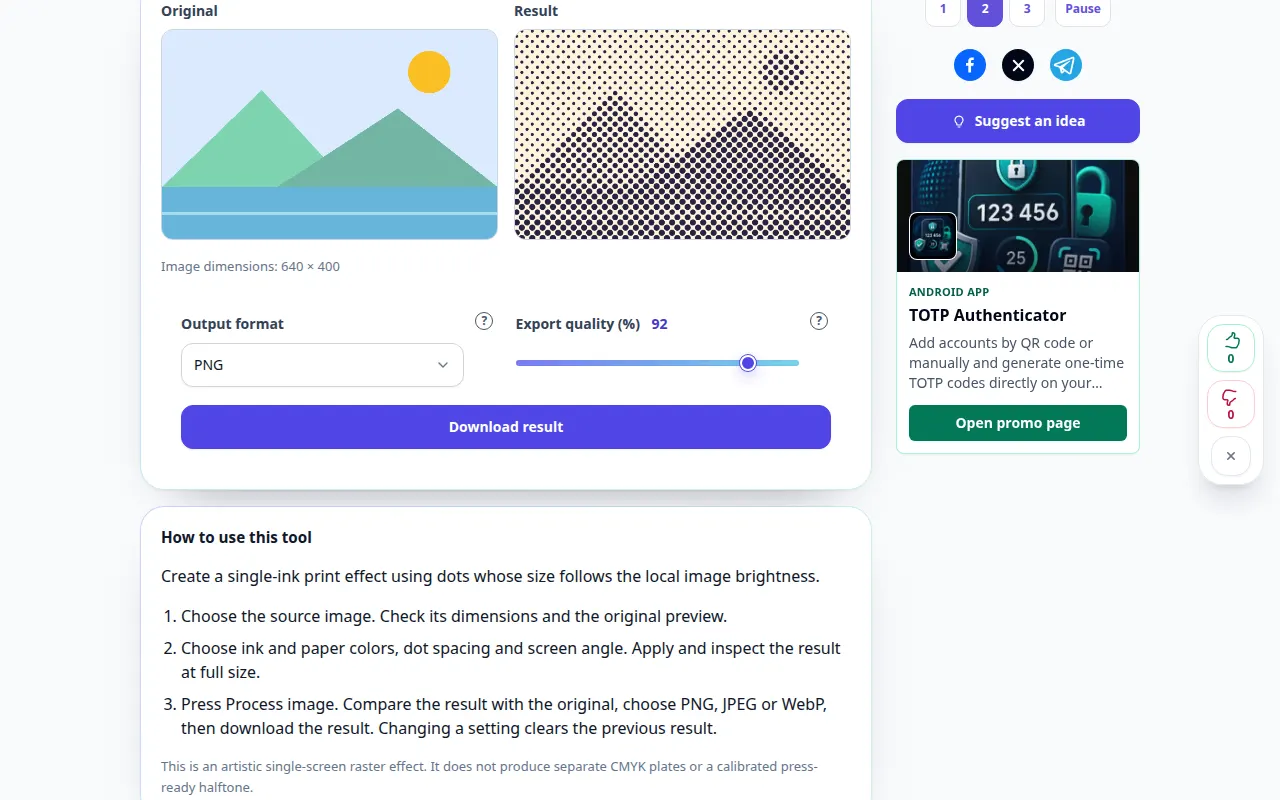
Comment utiliser cet outil: Effet de points demi-teintes — Démonstration de bureau
Créez un effet d'impression à encre unique en utilisant des points dont la taille suit la luminosité locale de l'image. Cet enregistrement montre une entrée de démonstration et la sortie résultante dans l'outil.
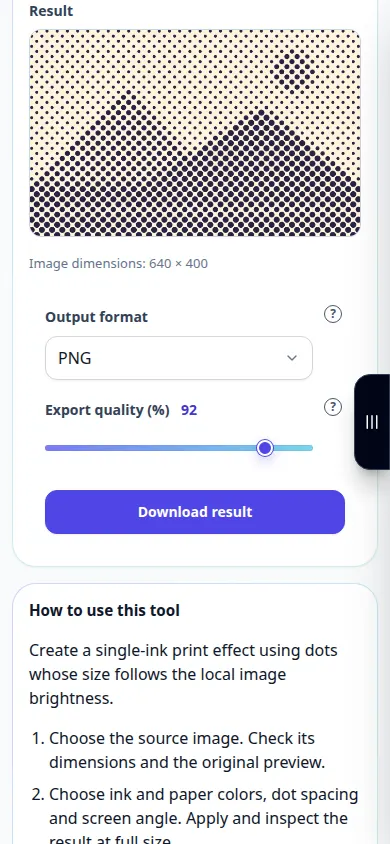
Comment utiliser cet outil: Effet de points demi-teintes — Démonstration téléphonique
Créez un effet d'impression à encre unique en utilisant des points dont la taille suit la luminosité locale de l'image. Cet enregistrement montre une entrée de démonstration et la sortie résultante dans l'outil.
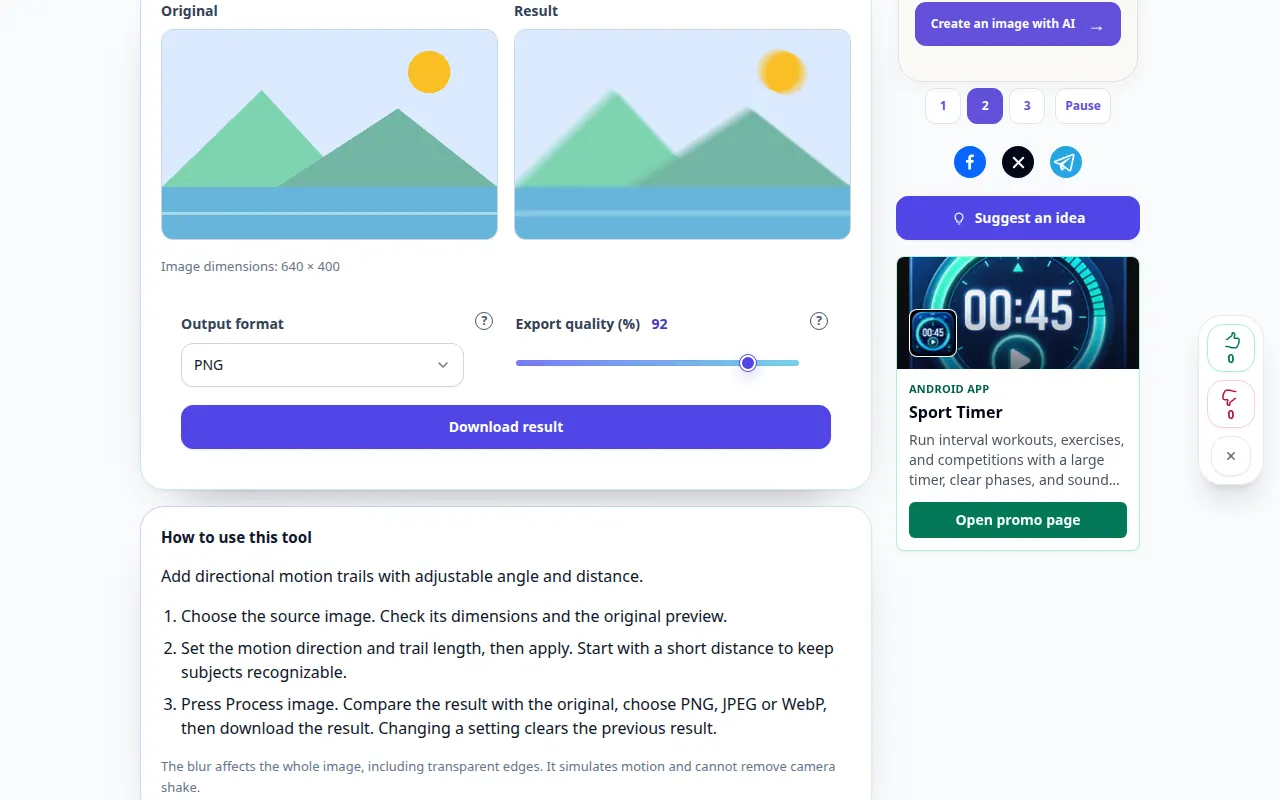
Comment utiliser cet outil: Flou de mouvement — Démonstration de bureau
Ajoutez des sentiers de mouvement directionnels avec un angle et une distance réglables. Cet enregistrement montre une entrée de démonstration et la sortie résultante dans l'outil.
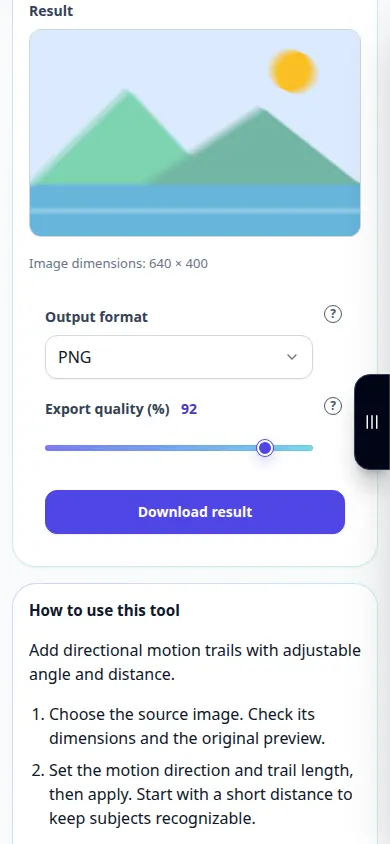
Comment utiliser cet outil: Flou de mouvement — Démonstration téléphonique
Ajoutez des sentiers de mouvement directionnels avec un angle et une distance réglables. Cet enregistrement montre une entrée de démonstration et la sortie résultante dans l'outil.
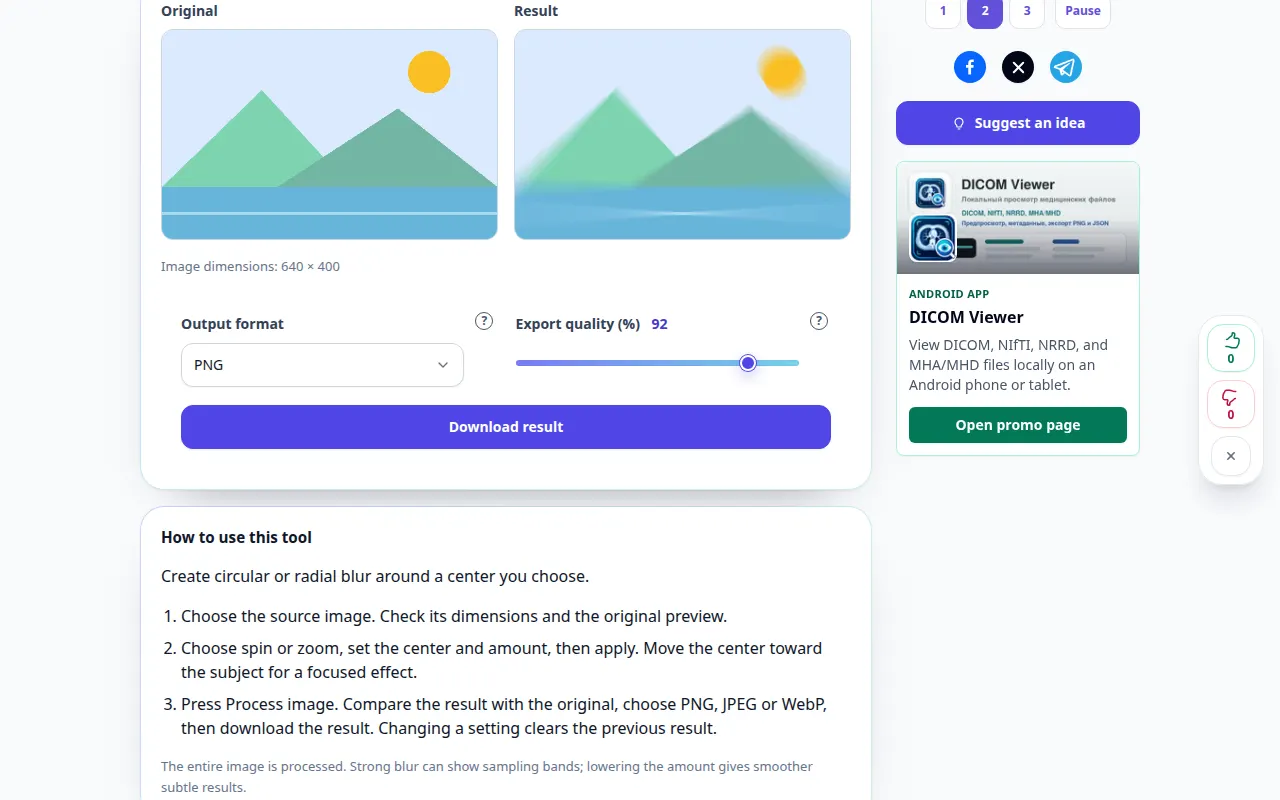
Comment utiliser cet outil: Rotation radiale et flou de zoom — Démonstration de bureau
Créez un flou circulaire ou radial autour d'un centre de votre choix. Cet enregistrement montre une entrée de démonstration et la sortie résultante dans l'outil.
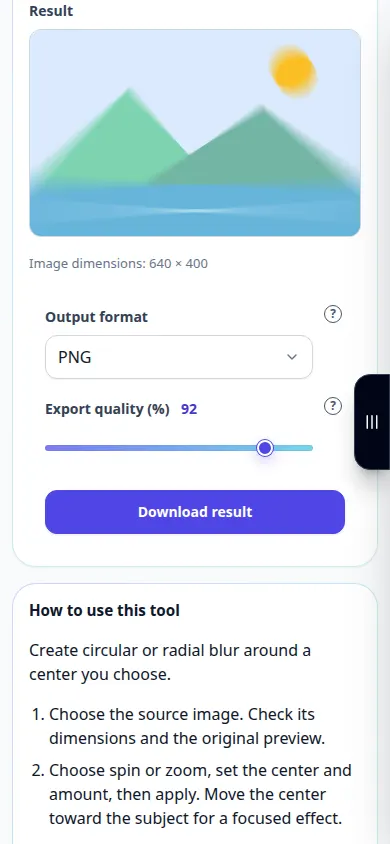
Comment utiliser cet outil: Rotation radiale et flou de zoom — Démonstration téléphonique
Créez un flou circulaire ou radial autour d'un centre de votre choix. Cet enregistrement montre une entrée de démonstration et la sortie résultante dans l'outil.
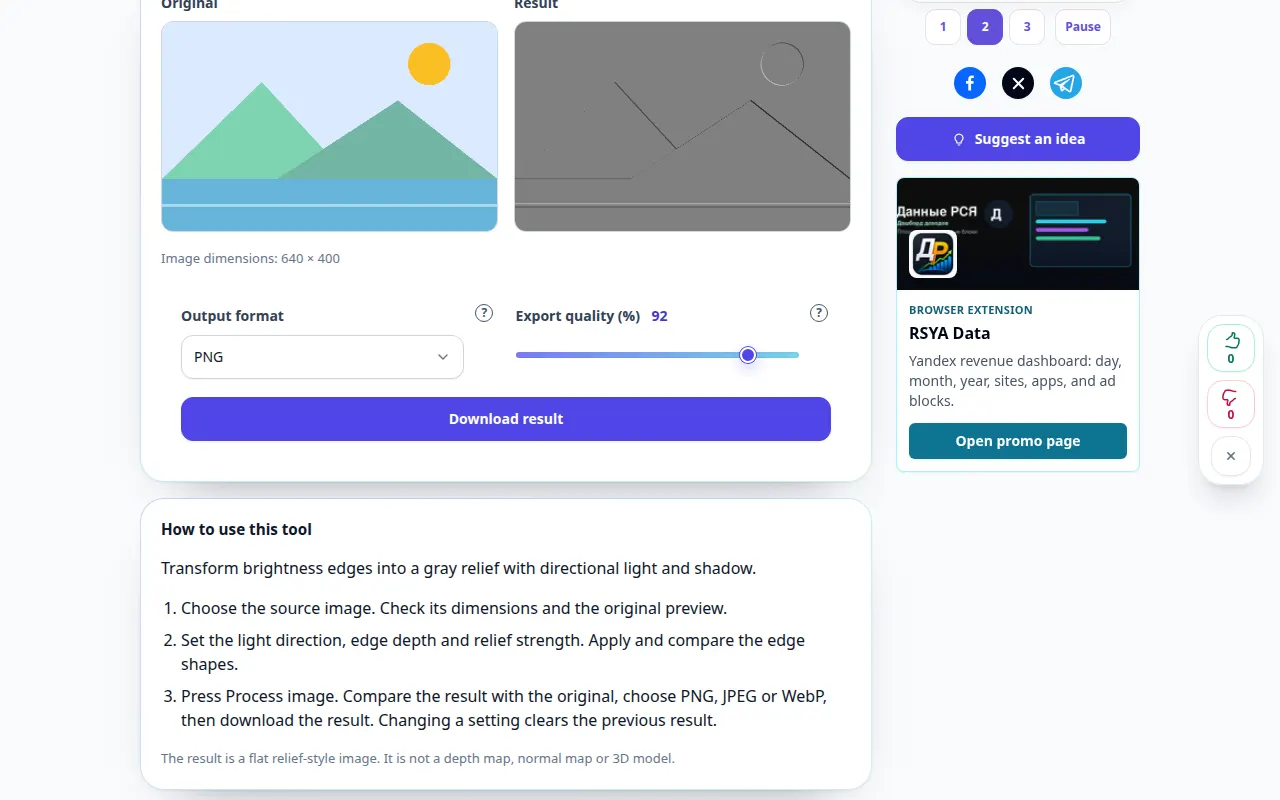
Comment utiliser cet outil: Effet de gaufrage photo — Démonstration de bureau
Transformez les bords de luminosité en un relief gris avec une lumière et une ombre directionnelles. Cet enregistrement montre une entrée de démonstration et la sortie résultante dans l'outil.
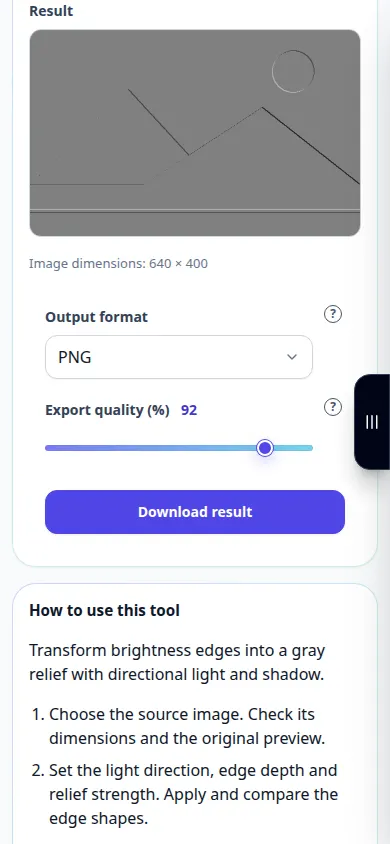
Comment utiliser cet outil: Effet de gaufrage photo — Démonstration téléphonique
Transformez les bords de luminosité en un relief gris avec une lumière et une ombre directionnelles. Cet enregistrement montre une entrée de démonstration et la sortie résultante dans l'outil.
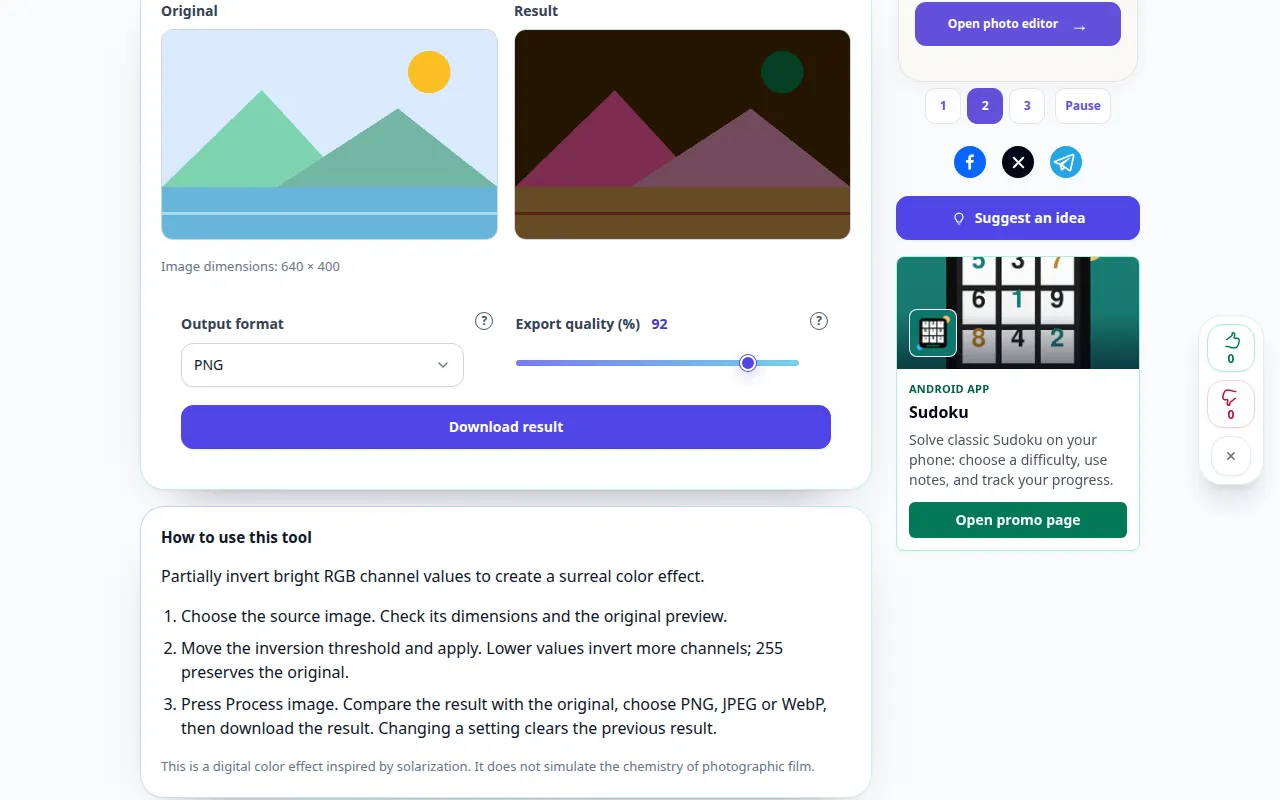
Comment utiliser cet outil: Solariser une photo — Démonstration de bureau
Inversez partiellement les valeurs de canal lumineuses RGB pour créer un effet de couleur surréaliste. Cet enregistrement montre une entrée de démonstration et la sortie résultante dans l'outil.
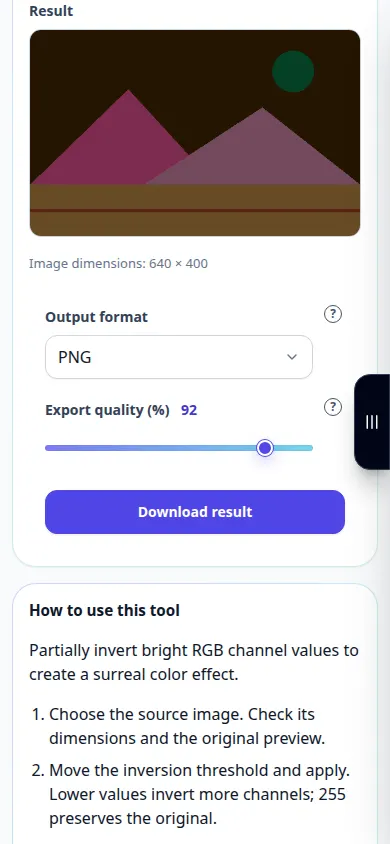
Comment utiliser cet outil: Solariser une photo — Démonstration téléphonique
Inversez partiellement les valeurs de canal lumineuses RGB pour créer un effet de couleur surréaliste. Cet enregistrement montre une entrée de démonstration et la sortie résultante dans l'outil.
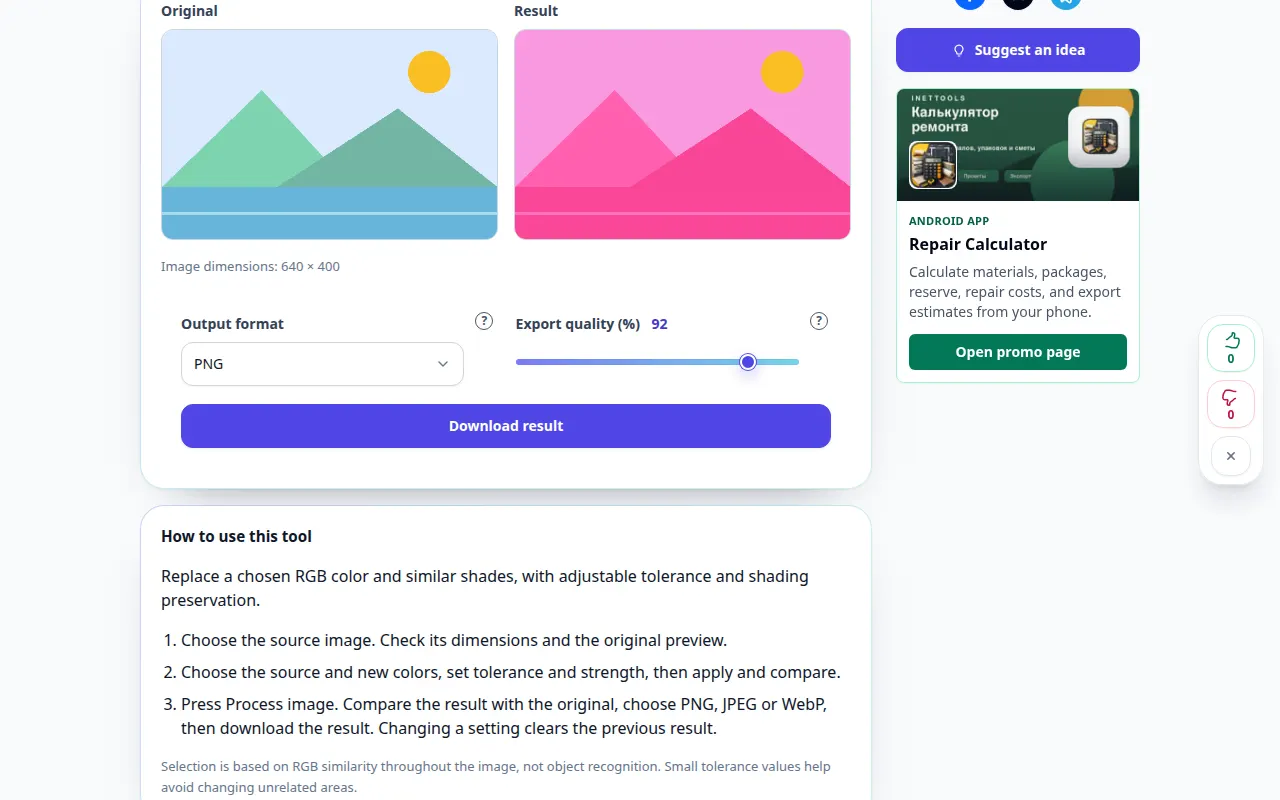
Comment utiliser cet outil: Remplacer une couleur dans une photo — Démonstration de bureau
Remplacez une couleur RGB choisie et des nuances similaires, avec une tolérance réglable et une préservation des ombres. Cet enregistrement montre une entrée de démonstration et la sortie résultante dans l'outil.
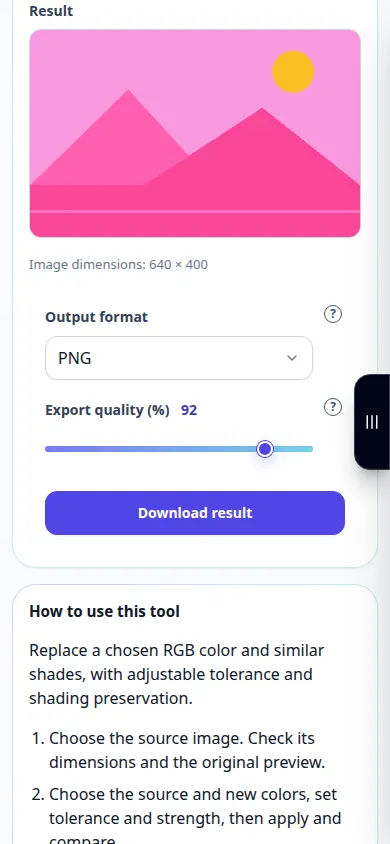
Comment utiliser cet outil: Remplacer une couleur dans une photo — Démonstration téléphonique
Remplacez une couleur RGB choisie et des nuances similaires, avec une tolérance réglable et une préservation des ombres. Cet enregistrement montre une entrée de démonstration et la sortie résultante dans l'outil.
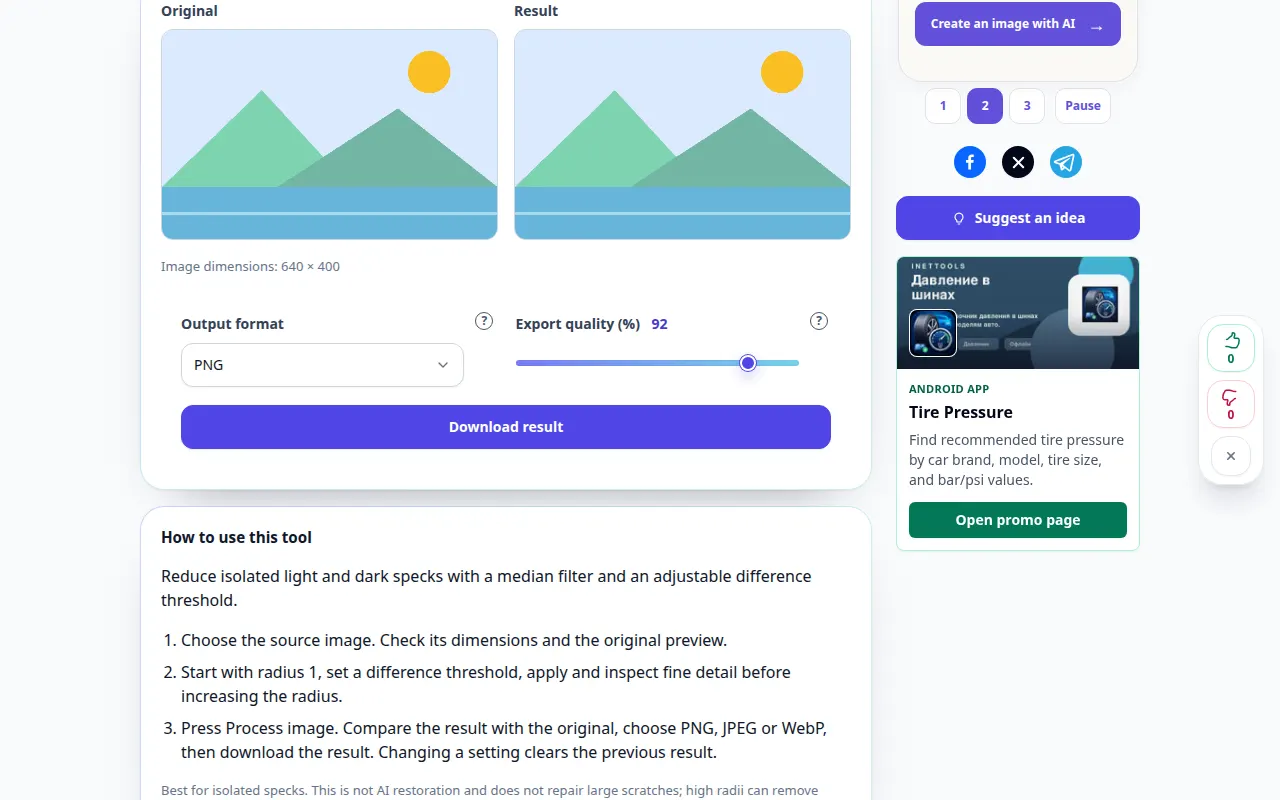
Comment utiliser cet outil: Photo débruit médian — Démonstration de bureau
Réduisez les taches claires et sombres isolées avec un filtre médian et un seuil de différence réglable. Cet enregistrement montre une entrée de démonstration et la sortie résultante dans l'outil.
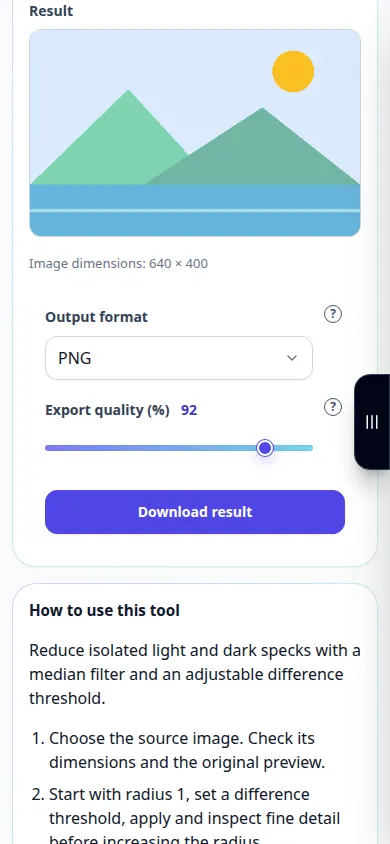
Comment utiliser cet outil: Photo débruit médian — Démonstration téléphonique
Réduisez les taches claires et sombres isolées avec un filtre médian et un seuil de différence réglable. Cet enregistrement montre une entrée de démonstration et la sortie résultante dans l'outil.
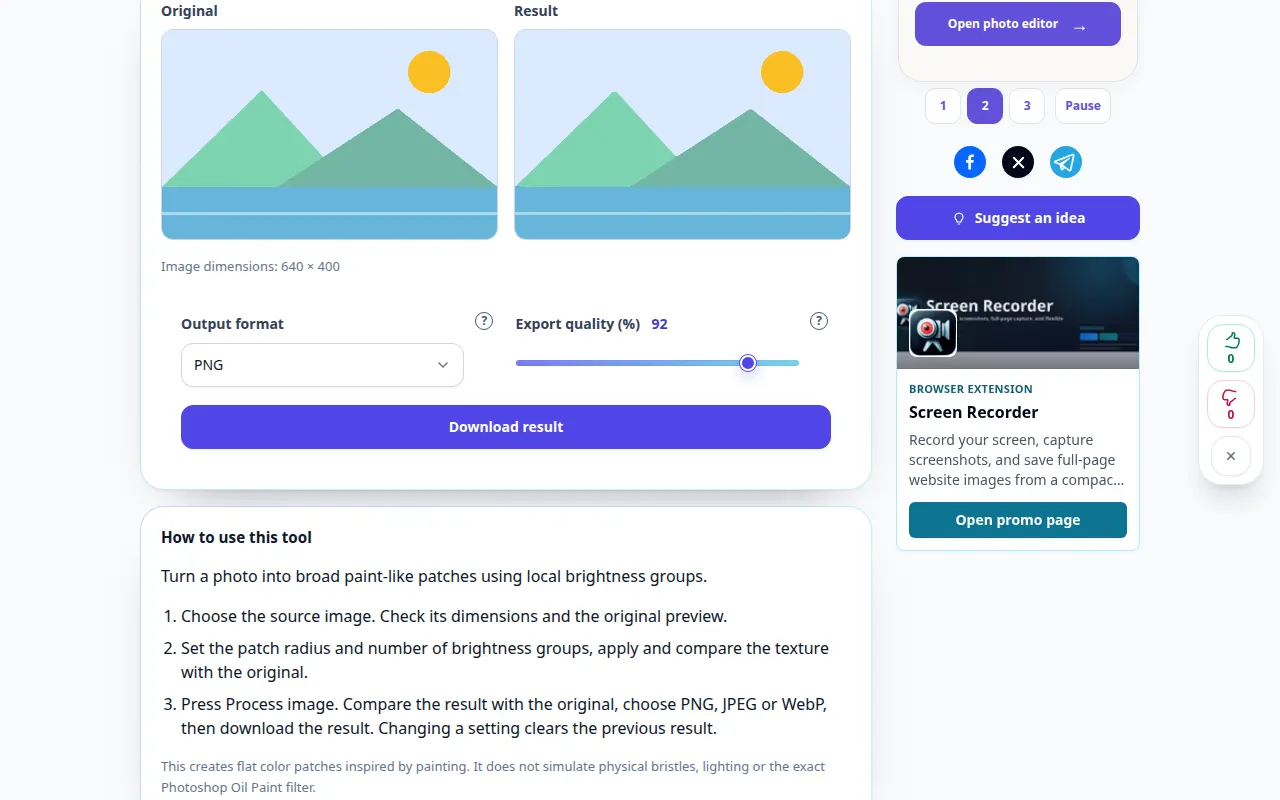
Comment utiliser cet outil: Effet photo de peinture à l'huile — Démonstration de bureau
Transformez une photo en larges zones ressemblant à de la peinture à l'aide de groupes de luminosité locaux. Cet enregistrement montre une entrée de démonstration et la sortie résultante dans l'outil.
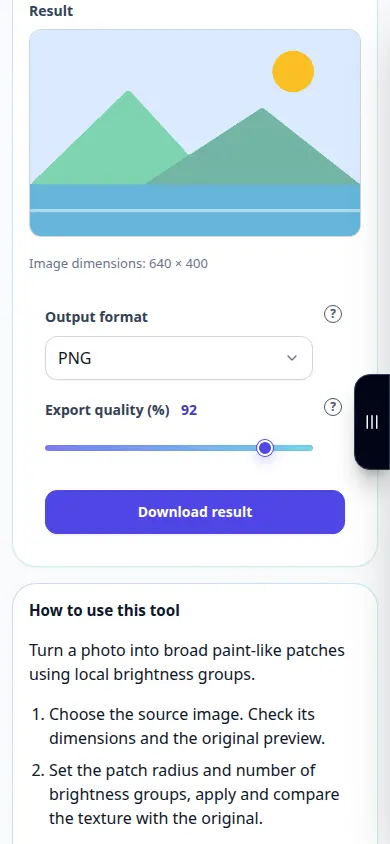
Comment utiliser cet outil: Effet photo de peinture à l'huile — Démonstration téléphonique
Transformez une photo en larges zones ressemblant à de la peinture à l'aide de groupes de luminosité locaux. Cet enregistrement montre une entrée de démonstration et la sortie résultante dans l'outil.
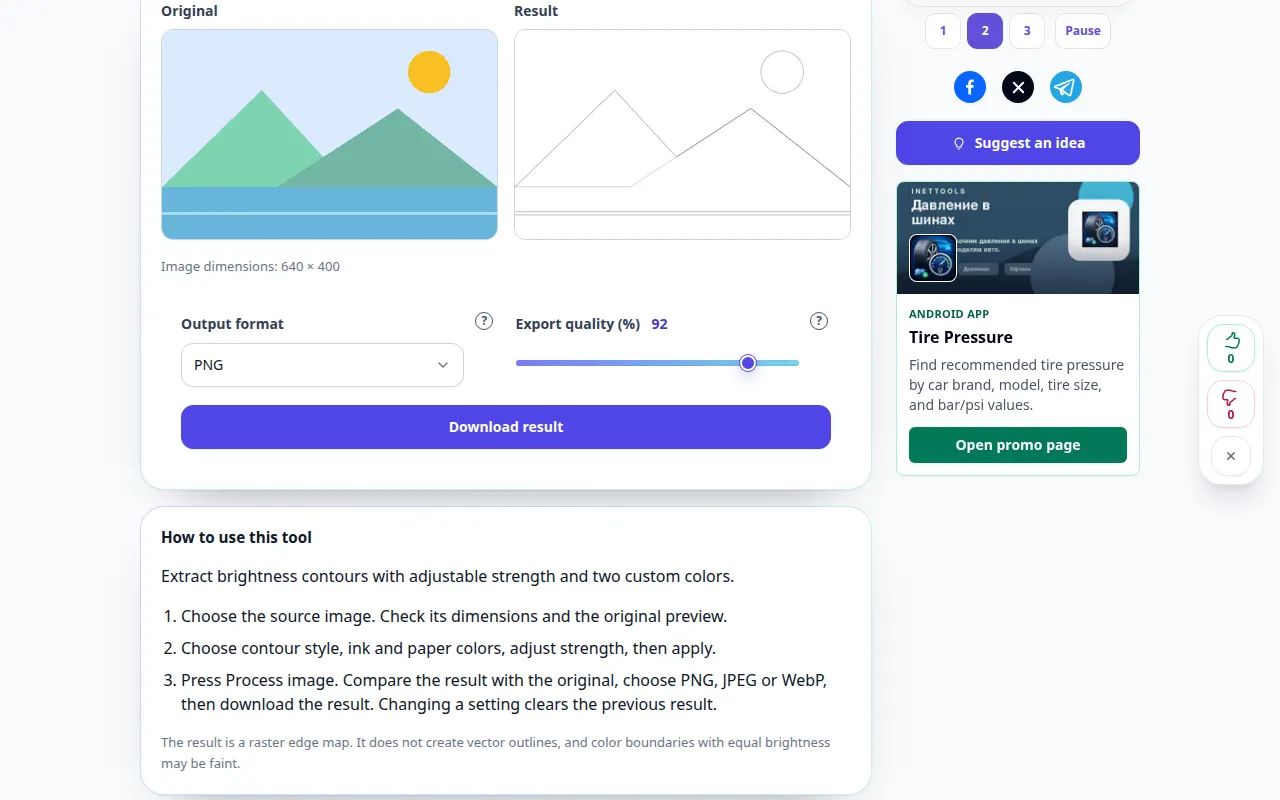
Comment utiliser cet outil: Trouver les bords des photos — Démonstration de bureau
Extrayez les contours de luminosité avec une force réglable et deux couleurs personnalisées. Cet enregistrement montre une entrée de démonstration et la sortie résultante dans l'outil.
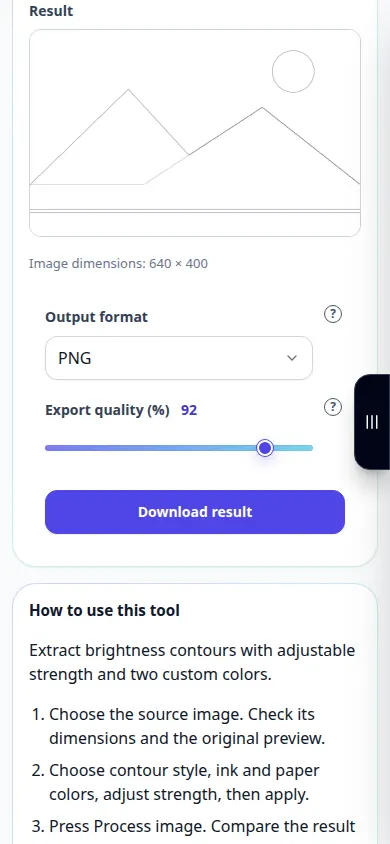
Comment utiliser cet outil: Trouver les bords des photos — Démonstration téléphonique
Extrayez les contours de luminosité avec une force réglable et deux couleurs personnalisées. Cet enregistrement montre une entrée de démonstration et la sortie résultante dans l'outil.
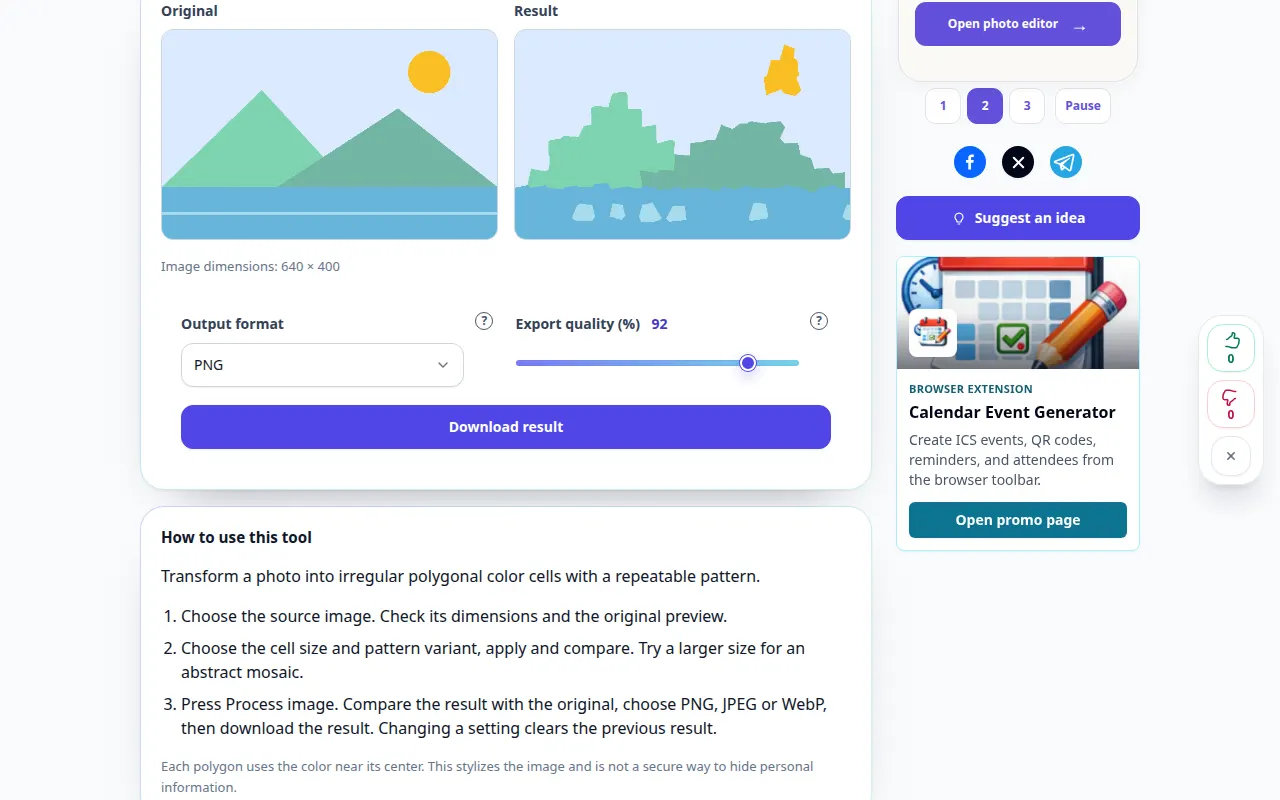
Comment utiliser cet outil: Cristalliser une photo — Démonstration de bureau
Transformez une photo en cellules de couleur polygonales irrégulières avec un motif reproductible. Cet enregistrement montre une entrée de démonstration et la sortie résultante dans l'outil.
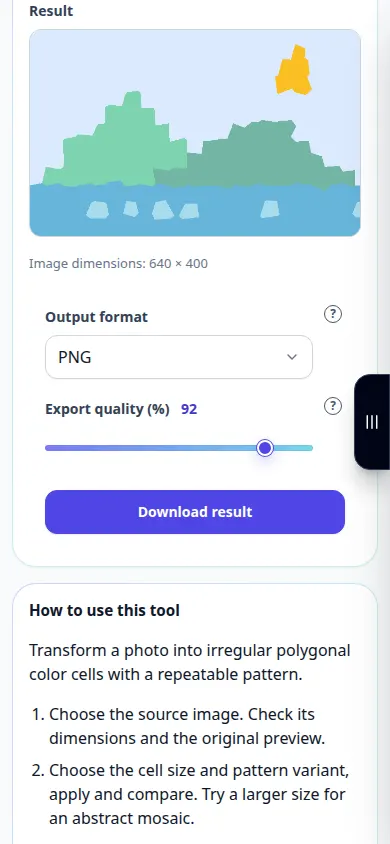
Comment utiliser cet outil: Cristalliser une photo — Démonstration téléphonique
Transformez une photo en cellules de couleur polygonales irrégulières avec un motif reproductible. Cet enregistrement montre une entrée de démonstration et la sortie résultante dans l'outil.
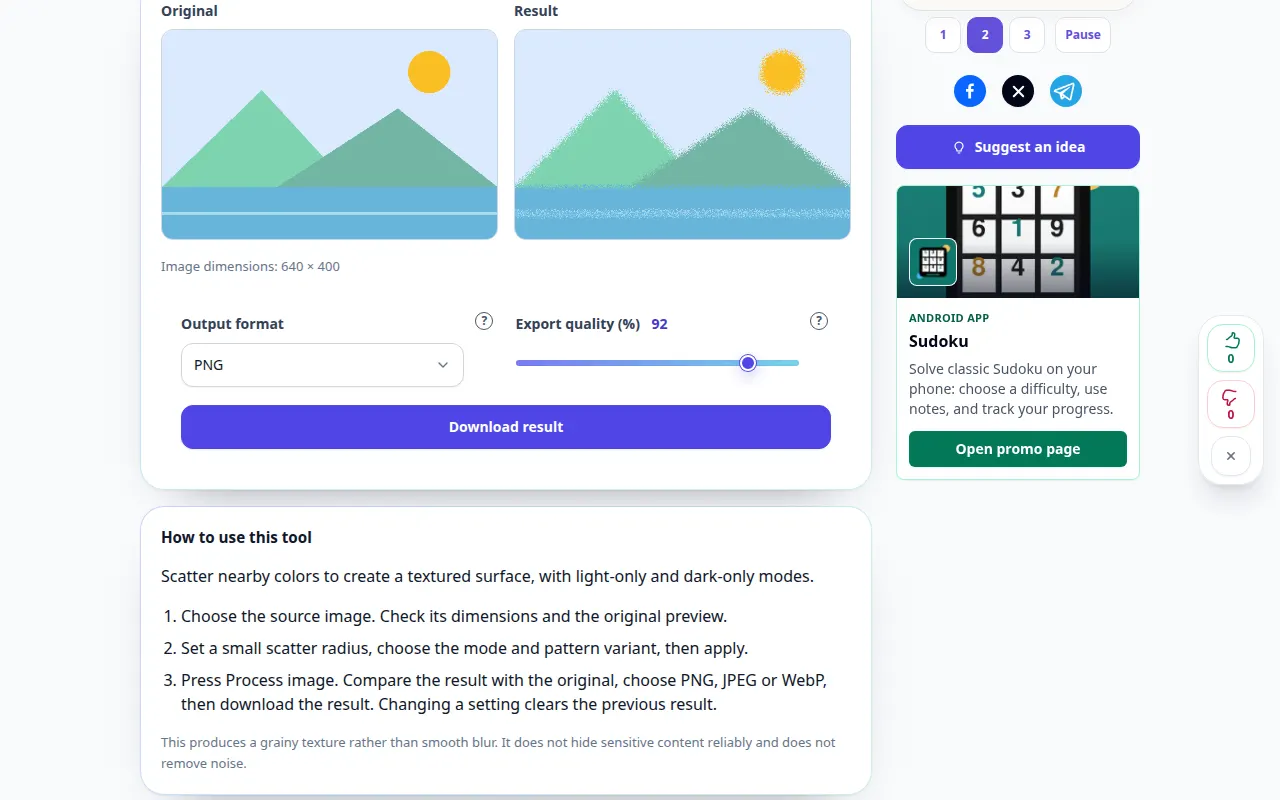
Comment utiliser cet outil: Pixels photo diffus — Démonstration de bureau
Dispersez les couleurs proches pour créer une surface texturée, avec des modes clair uniquement et sombre uniquement. Cet enregistrement montre une entrée de démonstration et la sortie résultante dans l'outil.
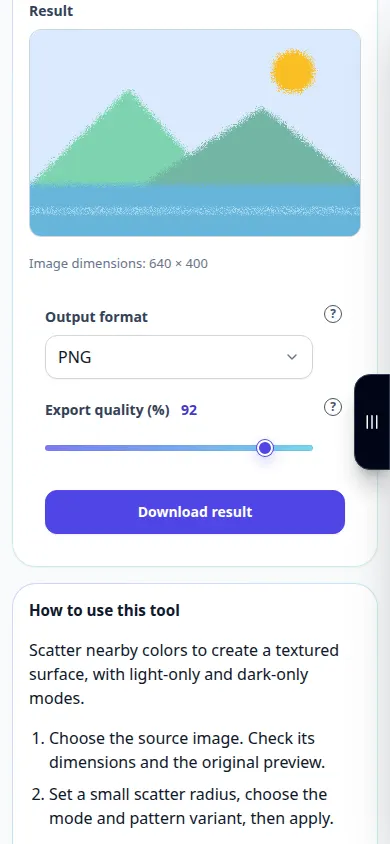
Comment utiliser cet outil: Pixels photo diffus — Démonstration téléphonique
Dispersez les couleurs proches pour créer une surface texturée, avec des modes clair uniquement et sombre uniquement. Cet enregistrement montre une entrée de démonstration et la sortie résultante dans l'outil.
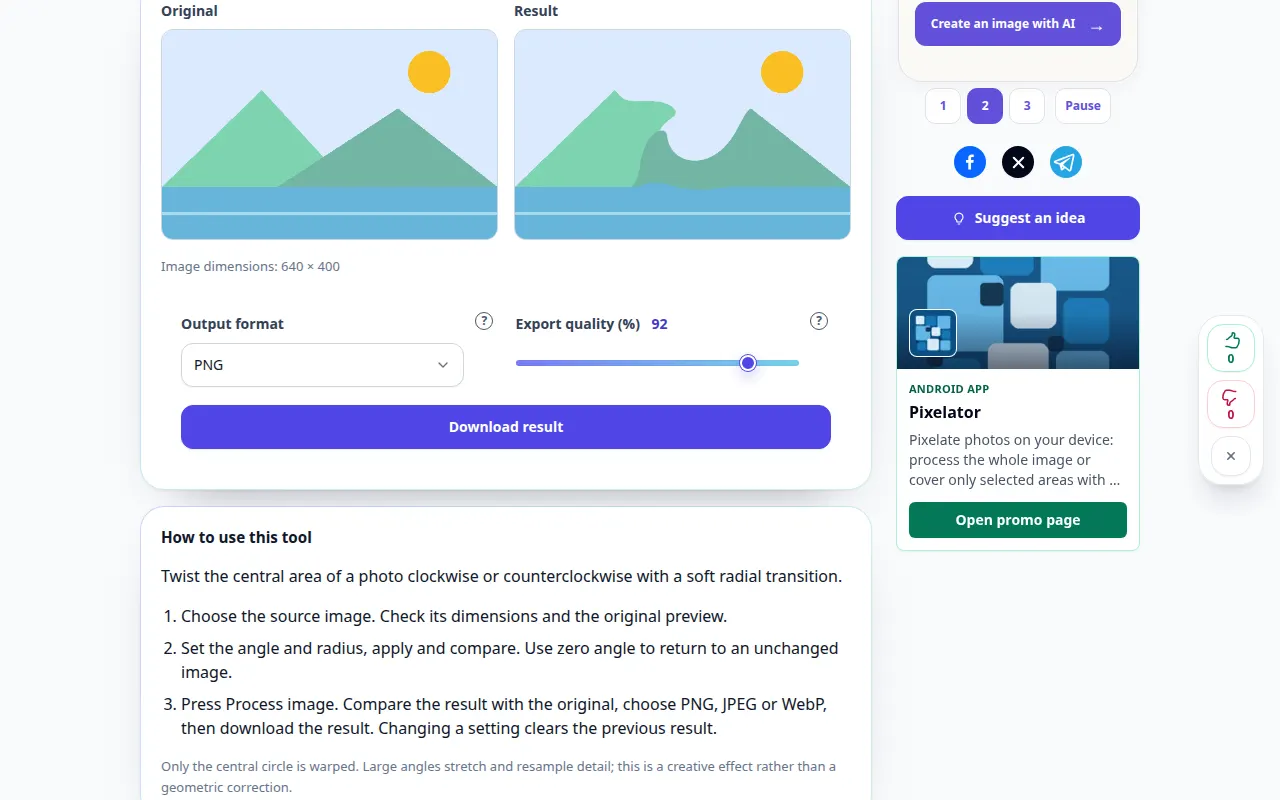
Comment utiliser cet outil: Faire tourner une photo — Démonstration de bureau
Tournez la zone centrale d'une photo dans le sens des aiguilles d'une montre ou dans le sens inverse avec une transition radiale douce. Cet enregistrement montre une entrée de démonstration et la sortie résultante dans l'outil.
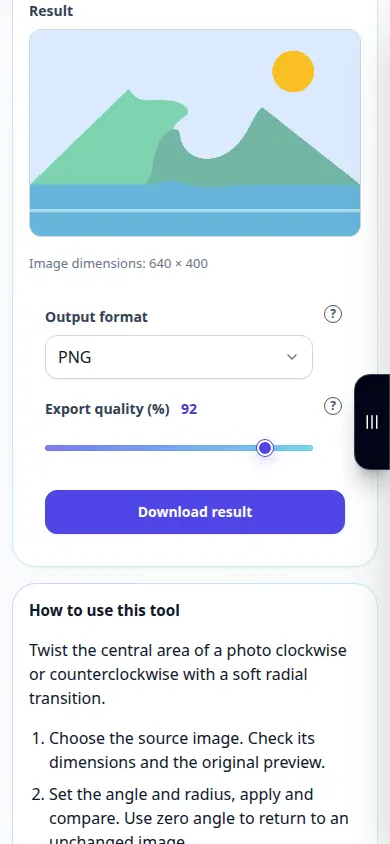
Comment utiliser cet outil: Faire tourner une photo — Démonstration téléphonique
Tournez la zone centrale d'une photo dans le sens des aiguilles d'une montre ou dans le sens inverse avec une transition radiale douce. Cet enregistrement montre une entrée de démonstration et la sortie résultante dans l'outil.
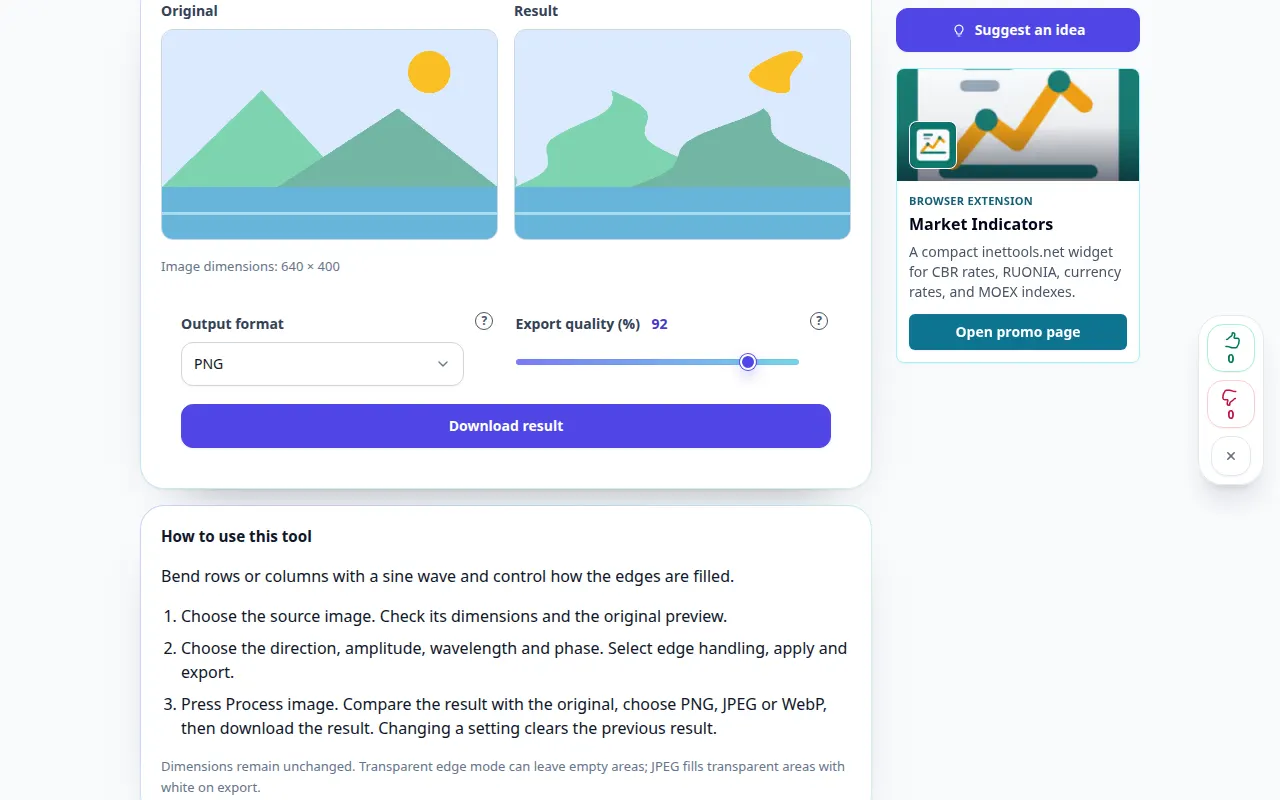
Comment utiliser cet outil: Distorsion des vagues pour les photos — Démonstration de bureau
Pliez des lignes ou des colonnes avec une onde sinusoïdale et contrôlez la manière dont les bords sont remplis. Cet enregistrement montre une entrée de démonstration et la sortie résultante dans l'outil.
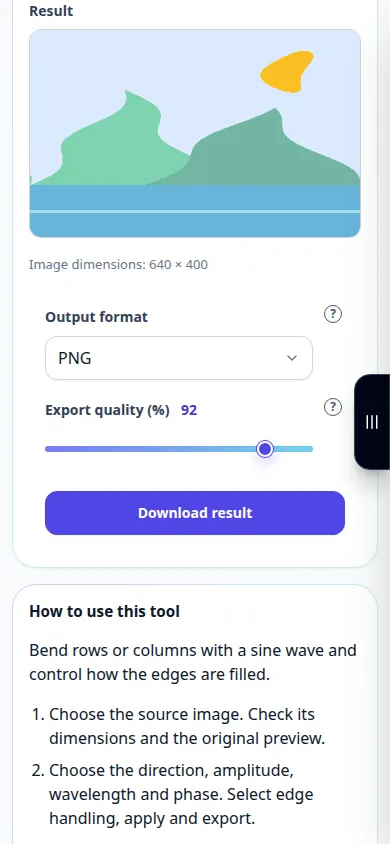
Comment utiliser cet outil: Distorsion des vagues pour les photos — Démonstration téléphonique
Pliez des lignes ou des colonnes avec une onde sinusoïdale et contrôlez la manière dont les bords sont remplis. Cet enregistrement montre une entrée de démonstration et la sortie résultante dans l'outil.
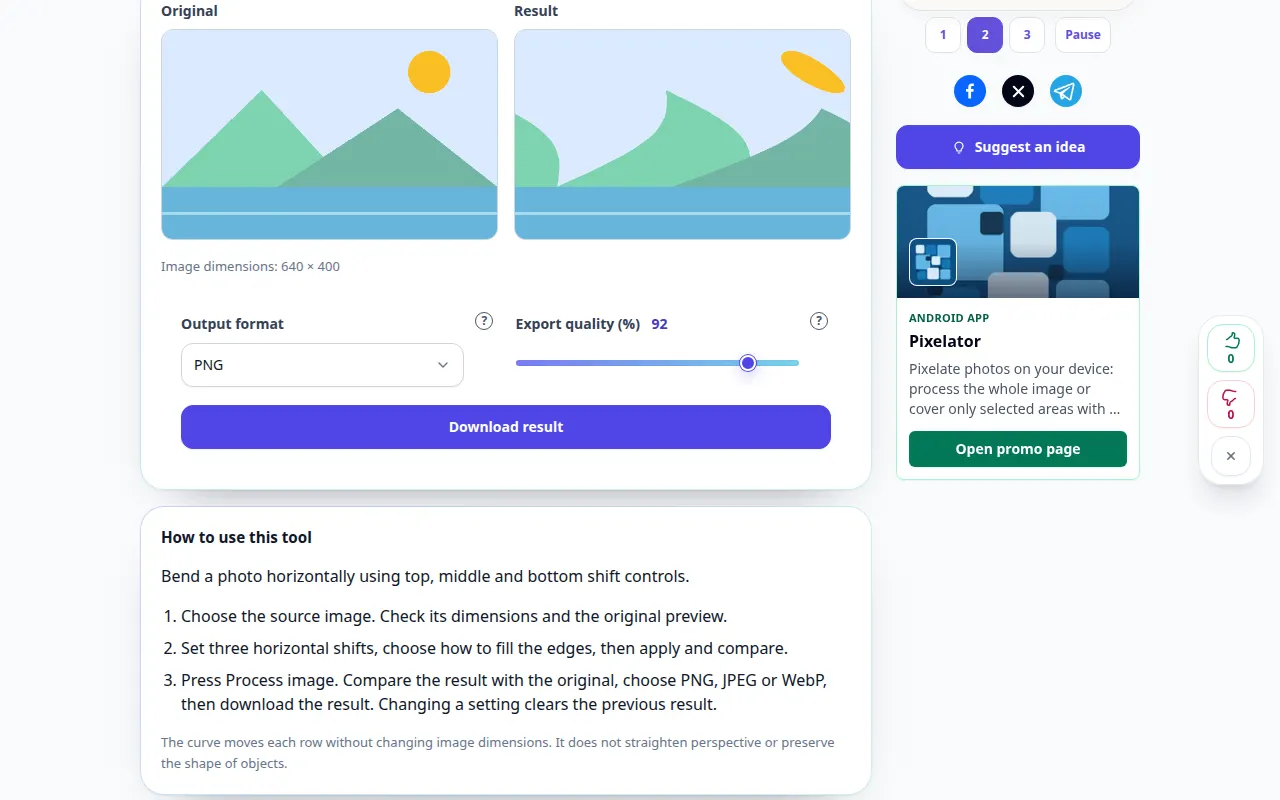
Comment utiliser cet outil: Découper une photo le long d'une courbe — Démonstration de bureau
Pliez une photo horizontalement à l'aide des commandes de décalage haut, milieu et bas. Cet enregistrement montre une entrée de démonstration et la sortie résultante dans l'outil.
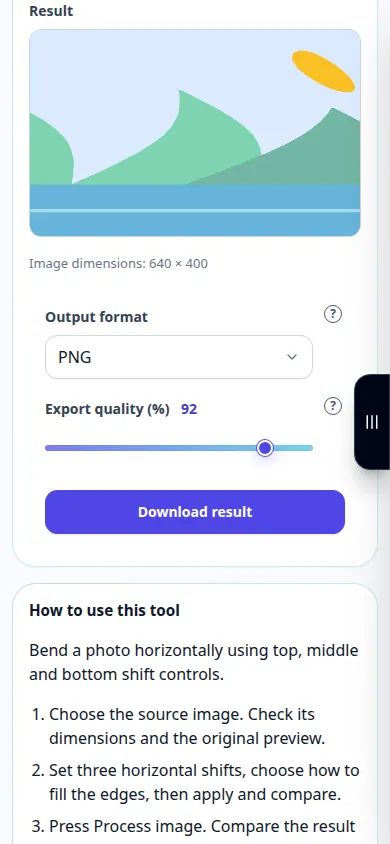
Comment utiliser cet outil: Découper une photo le long d'une courbe — Démonstration téléphonique
Pliez une photo horizontalement à l'aide des commandes de décalage haut, milieu et bas. Cet enregistrement montre une entrée de démonstration et la sortie résultante dans l'outil.
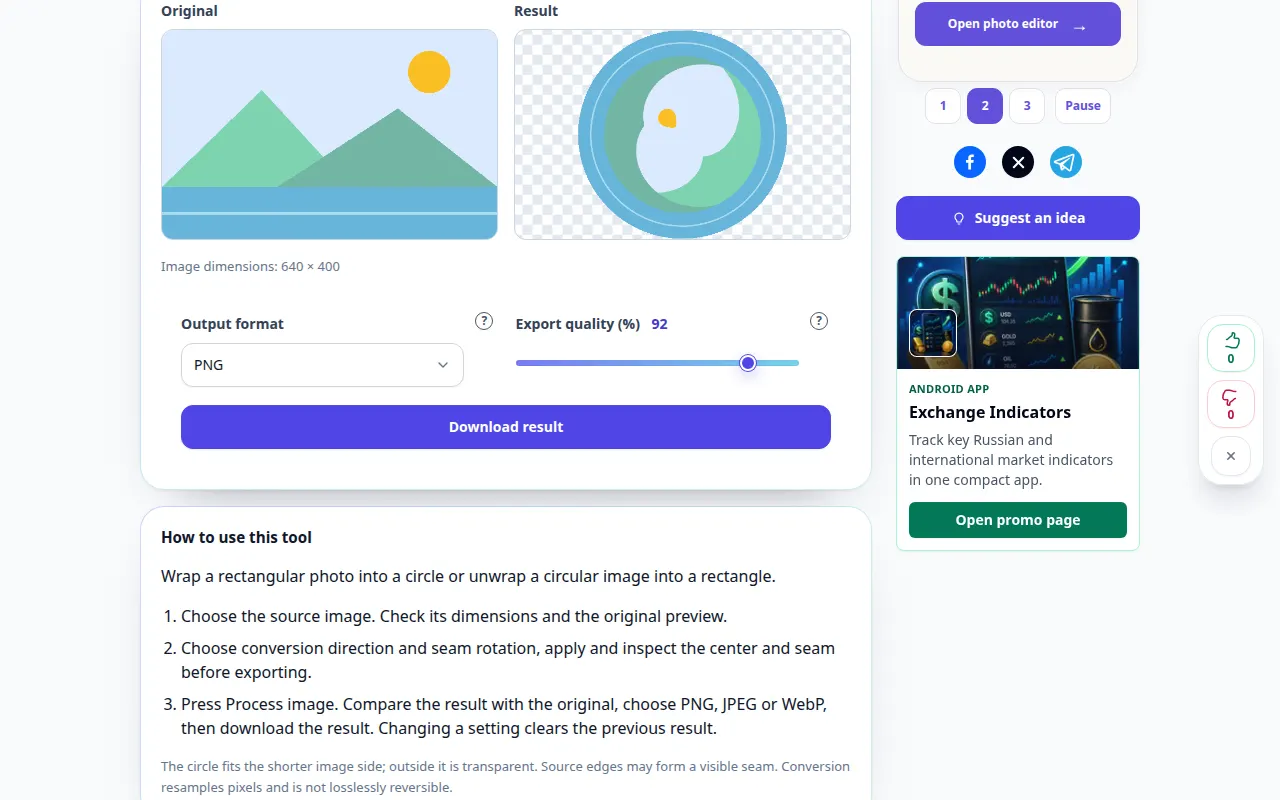
Comment utiliser cet outil: Effet photo de coordonnées polaires — Démonstration de bureau
Enroulez une photo rectangulaire dans un cercle ou déroulez une image circulaire dans un rectangle. Cet enregistrement montre une entrée de démonstration et la sortie résultante dans l'outil.
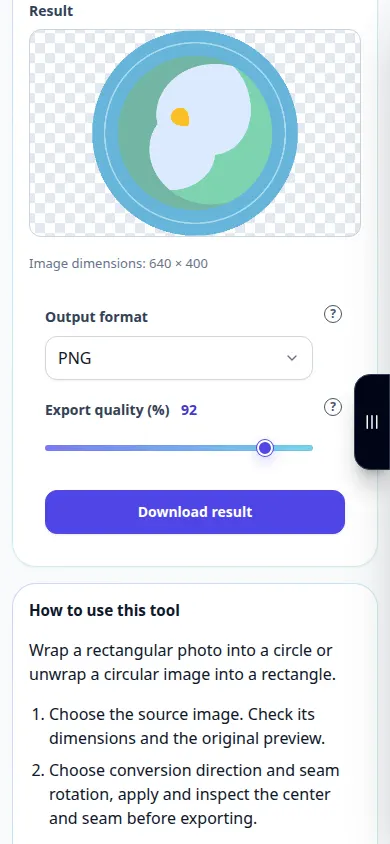
Comment utiliser cet outil: Effet photo de coordonnées polaires — Démonstration téléphonique
Enroulez une photo rectangulaire dans un cercle ou déroulez une image circulaire dans un rectangle. Cet enregistrement montre une entrée de démonstration et la sortie résultante dans l'outil.
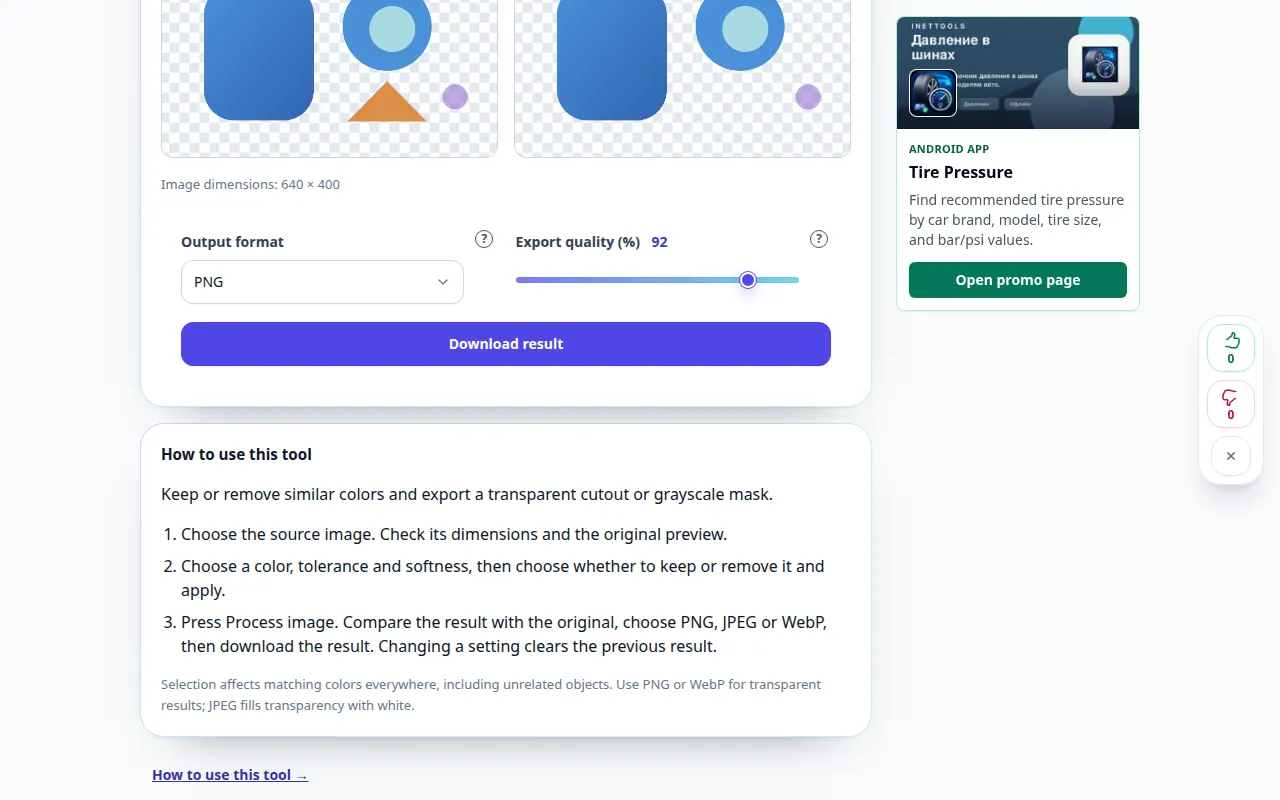
Comment utiliser cet outil: Sélectionnez une gamme de couleurs — Démonstration de bureau
Conservez ou supprimez les couleurs similaires et exportez une découpe transparente ou un masque en niveaux de gris. Cet enregistrement montre une entrée de démonstration et la sortie résultante dans l'outil.
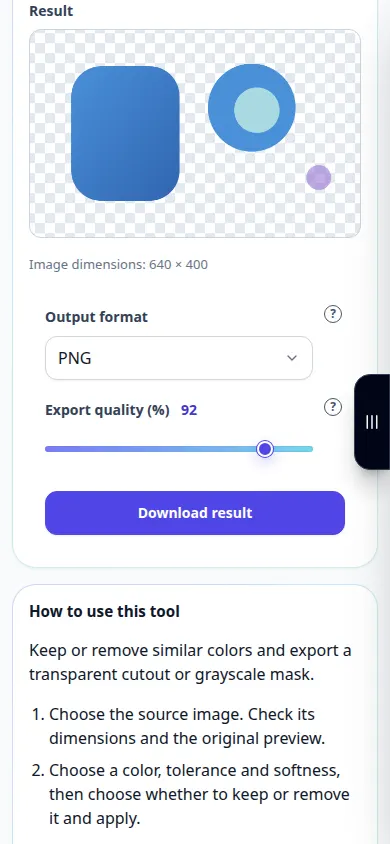
Comment utiliser cet outil: Sélectionnez une gamme de couleurs — Démonstration téléphonique
Conservez ou supprimez les couleurs similaires et exportez une découpe transparente ou un masque en niveaux de gris. Cet enregistrement montre une entrée de démonstration et la sortie résultante dans l'outil.
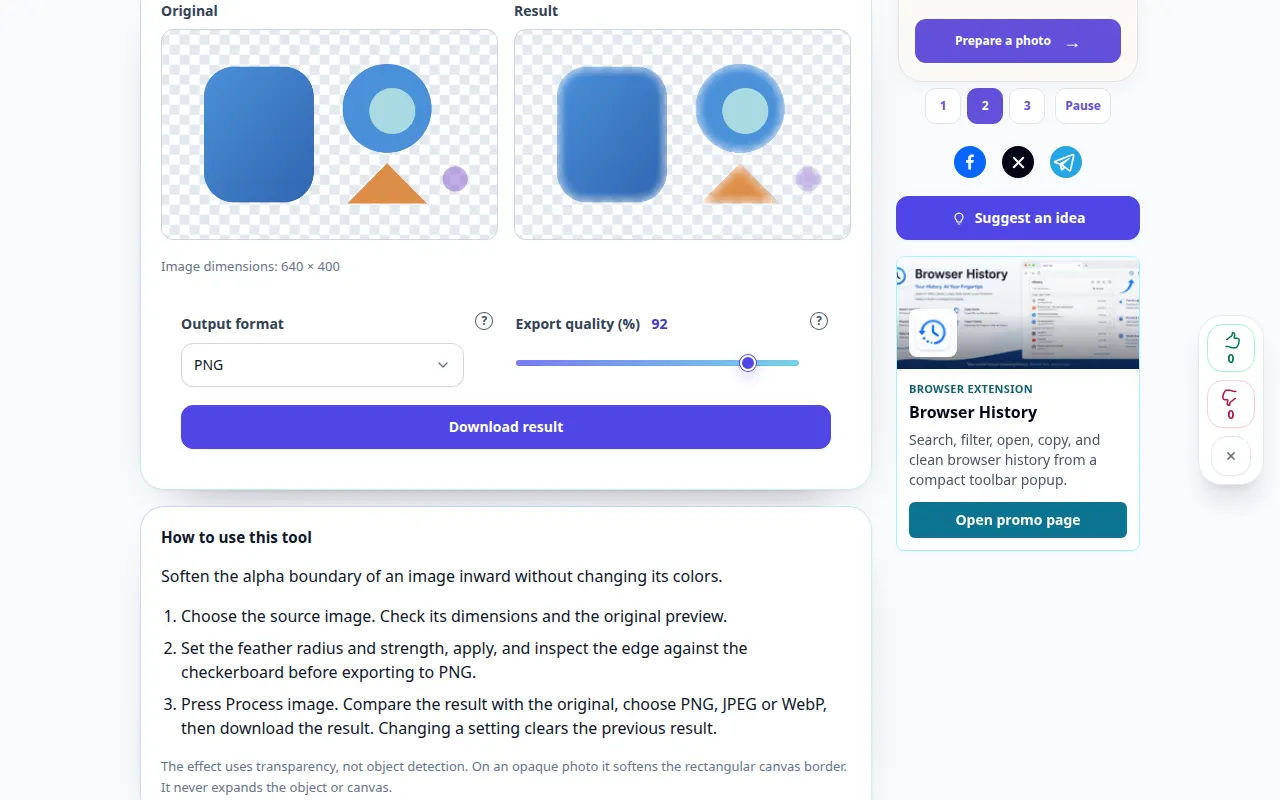
Comment utiliser cet outil: Bords de l'image en plumes — Démonstration de bureau
Adoucit la limite alpha d’une image vers l’intérieur sans changer ses couleurs. Cet enregistrement montre une entrée de démonstration et la sortie résultante dans l'outil.
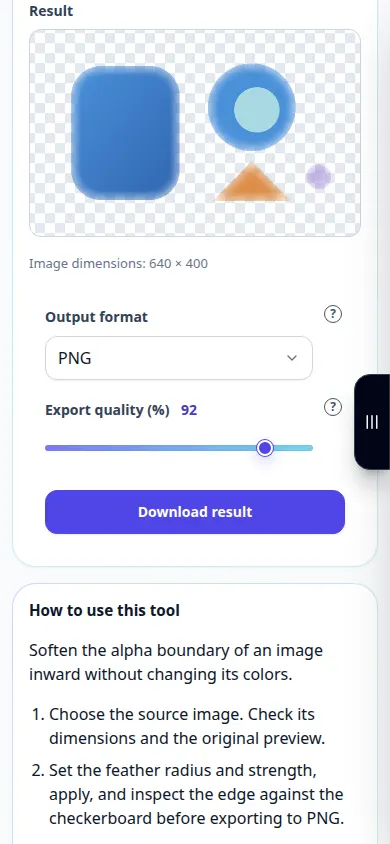
Comment utiliser cet outil: Bords de l'image en plumes — Démonstration téléphonique
Adoucit la limite alpha d’une image vers l’intérieur sans changer ses couleurs. Cet enregistrement montre une entrée de démonstration et la sortie résultante dans l'outil.
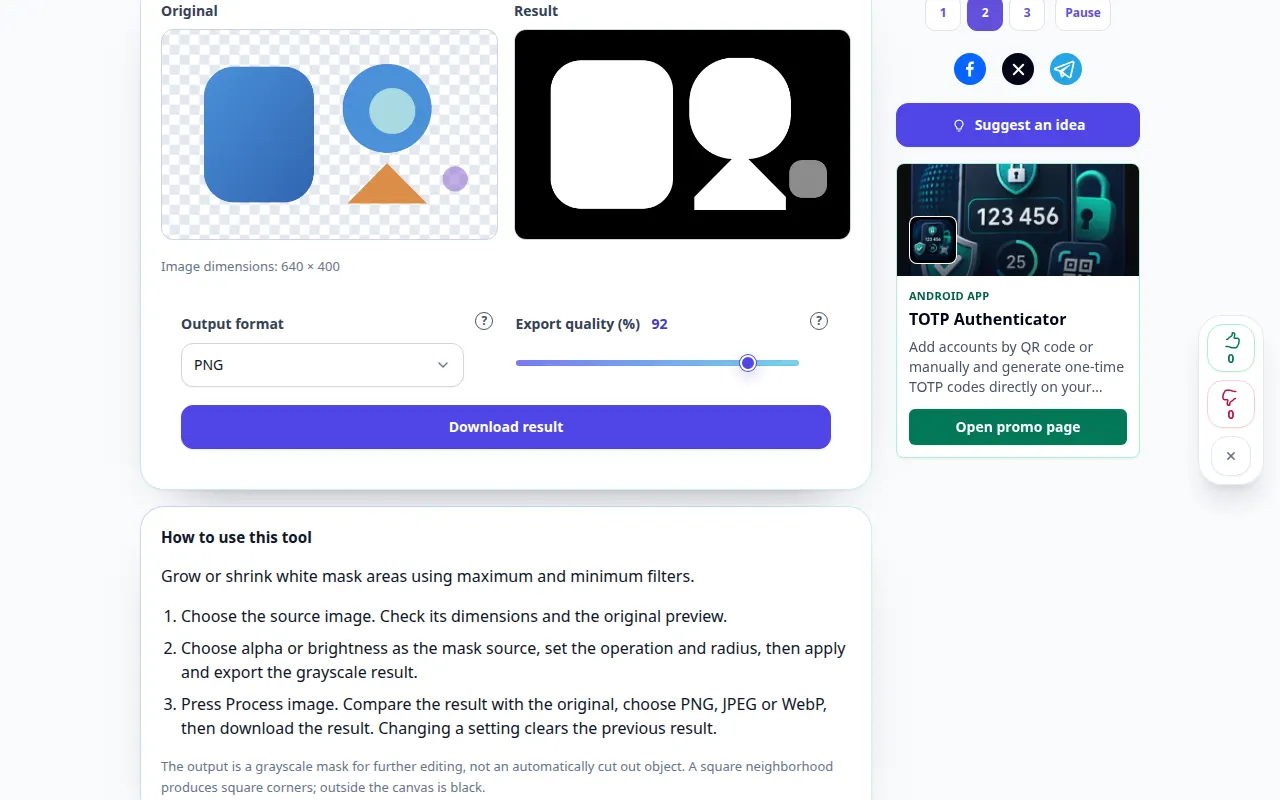
Comment utiliser cet outil: Agrandir ou contracter un masque — Démonstration de bureau
Agrandissez ou réduisez les zones de masque blanc à l’aide de filtres maximum et minimum. Cet enregistrement montre une entrée de démonstration et la sortie résultante dans l'outil.
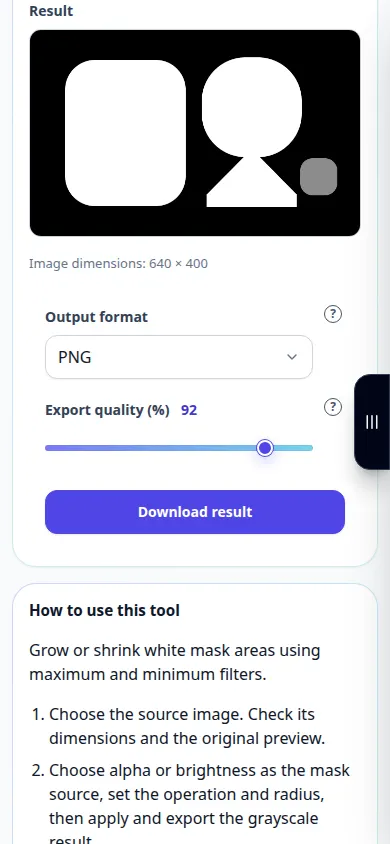
Comment utiliser cet outil: Agrandir ou contracter un masque — Démonstration téléphonique
Agrandissez ou réduisez les zones de masque blanc à l’aide de filtres maximum et minimum. Cet enregistrement montre une entrée de démonstration et la sortie résultante dans l'outil.
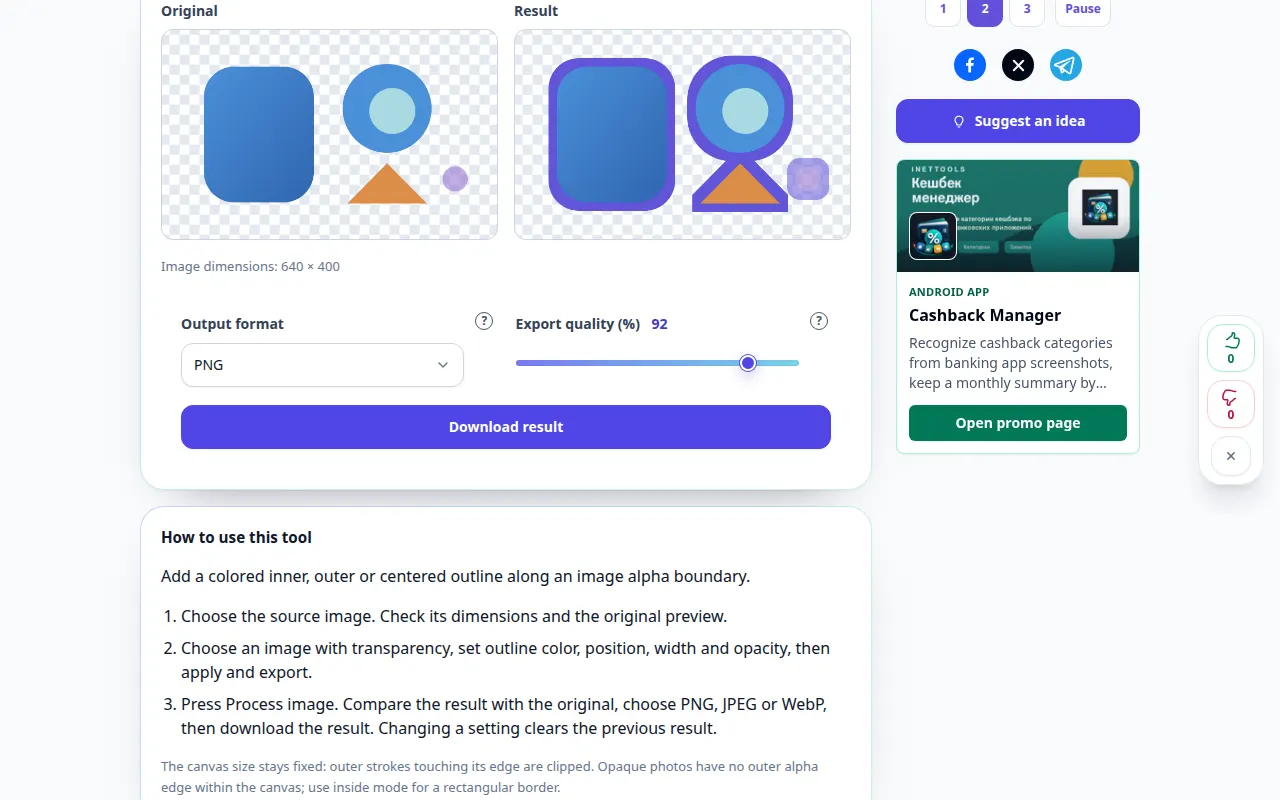
Comment utiliser cet outil: Décrire un objet transparent — Démonstration de bureau
Ajoutez un contour coloré intérieur, extérieur ou centré le long d’une limite alpha d’image. Cet enregistrement montre une entrée de démonstration et la sortie résultante dans l'outil.
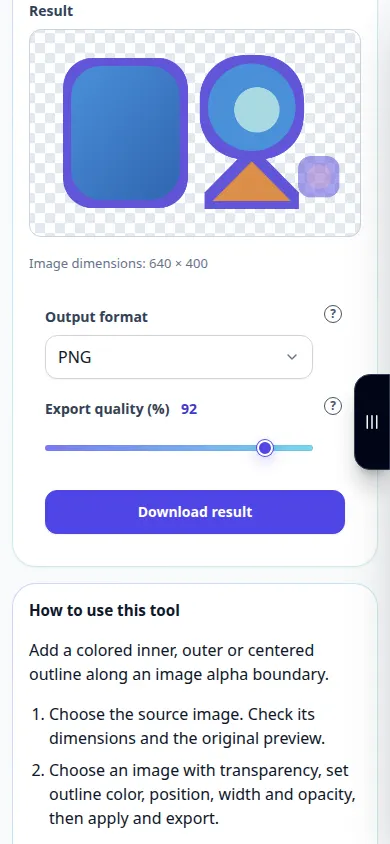
Comment utiliser cet outil: Décrire un objet transparent — Démonstration téléphonique
Ajoutez un contour coloré intérieur, extérieur ou centré le long d’une limite alpha d’image. Cet enregistrement montre une entrée de démonstration et la sortie résultante dans l'outil.
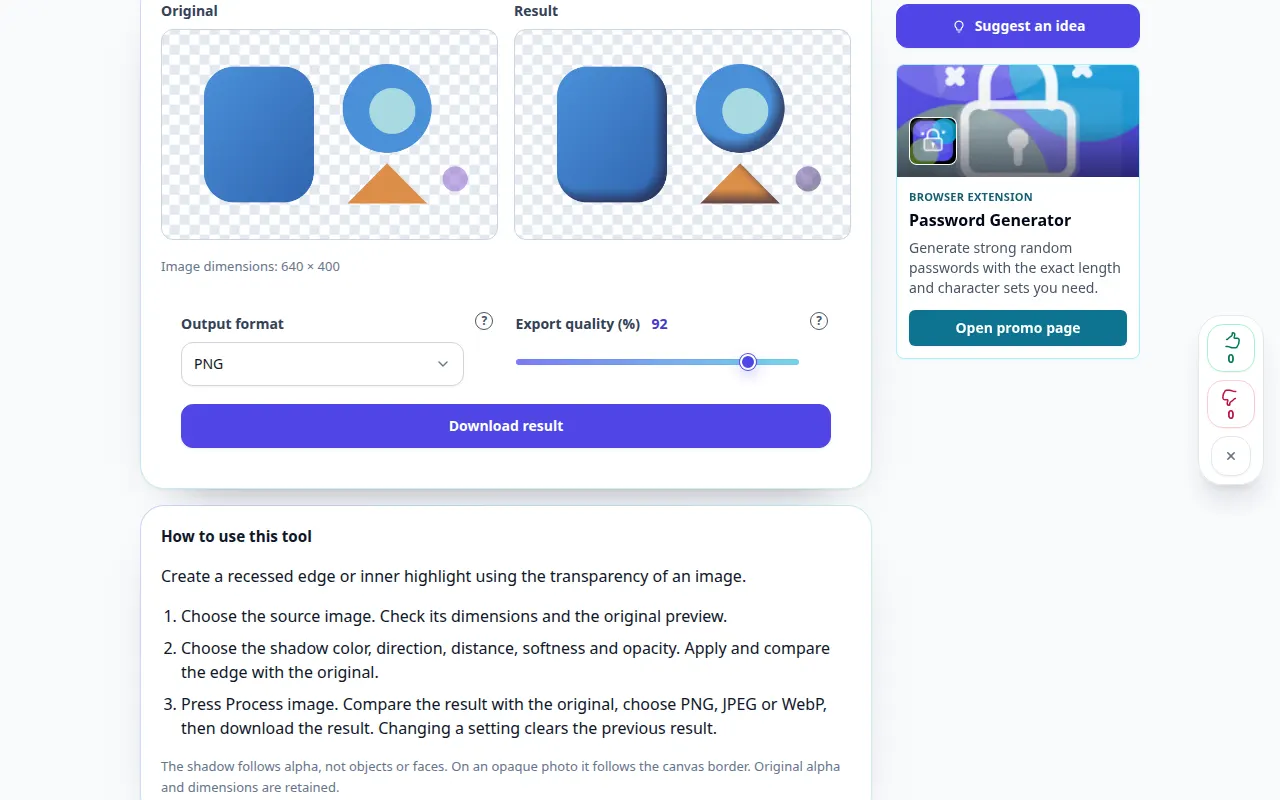
Comment utiliser cet outil: Ajouter une ombre intérieure — Démonstration de bureau
Créez un bord en retrait ou un surlignage intérieur en utilisant la transparence d'une image. Cet enregistrement montre une entrée de démonstration et la sortie résultante dans l'outil.
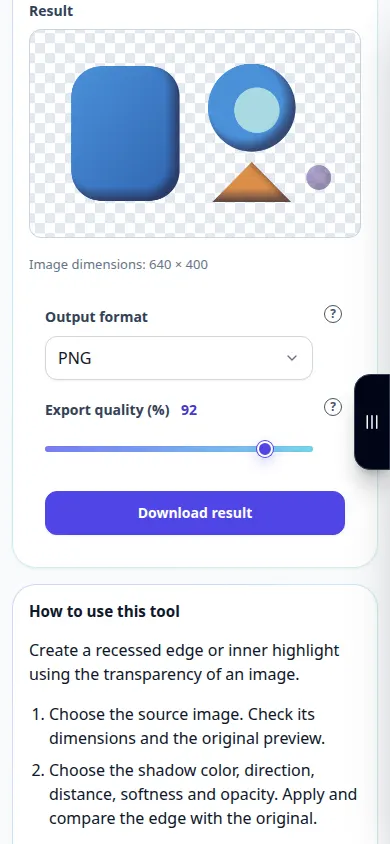
Comment utiliser cet outil: Ajouter une ombre intérieure — Démonstration téléphonique
Créez un bord en retrait ou un surlignage intérieur en utilisant la transparence d'une image. Cet enregistrement montre une entrée de démonstration et la sortie résultante dans l'outil.
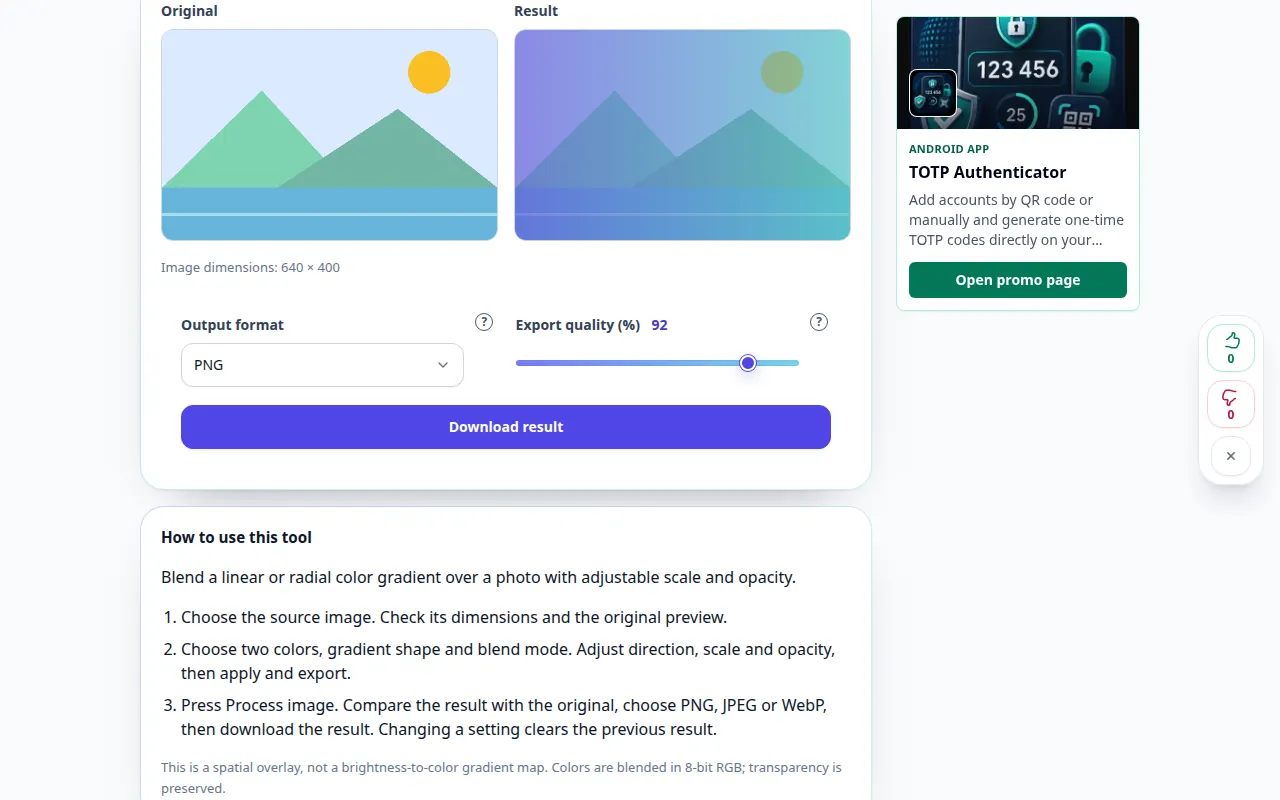
Comment utiliser cet outil: Superposer un dégradé sur une photo — Démonstration de bureau
Mélangez un dégradé de couleurs linéaire ou radial sur une photo avec une échelle et une opacité réglables. Cet enregistrement montre une entrée de démonstration et la sortie résultante dans l'outil.
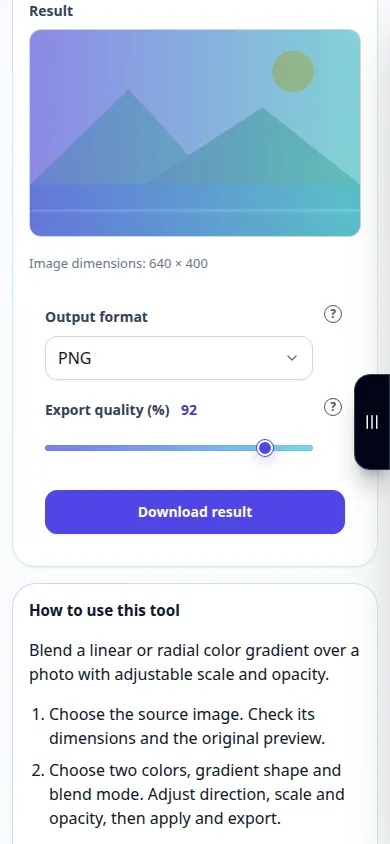
Comment utiliser cet outil: Superposer un dégradé sur une photo — Démonstration téléphonique
Mélangez un dégradé de couleurs linéaire ou radial sur une photo avec une échelle et une opacité réglables. Cet enregistrement montre une entrée de démonstration et la sortie résultante dans l'outil.
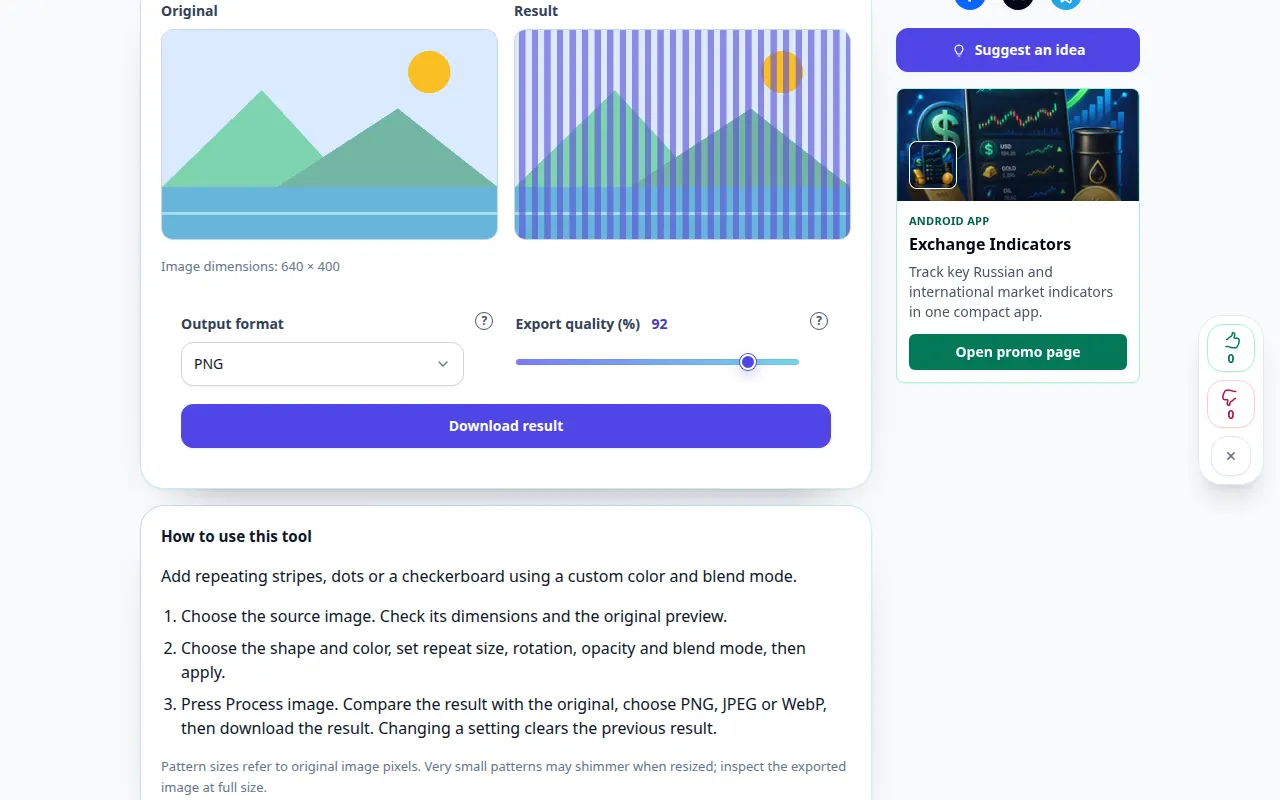
Comment utiliser cet outil: Superposer un motif sur une photo — Démonstration de bureau
Ajoutez des rayures, des points ou un damier répétitifs à l'aide d'une couleur et d'un mode de fusion personnalisés. Cet enregistrement montre une entrée de démonstration et la sortie résultante dans l'outil.
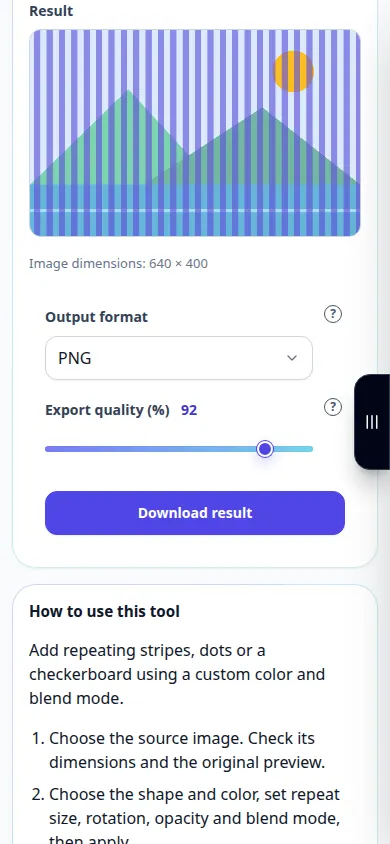
Comment utiliser cet outil: Superposer un motif sur une photo — Démonstration téléphonique
Ajoutez des rayures, des points ou un damier répétitifs à l'aide d'une couleur et d'un mode de fusion personnalisés. Cet enregistrement montre une entrée de démonstration et la sortie résultante dans l'outil.
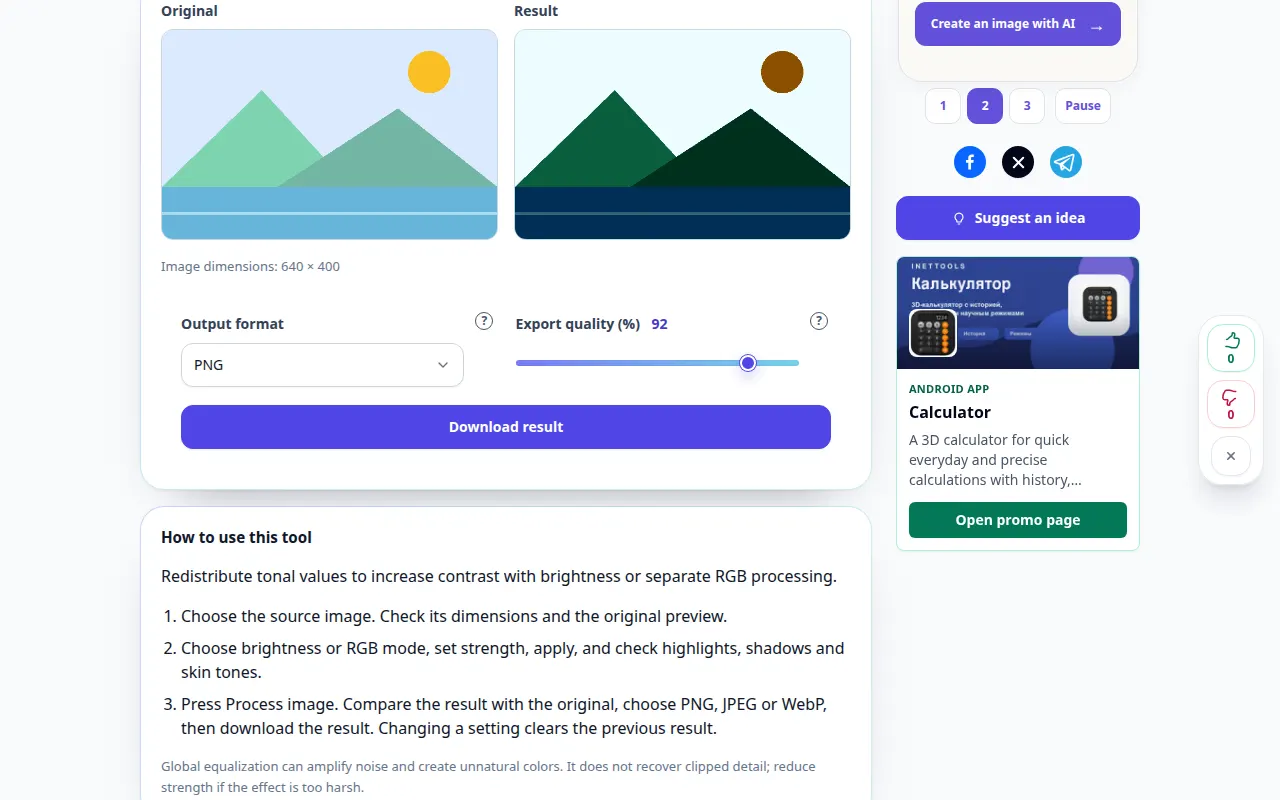
Comment utiliser cet outil: Égaliser un histogramme d'image — Démonstration de bureau
Redistribuez les valeurs tonales pour augmenter le contraste avec la luminosité ou séparez le traitement RGB. Cet enregistrement montre une entrée de démonstration et la sortie résultante dans l'outil.
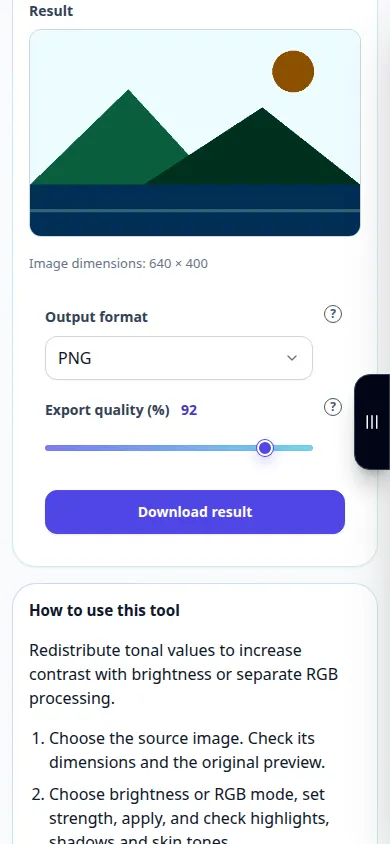
Comment utiliser cet outil: Égaliser un histogramme d'image — Démonstration téléphonique
Redistribuez les valeurs tonales pour augmenter le contraste avec la luminosité ou séparez le traitement RGB. Cet enregistrement montre une entrée de démonstration et la sortie résultante dans l'outil.
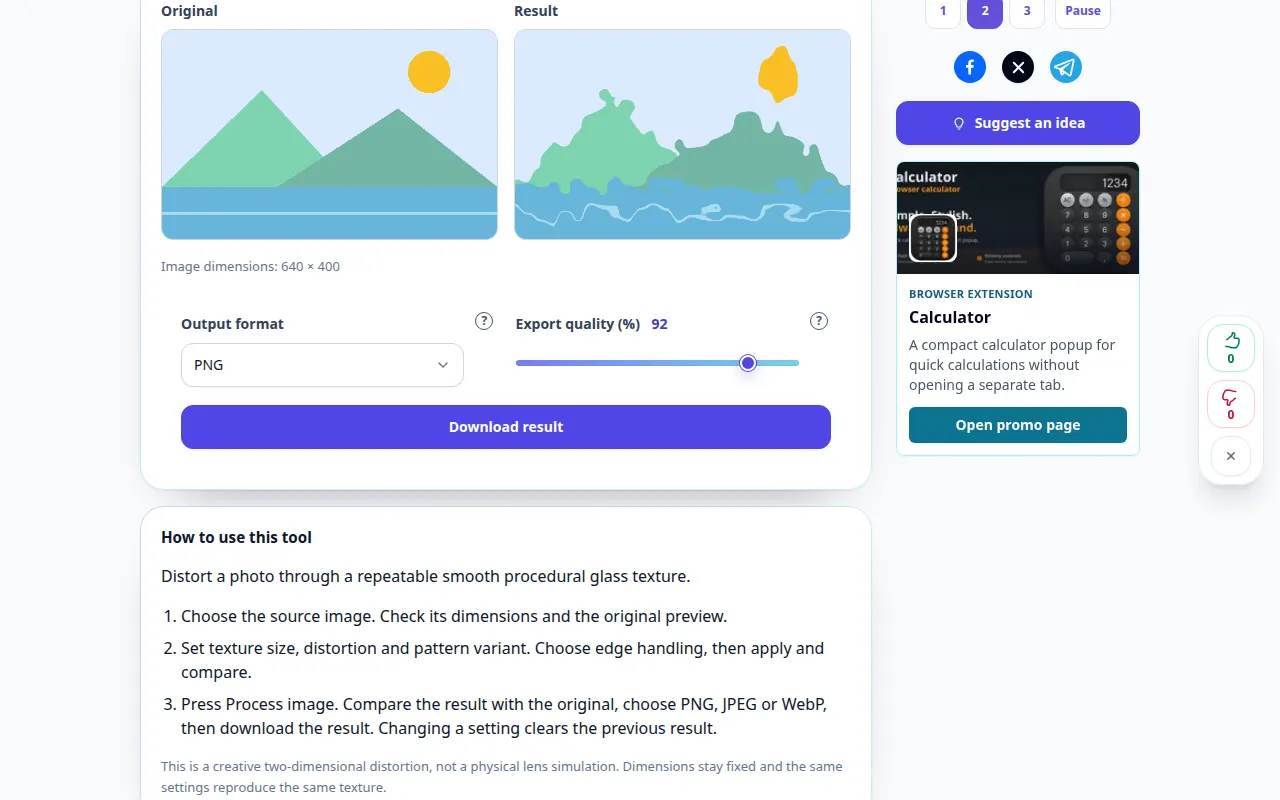
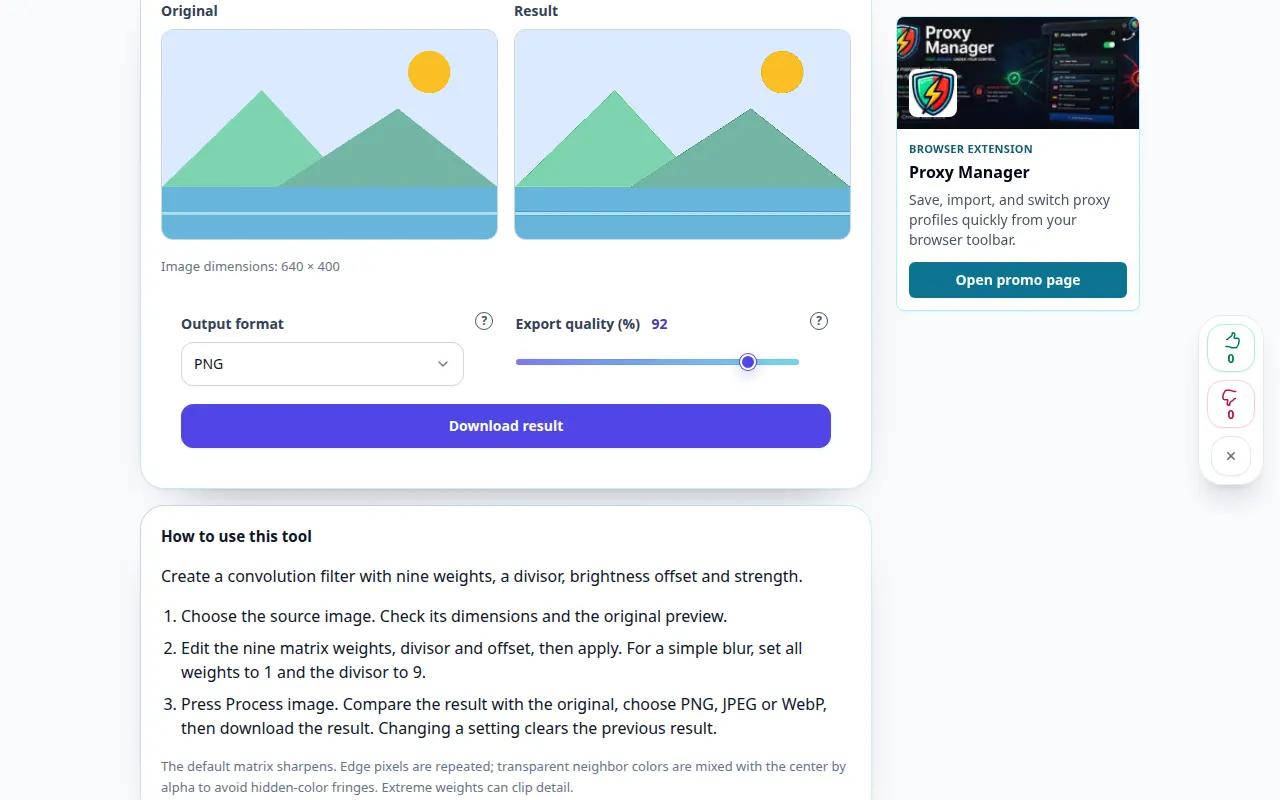
Comment utiliser cet outil: Effet de distorsion du verre — Démonstration de bureau
Déformez une photo grâce à une texture de verre procédurale lisse et reproductible. Cet enregistrement montre une entrée de démonstration et la sortie résultante dans l'outil.
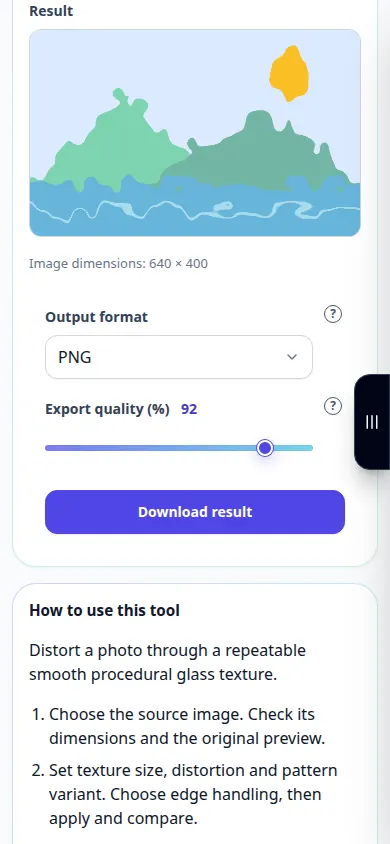
Comment utiliser cet outil: Effet de distorsion du verre — Démonstration téléphonique
Déformez une photo grâce à une texture de verre procédurale lisse et reproductible. Cet enregistrement montre une entrée de démonstration et la sortie résultante dans l'outil.
Comment utiliser cet outil: Filtre d'image personnalisé 3×3 — Démonstration de bureau
Créez un filtre de convolution avec neuf poids, un diviseur, un décalage de luminosité et une force. Cet enregistrement montre une entrée de démonstration et la sortie résultante dans l'outil.
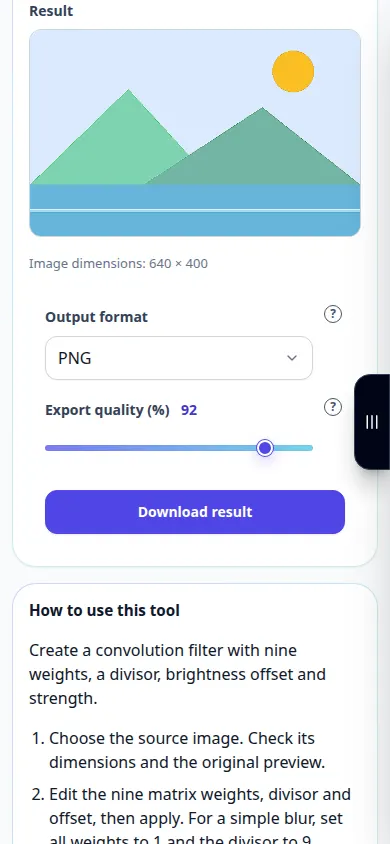
Comment utiliser cet outil: Filtre d'image personnalisé 3×3 — Démonstration téléphonique
Créez un filtre de convolution avec neuf poids, un diviseur, un décalage de luminosité et une force. Cet enregistrement montre une entrée de démonstration et la sortie résultante dans l'outil.
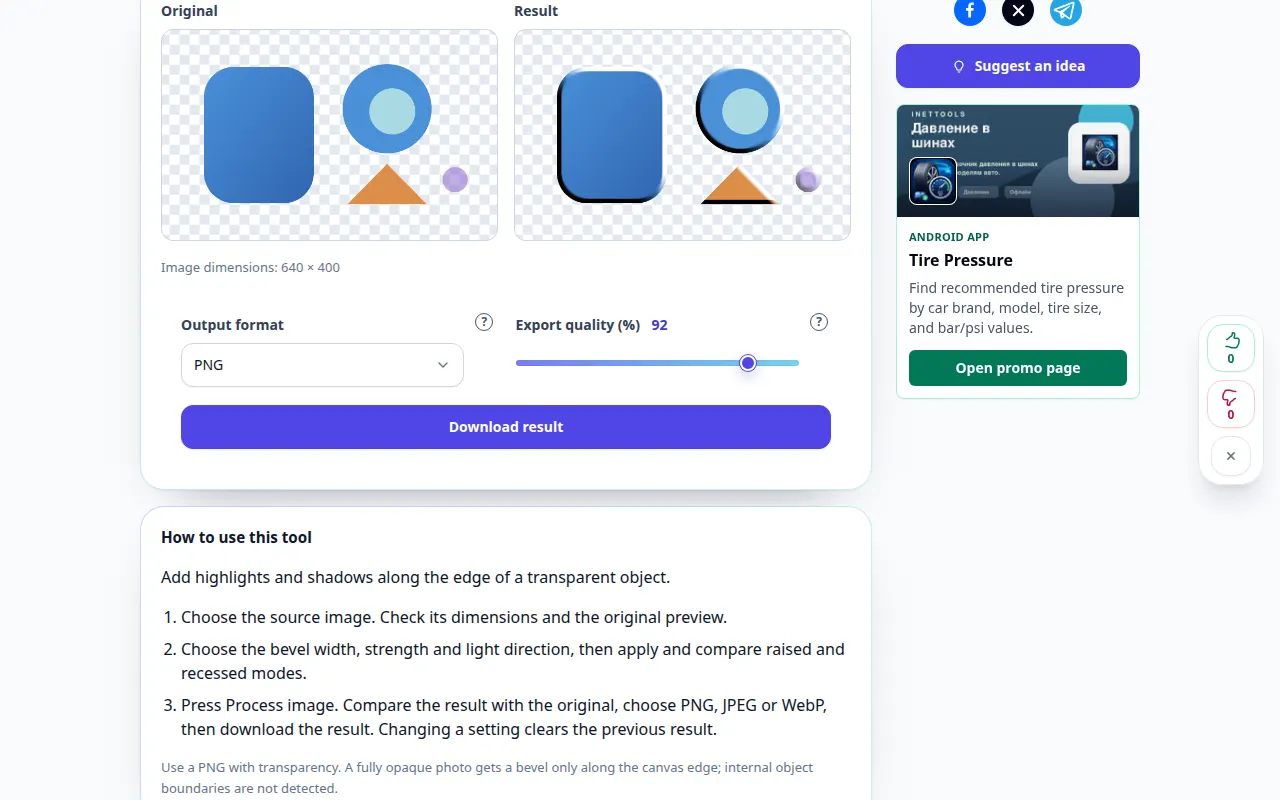
Comment utiliser cet outil: Biseauter un bord transparent — Démonstration de bureau
Ajoutez des reflets et des ombres le long du bord d'un objet transparent. Cet enregistrement montre une entrée de démonstration et la sortie résultante dans l'outil.
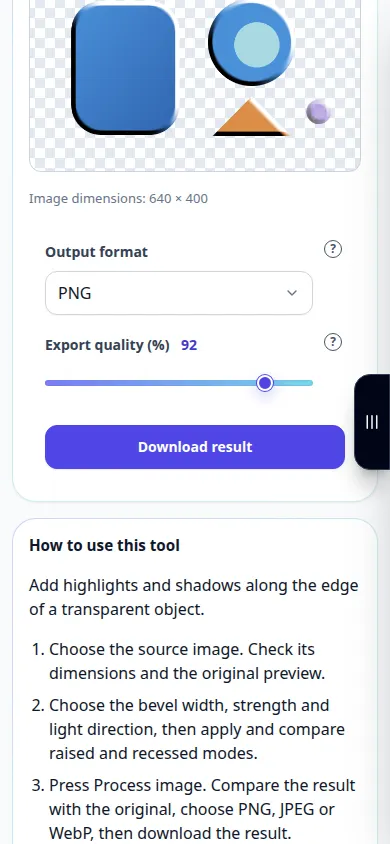
Comment utiliser cet outil: Biseauter un bord transparent — Démonstration téléphonique
Ajoutez des reflets et des ombres le long du bord d'un objet transparent. Cet enregistrement montre une entrée de démonstration et la sortie résultante dans l'outil.
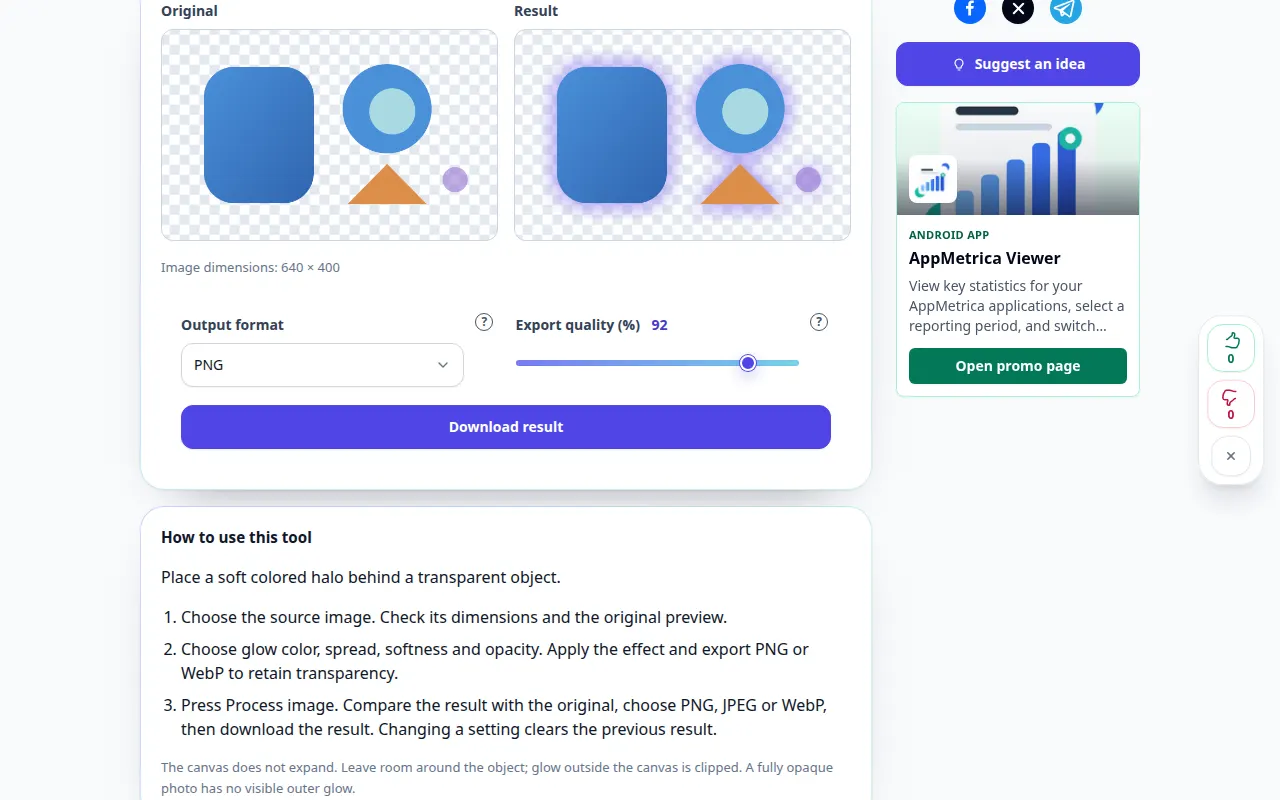
Comment utiliser cet outil: Lueur extérieure pour une image transparente — Démonstration de bureau
Placez un halo de couleur douce derrière un objet transparent. Cet enregistrement montre une entrée de démonstration et la sortie résultante dans l'outil.
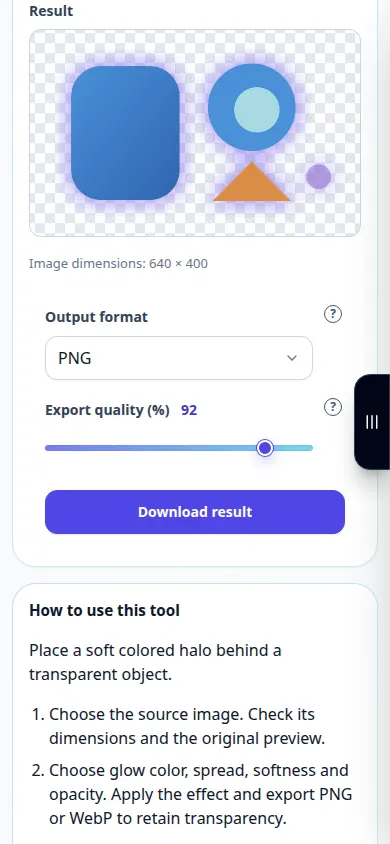
Comment utiliser cet outil: Lueur extérieure pour une image transparente — Démonstration téléphonique
Placez un halo de couleur douce derrière un objet transparent. Cet enregistrement montre une entrée de démonstration et la sortie résultante dans l'outil.
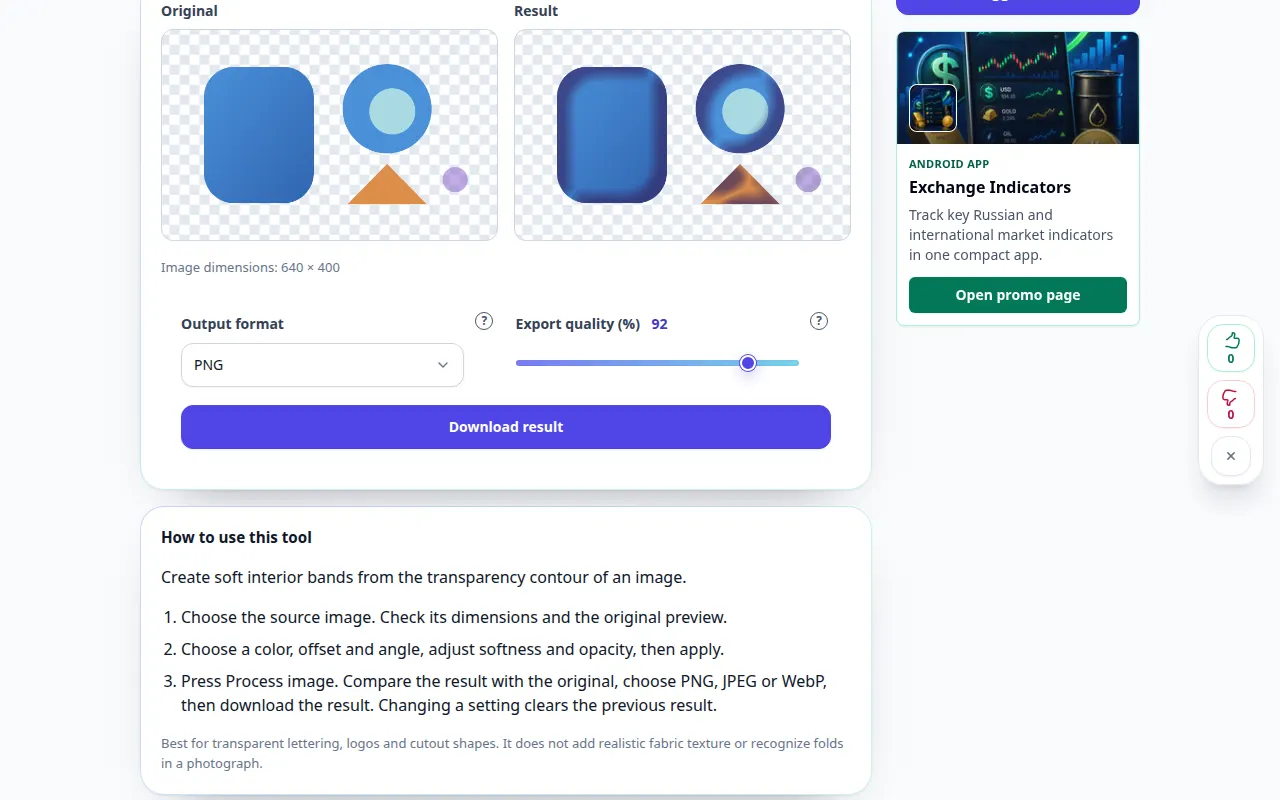
Comment utiliser cet outil: Effet de couche satinée — Démonstration de bureau
Créez des bandes intérieures douces à partir du contour de transparence d'une image. Cet enregistrement montre une entrée de démonstration et la sortie résultante dans l'outil.
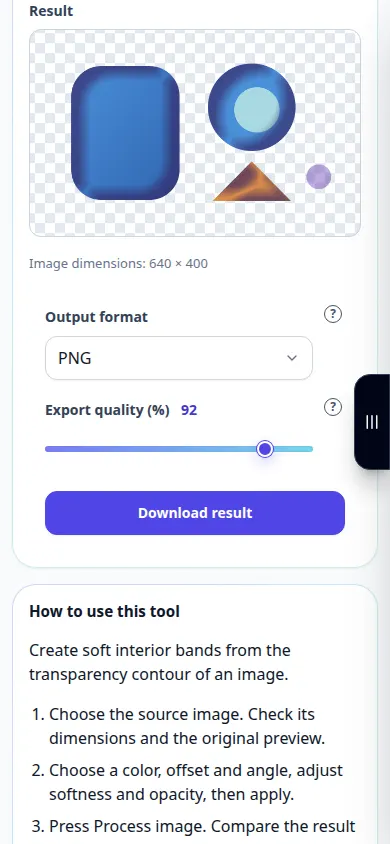
Comment utiliser cet outil: Effet de couche satinée — Démonstration téléphonique
Créez des bandes intérieures douces à partir du contour de transparence d'une image. Cet enregistrement montre une entrée de démonstration et la sortie résultante dans l'outil.
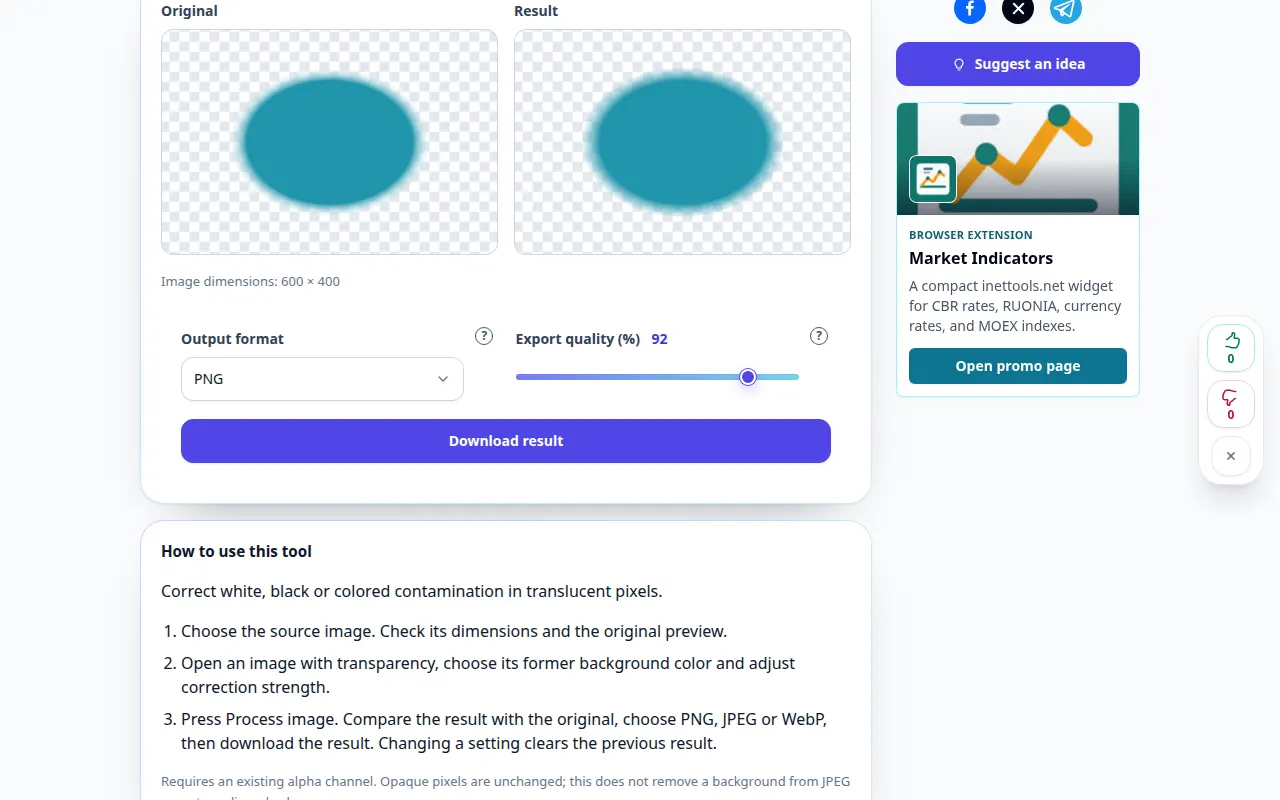
Comment utiliser cet outil: Supprimer les franges de couleur des bords PNG — Démonstration de bureau
Corrigez la contamination blanche, noire ou colorée dans les pixels translucides. Cet enregistrement montre une entrée de démonstration et la sortie résultante dans l'outil.
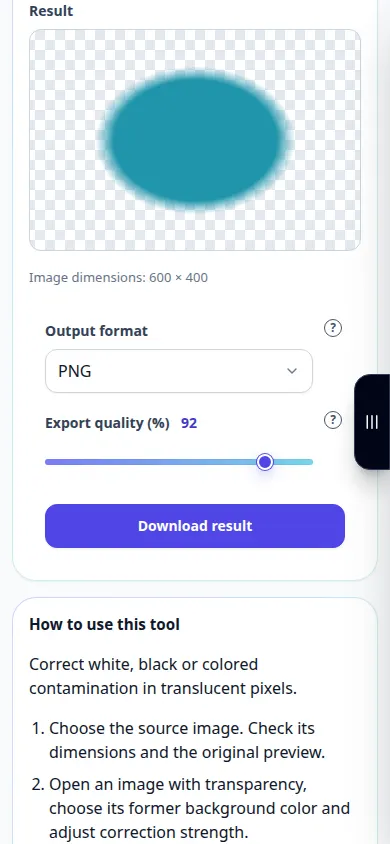
Comment utiliser cet outil: Supprimer les franges de couleur des bords PNG — Démonstration téléphonique
Corrigez la contamination blanche, noire ou colorée dans les pixels translucides. Cet enregistrement montre une entrée de démonstration et la sortie résultante dans l'outil.
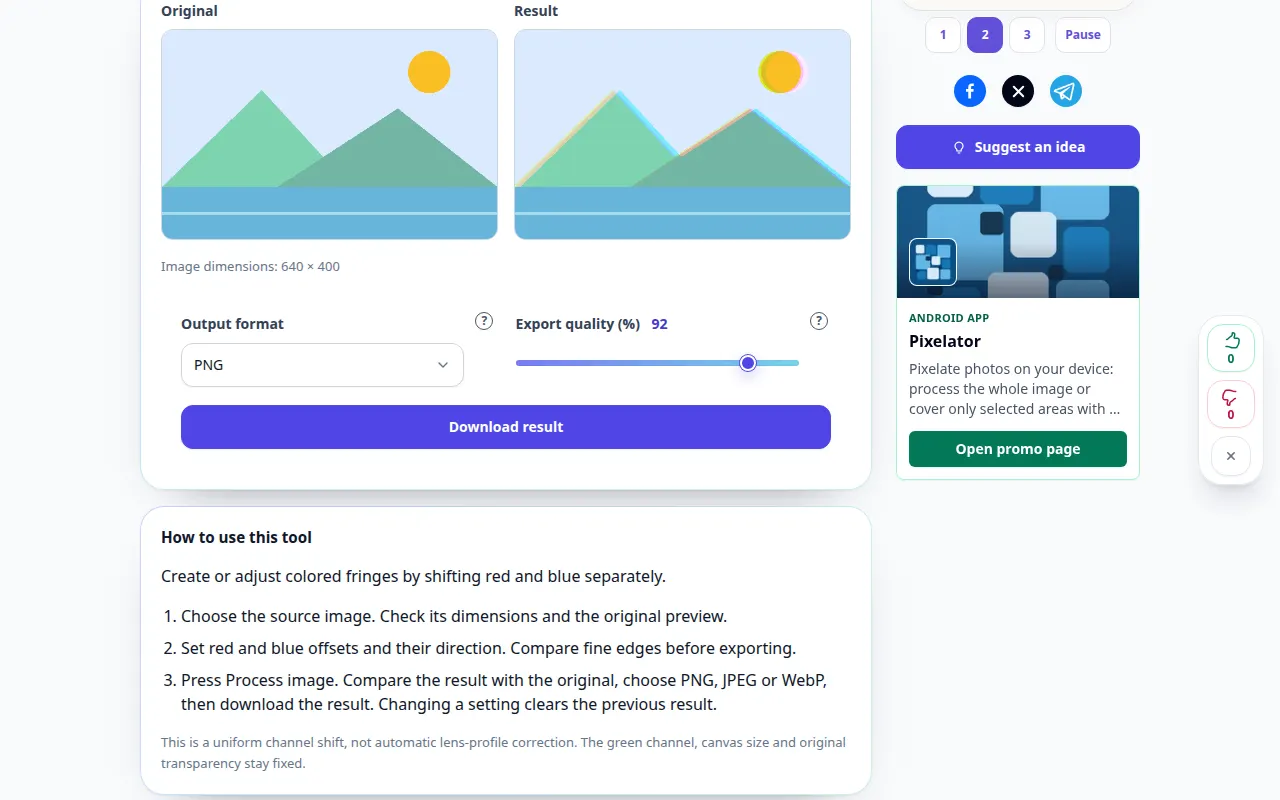
Comment utiliser cet outil: Shift canaux d'image rouge et bleu — Démonstration de bureau
Créez ou ajustez des franges colorées en décalant le rouge et le bleu séparément. Cet enregistrement montre une entrée de démonstration et la sortie résultante dans l'outil.
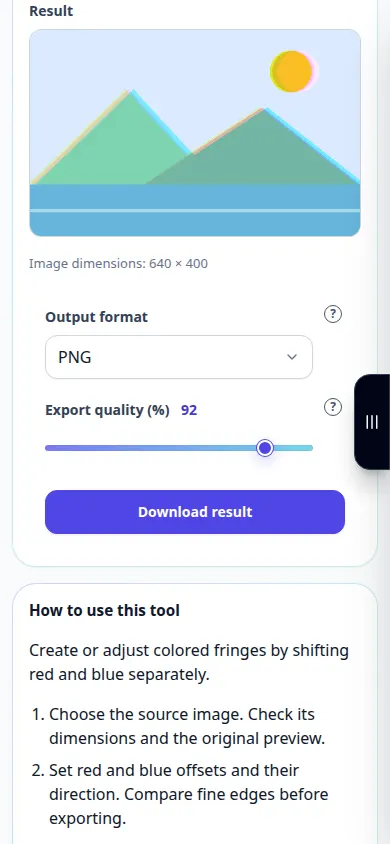
Comment utiliser cet outil: Shift canaux d'image rouge et bleu — Démonstration téléphonique
Créez ou ajustez des franges colorées en décalant le rouge et le bleu séparément. Cet enregistrement montre une entrée de démonstration et la sortie résultante dans l'outil.
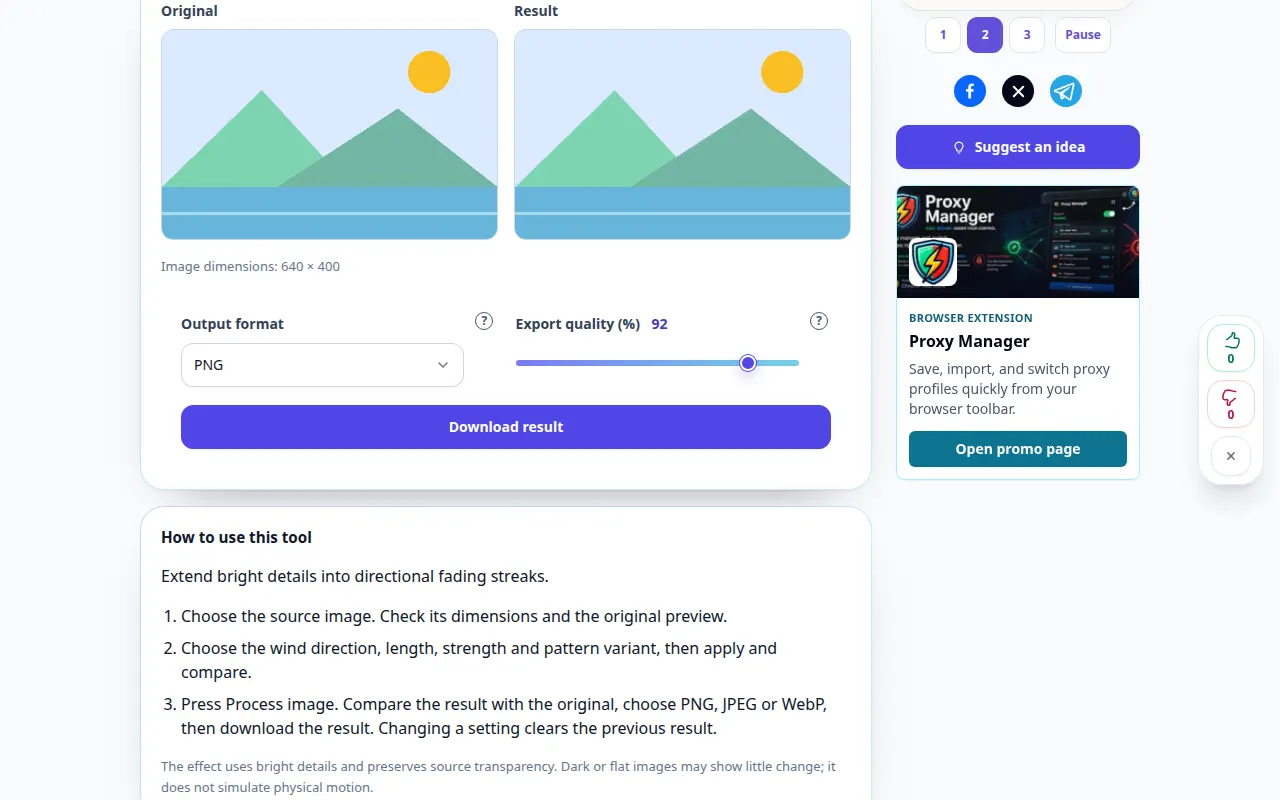
Comment utiliser cet outil: Effet photo de traînées de vent — Démonstration de bureau
Étendez les détails lumineux en stries de décoloration directionnelles. Cet enregistrement montre une entrée de démonstration et la sortie résultante dans l'outil.
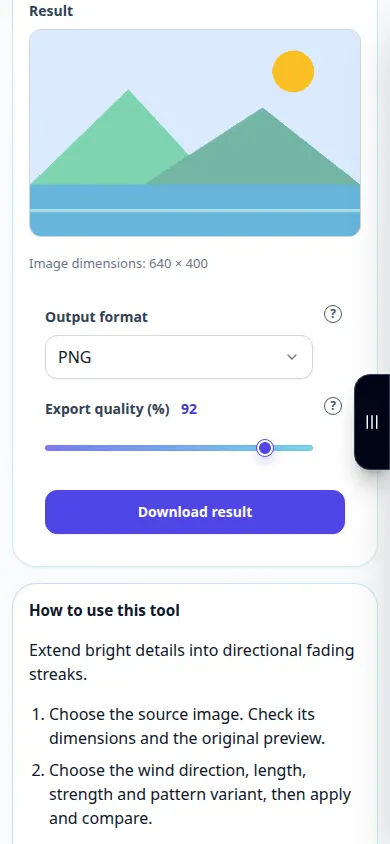
Comment utiliser cet outil: Effet photo de traînées de vent — Démonstration téléphonique
Étendez les détails lumineux en stries de décoloration directionnelles. Cet enregistrement montre une entrée de démonstration et la sortie résultante dans l'outil.
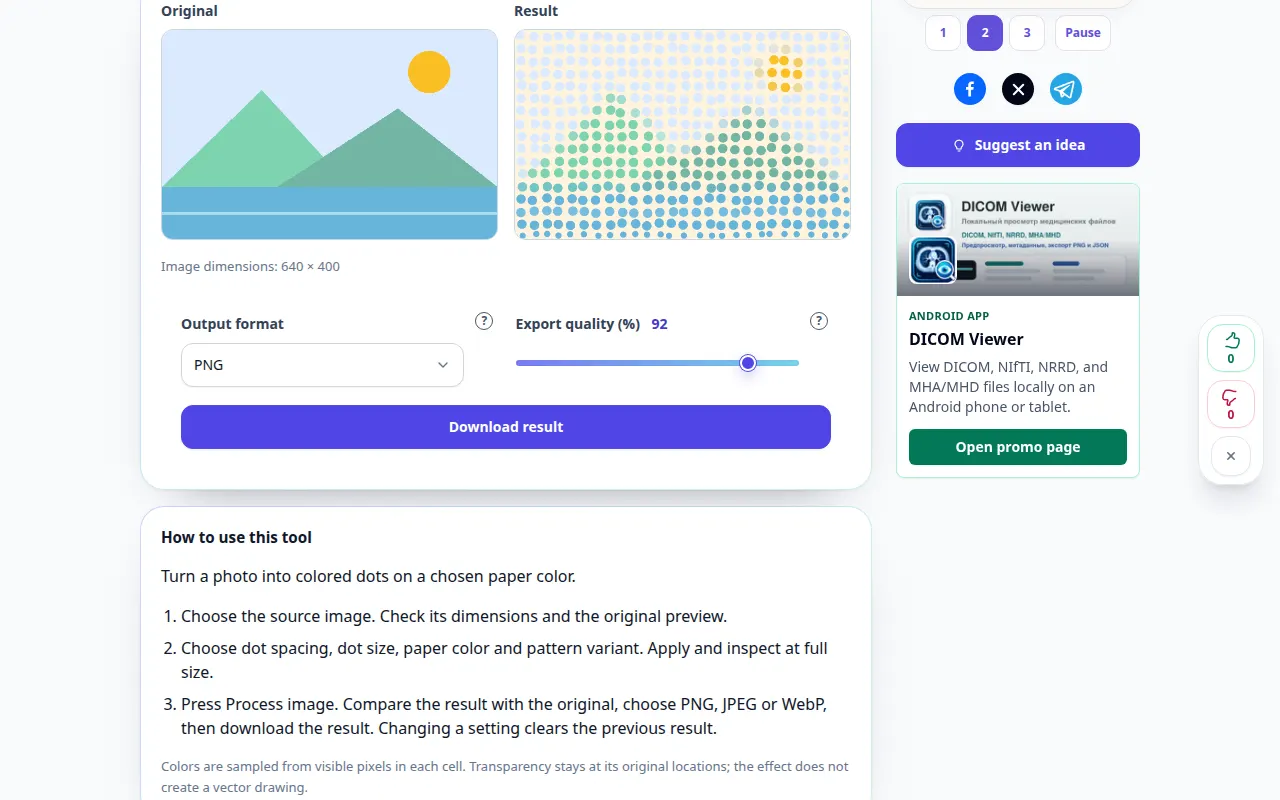
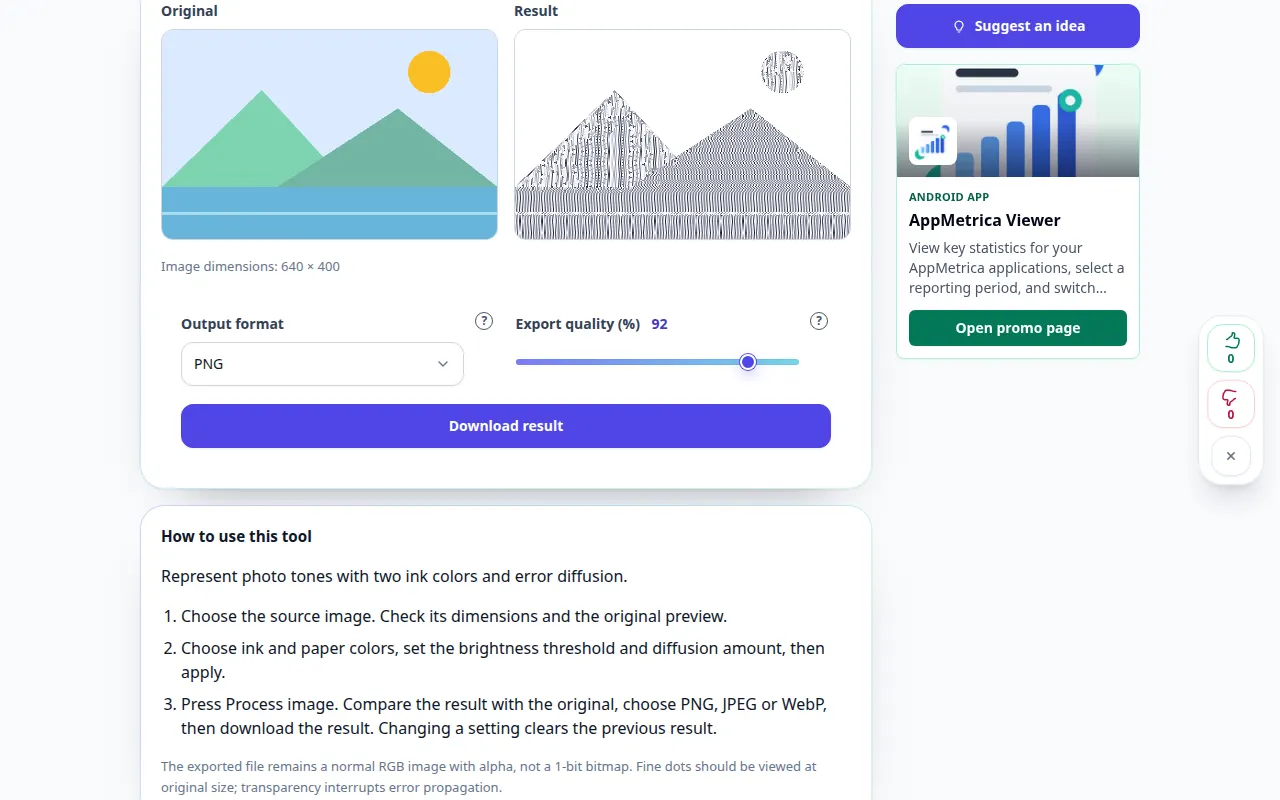
Comment utiliser cet outil: Effet photo pointilliste — Démonstration de bureau
Transformez une photo en points colorés sur une couleur de papier choisie. Cet enregistrement montre une entrée de démonstration et la sortie résultante dans l'outil.
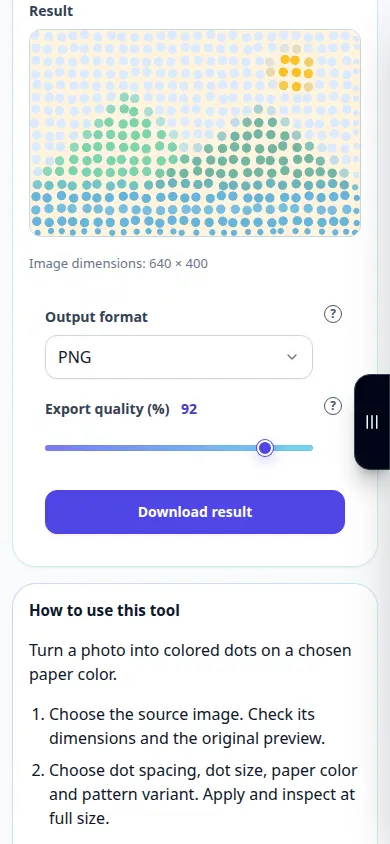
Comment utiliser cet outil: Effet photo pointilliste — Démonstration téléphonique
Transformez une photo en points colorés sur une couleur de papier choisie. Cet enregistrement montre une entrée de démonstration et la sortie résultante dans l'outil.
Comment utiliser cet outil: Tramage de diffusion bicolore — Démonstration de bureau
Représentez les tons photo avec deux couleurs d’encre et diffusion d’erreurs. Cet enregistrement montre une entrée de démonstration et la sortie résultante dans l'outil.
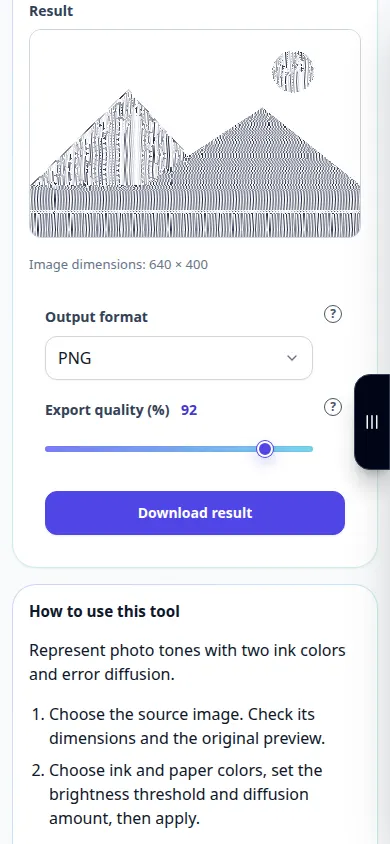
Comment utiliser cet outil: Tramage de diffusion bicolore — Démonstration téléphonique
Représentez les tons photo avec deux couleurs d’encre et diffusion d’erreurs. Cet enregistrement montre une entrée de démonstration et la sortie résultante dans l'outil.
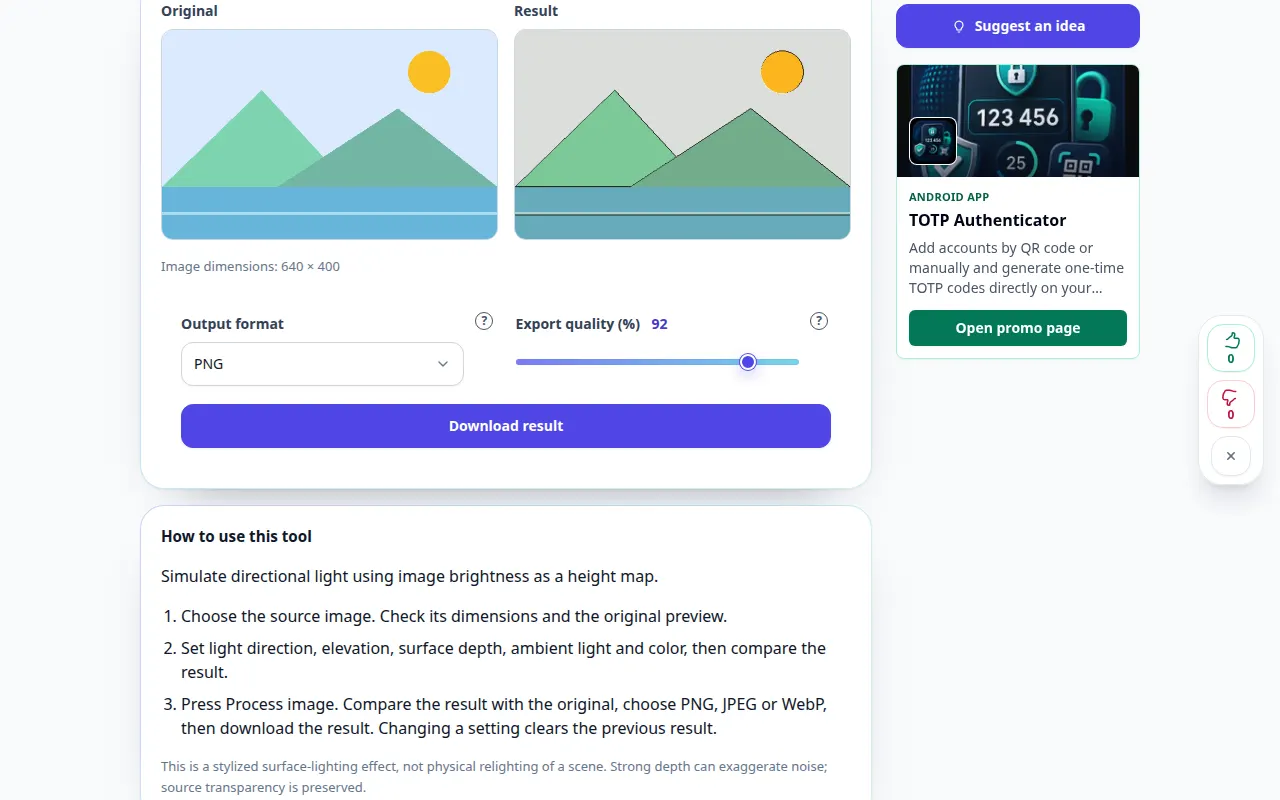
Comment utiliser cet outil: Éclairage en relief pour une photo — Démonstration de bureau
Simulez la lumière directionnelle en utilisant la luminosité de l’image comme carte de hauteur. Cet enregistrement montre une entrée de démonstration et la sortie résultante dans l'outil.
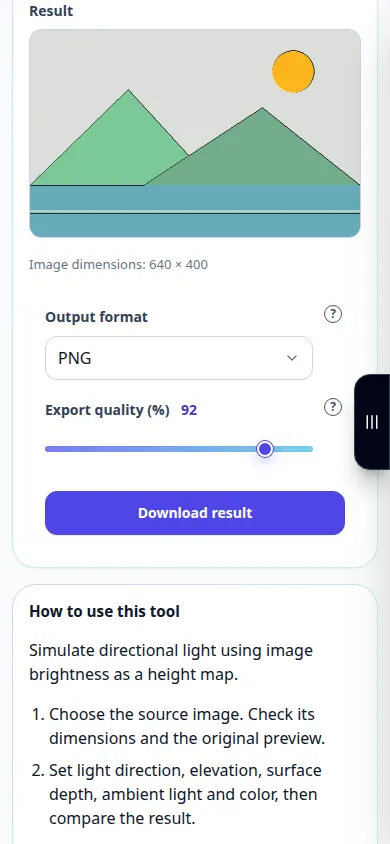
Comment utiliser cet outil: Éclairage en relief pour une photo — Démonstration téléphonique
Simulez la lumière directionnelle en utilisant la luminosité de l’image comme carte de hauteur. Cet enregistrement montre une entrée de démonstration et la sortie résultante dans l'outil.
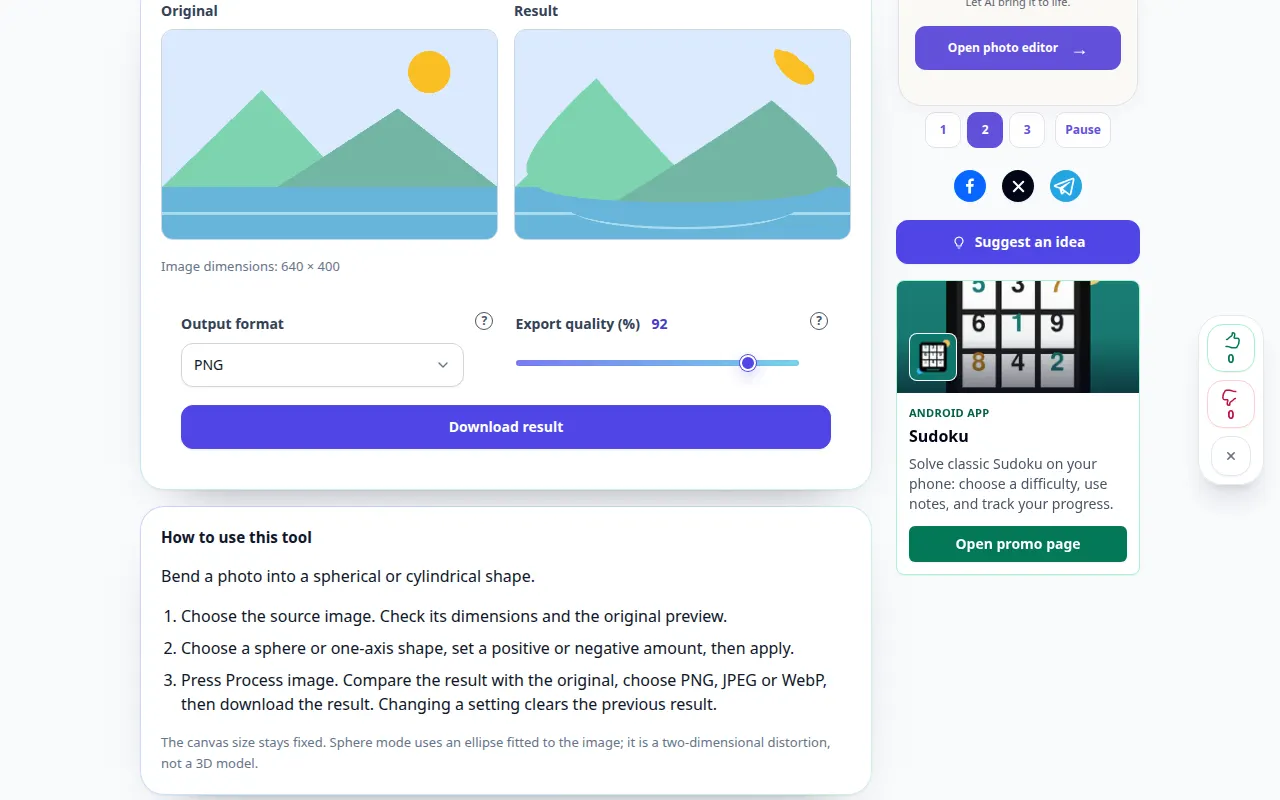
Comment utiliser cet outil: Sphériser une photo — Démonstration de bureau
Pliez une photo pour lui donner une forme sphérique ou cylindrique. Cet enregistrement montre une entrée de démonstration et la sortie résultante dans l'outil.
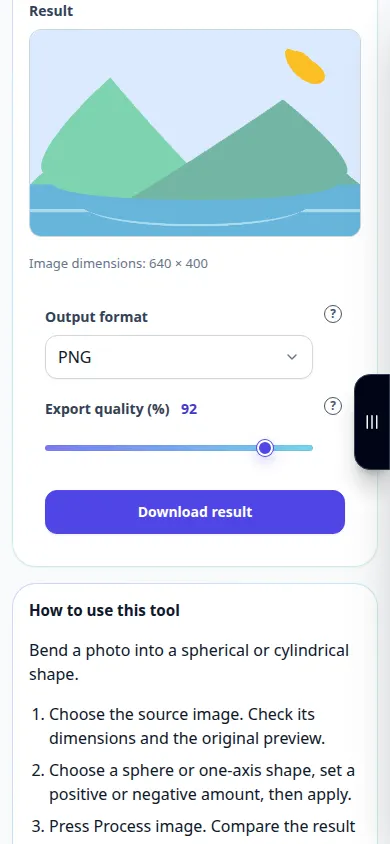
Comment utiliser cet outil: Sphériser une photo — Démonstration téléphonique
Pliez une photo pour lui donner une forme sphérique ou cylindrique. Cet enregistrement montre une entrée de démonstration et la sortie résultante dans l'outil.
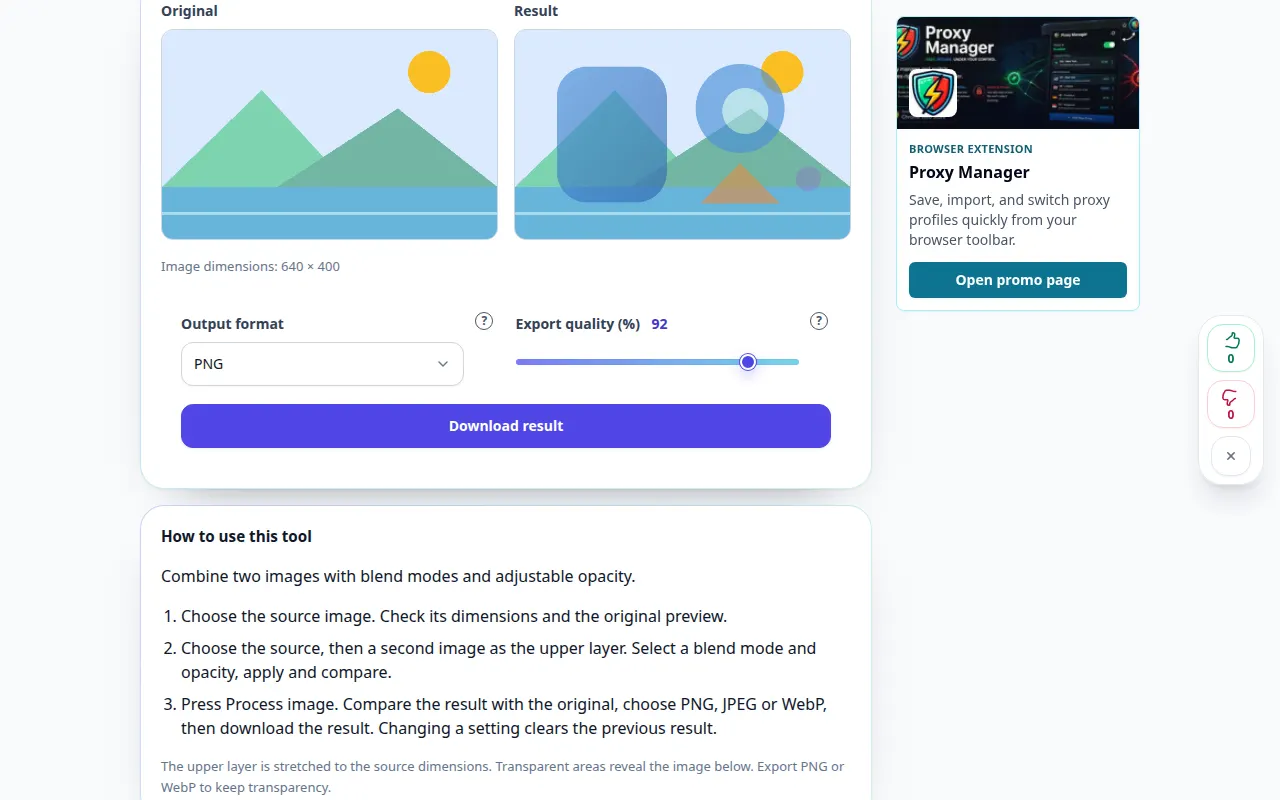
Comment utiliser cet outil: Mélanger deux images — Démonstration de bureau
Combinez deux images avec des modes de fusion et une opacité réglable. Cet enregistrement montre une entrée de démonstration et la sortie résultante dans l'outil.
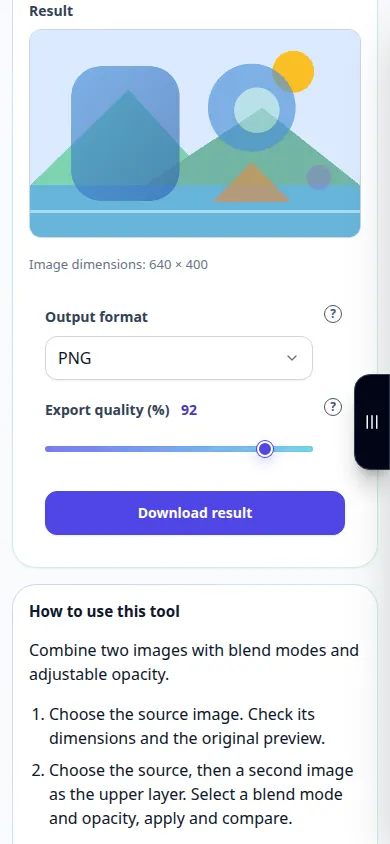
Comment utiliser cet outil: Mélanger deux images — Démonstration téléphonique
Combinez deux images avec des modes de fusion et une opacité réglable. Cet enregistrement montre une entrée de démonstration et la sortie résultante dans l'outil.
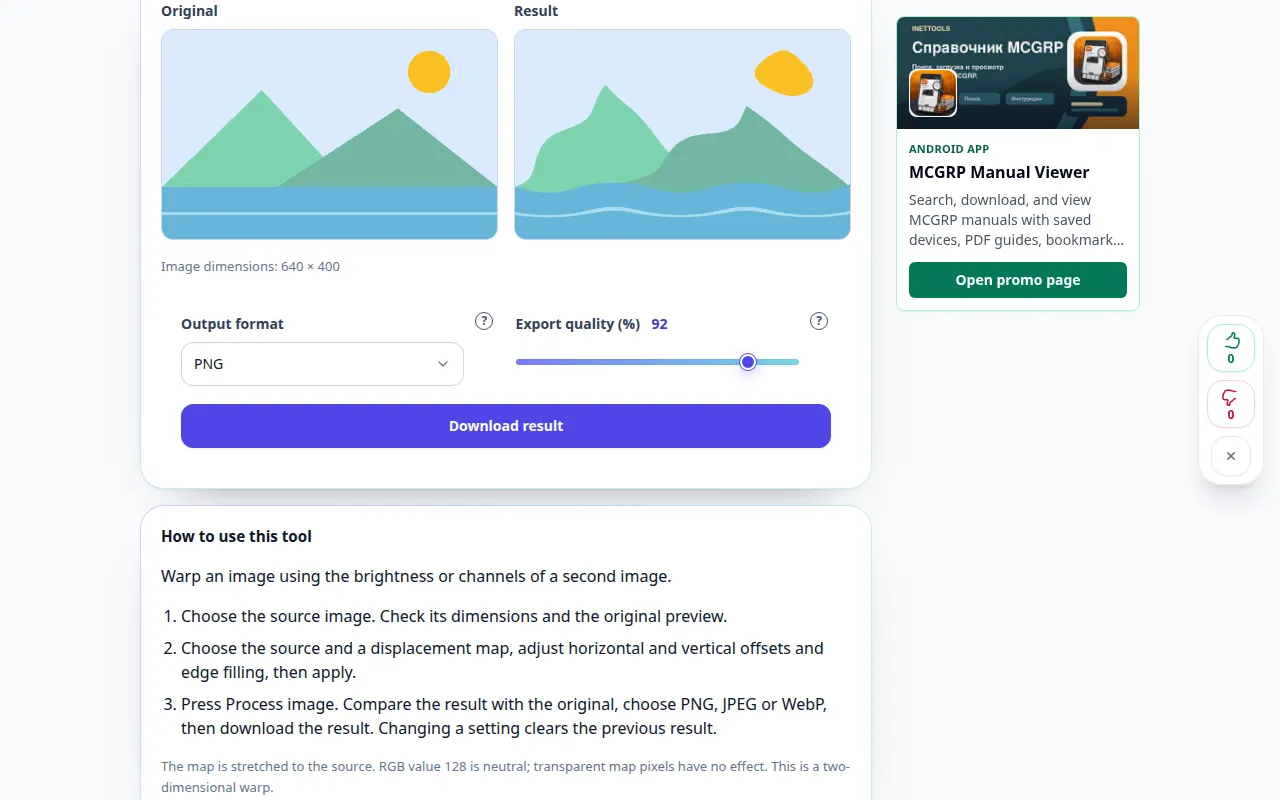
Comment utiliser cet outil: Distorsion avec une carte de déplacement — Démonstration de bureau
Déformez une image en utilisant la luminosité ou les canaux d'une deuxième image. Cet enregistrement montre une entrée de démonstration et la sortie résultante dans l'outil.
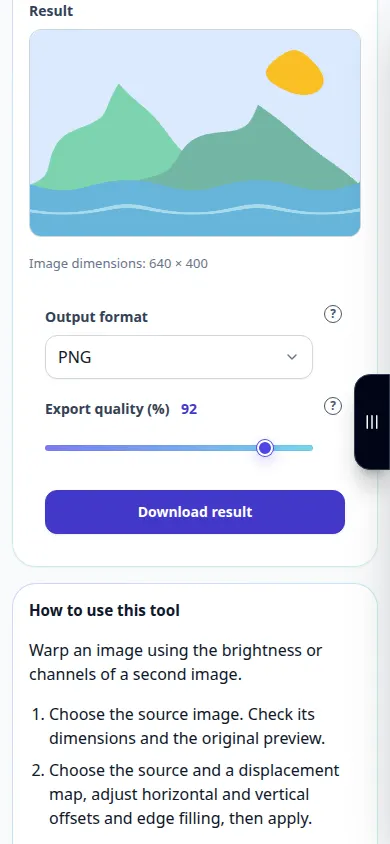
Comment utiliser cet outil: Distorsion avec une carte de déplacement — Démonstration téléphonique
Déformez une image en utilisant la luminosité ou les canaux d'une deuxième image. Cet enregistrement montre une entrée de démonstration et la sortie résultante dans l'outil.
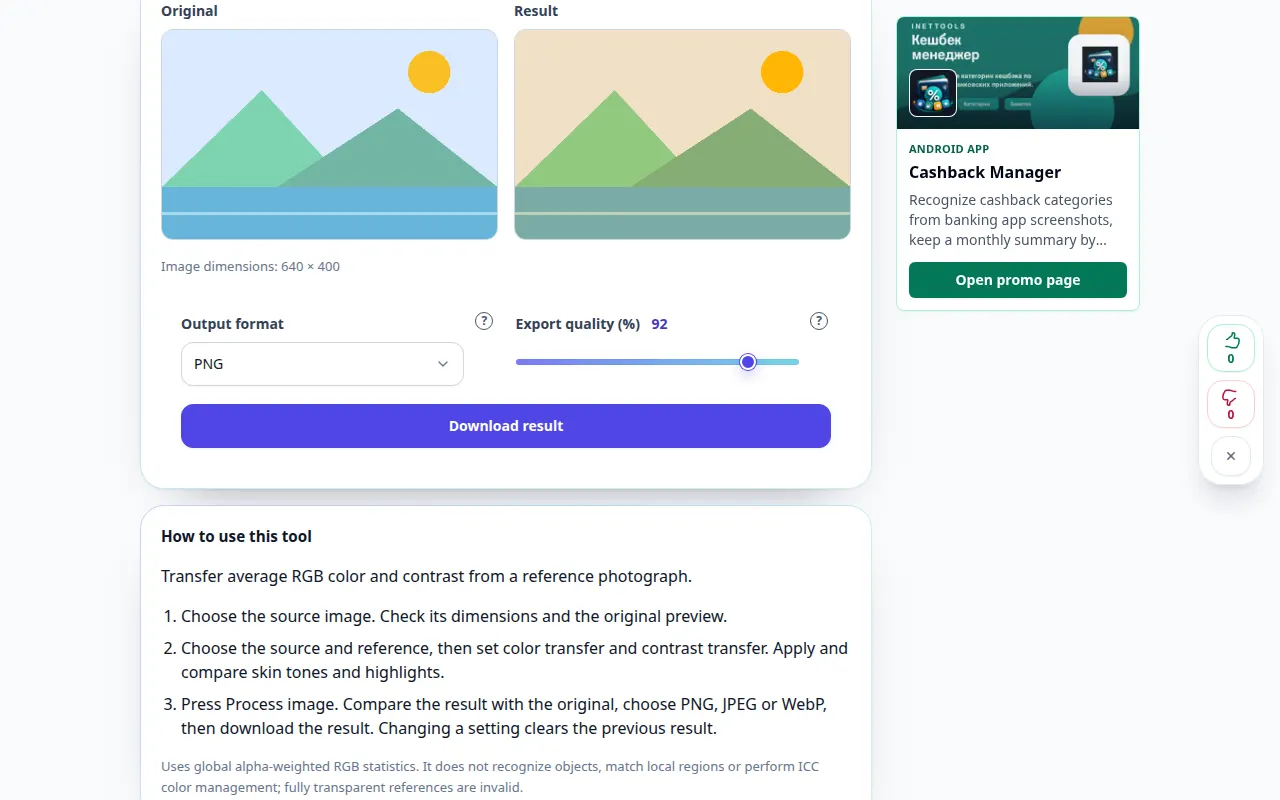
Comment utiliser cet outil: Faites correspondre les couleurs à une image de référence — Démonstration de bureau
Transférez la couleur et le contraste moyens RGB à partir d’une photographie de référence. Cet enregistrement montre une entrée de démonstration et la sortie résultante dans l'outil.
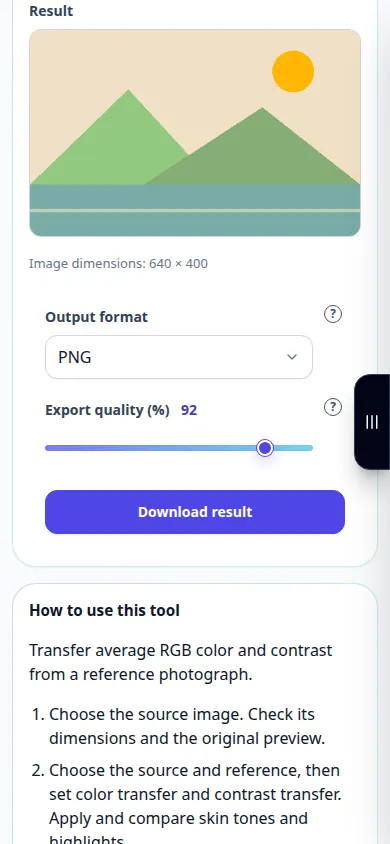
Comment utiliser cet outil: Faites correspondre les couleurs à une image de référence — Démonstration téléphonique
Transférez la couleur et le contraste moyens RGB à partir d’une photographie de référence. Cet enregistrement montre une entrée de démonstration et la sortie résultante dans l'outil.
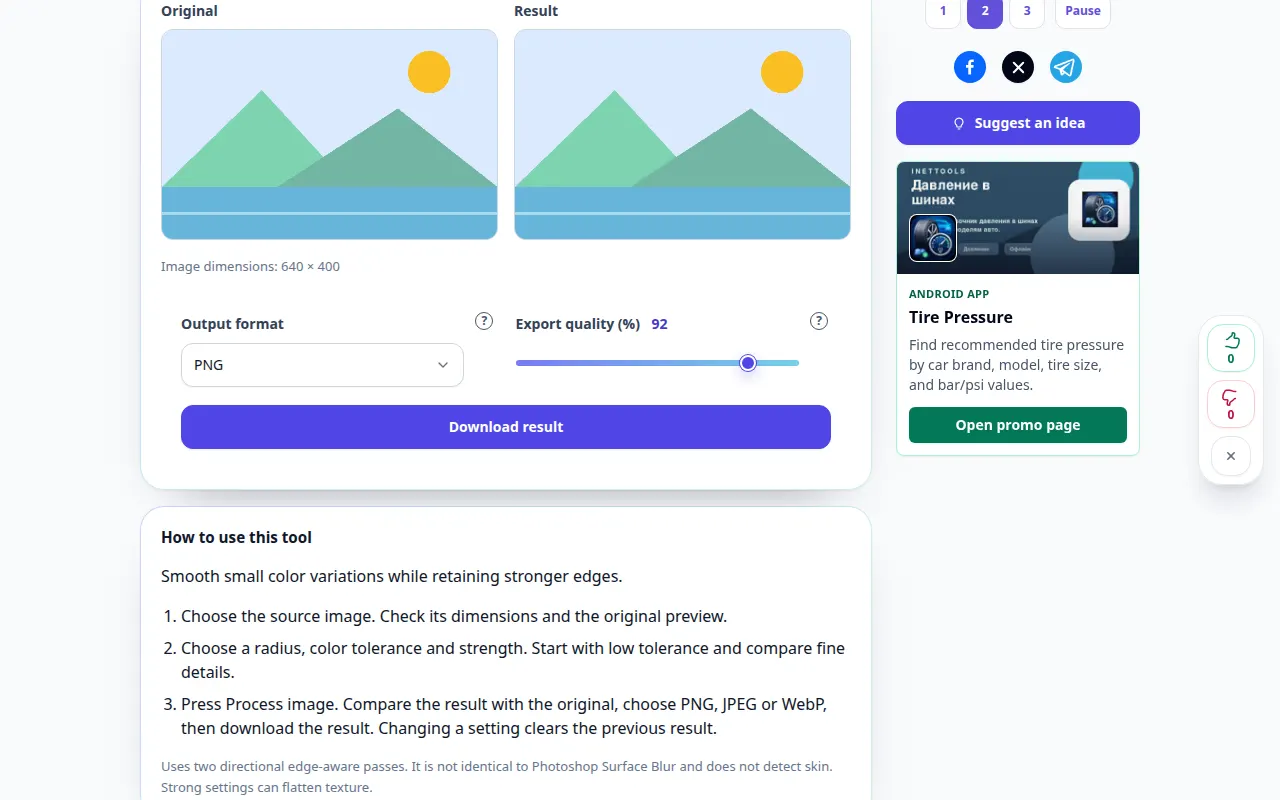
Comment utiliser cet outil: Flou de surface préservant les bords — Démonstration de bureau
Lissez les petites variations de couleur tout en conservant des bords plus forts. Cet enregistrement montre une entrée de démonstration et la sortie résultante dans l'outil.
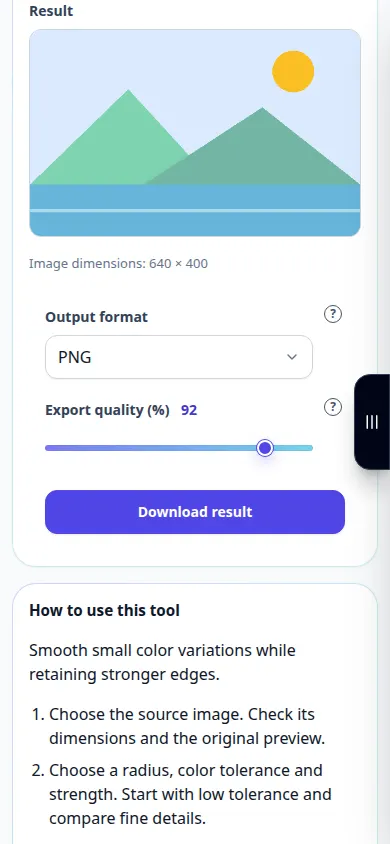
Comment utiliser cet outil: Flou de surface préservant les bords — Démonstration téléphonique
Lissez les petites variations de couleur tout en conservant des bords plus forts. Cet enregistrement montre une entrée de démonstration et la sortie résultante dans l'outil.
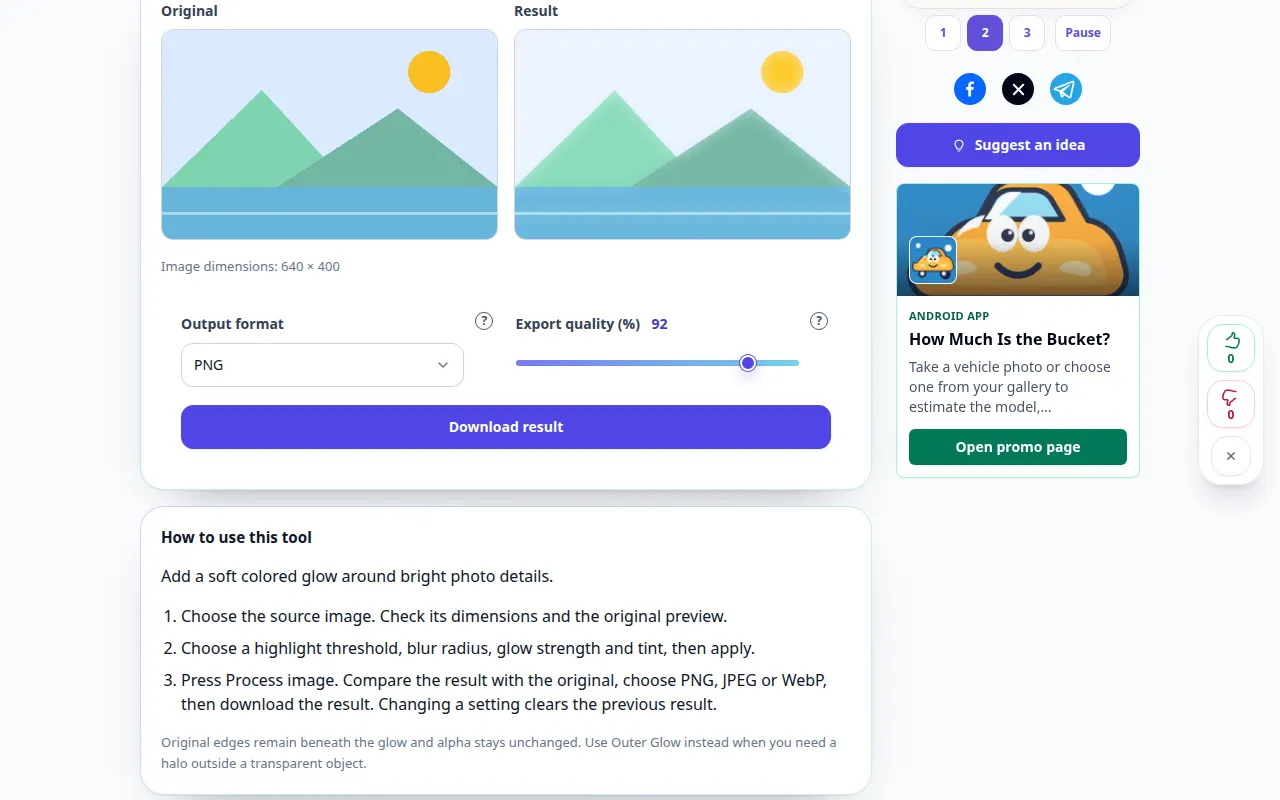
Comment utiliser cet outil: Éclat diffus — Démonstration de bureau
Ajoutez une douce lueur colorée autour des détails lumineux de la photo. Cet enregistrement montre une entrée de démonstration et la sortie résultante dans l'outil.
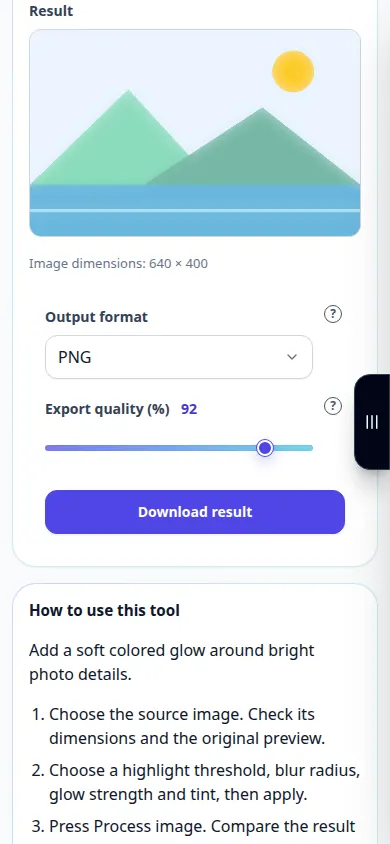
Comment utiliser cet outil: Éclat diffus — Démonstration téléphonique
Ajoutez une douce lueur colorée autour des détails lumineux de la photo. Cet enregistrement montre une entrée de démonstration et la sortie résultante dans l'outil.
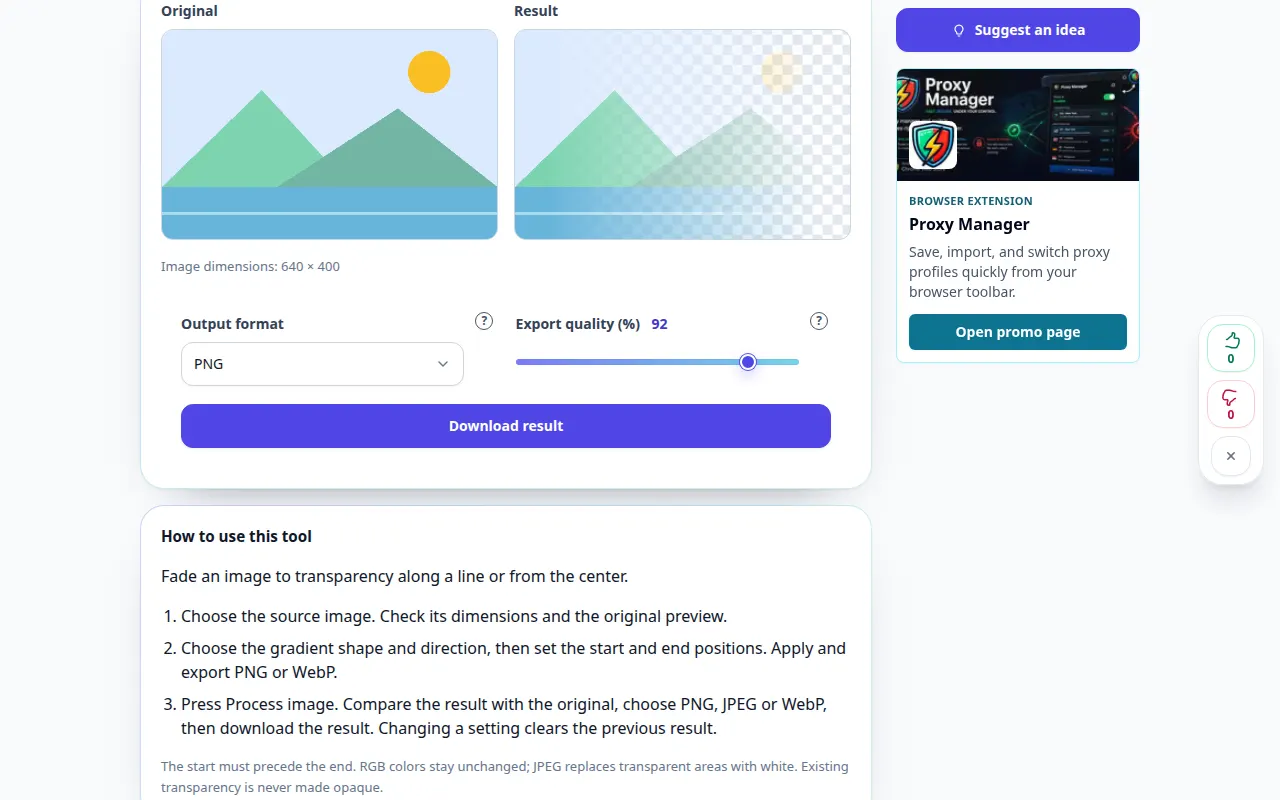
Comment utiliser cet outil: Dégradé de transparence de l’image — Démonstration de bureau
Fondu une image en transparence le long d’une ligne ou à partir du centre. Cet enregistrement montre une entrée de démonstration et la sortie résultante dans l'outil.
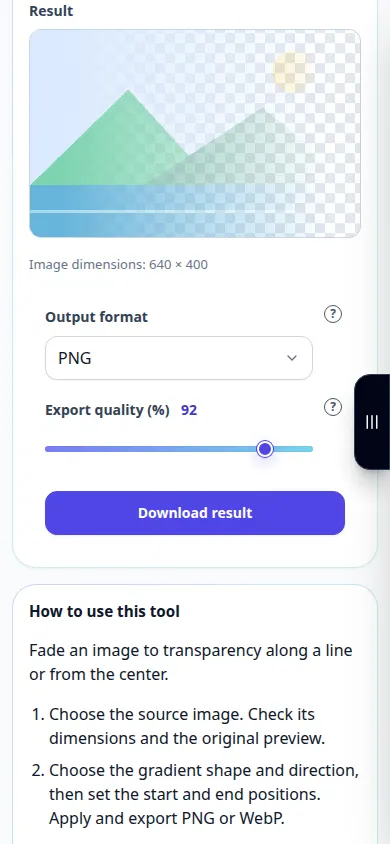
Comment utiliser cet outil: Dégradé de transparence de l’image — Démonstration téléphonique
Fondu une image en transparence le long d’une ligne ou à partir du centre. Cet enregistrement montre une entrée de démonstration et la sortie résultante dans l'outil.
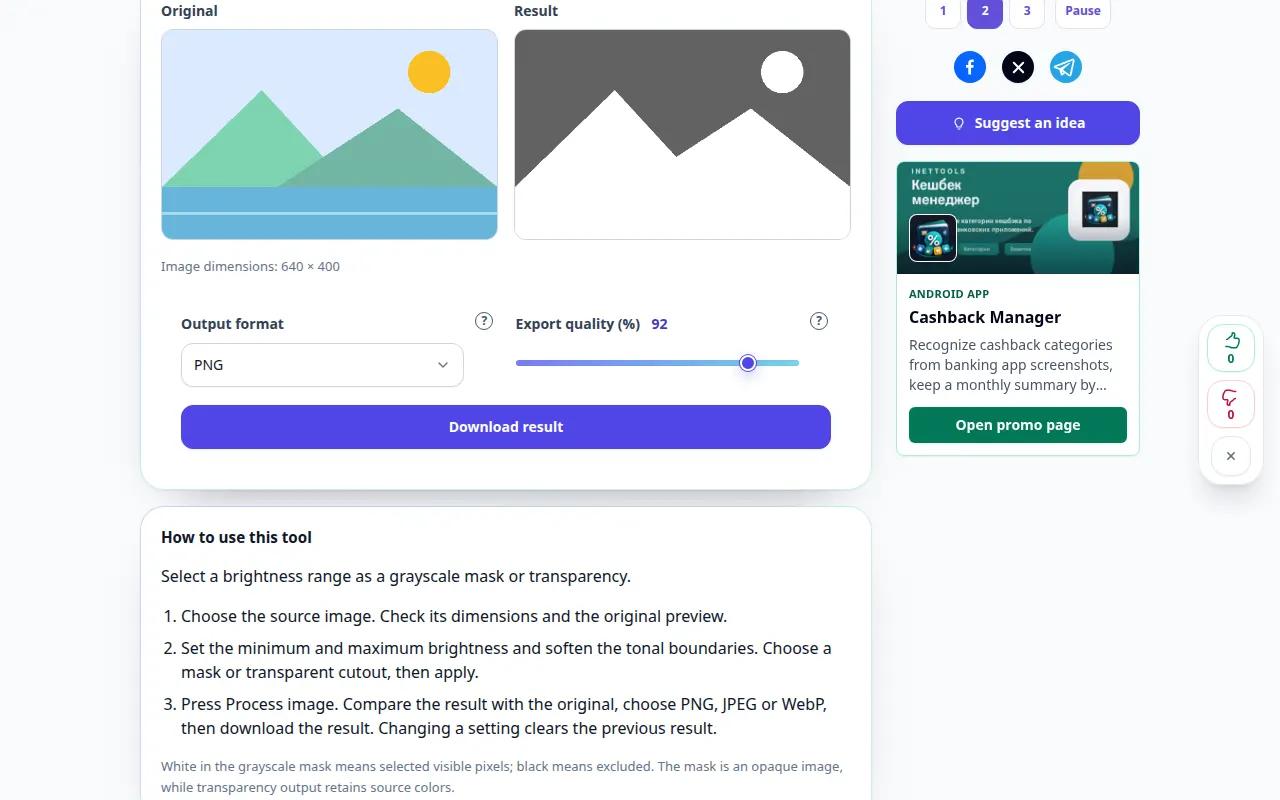
Comment utiliser cet outil: Créer un masque de luminosité — Démonstration de bureau
Sélectionnez une plage de luminosité sous forme de masque d’échelle de gris ou de transparence. Cet enregistrement montre une entrée de démonstration et la sortie résultante dans l'outil.
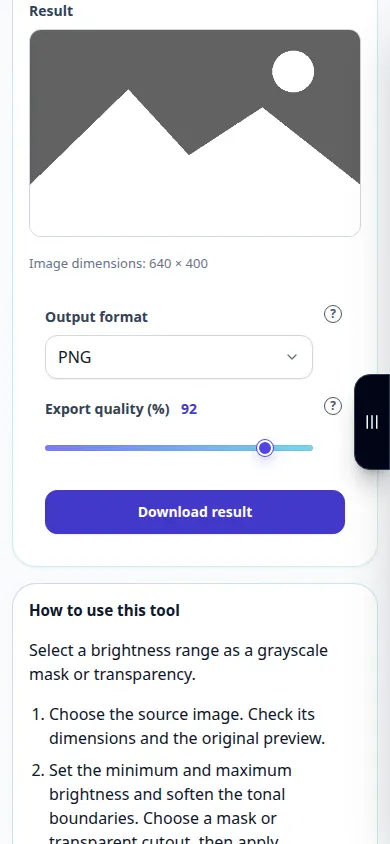
Comment utiliser cet outil: Créer un masque de luminosité — Démonstration téléphonique
Sélectionnez une plage de luminosité sous forme de masque d’échelle de gris ou de transparence. Cet enregistrement montre une entrée de démonstration et la sortie résultante dans l'outil.
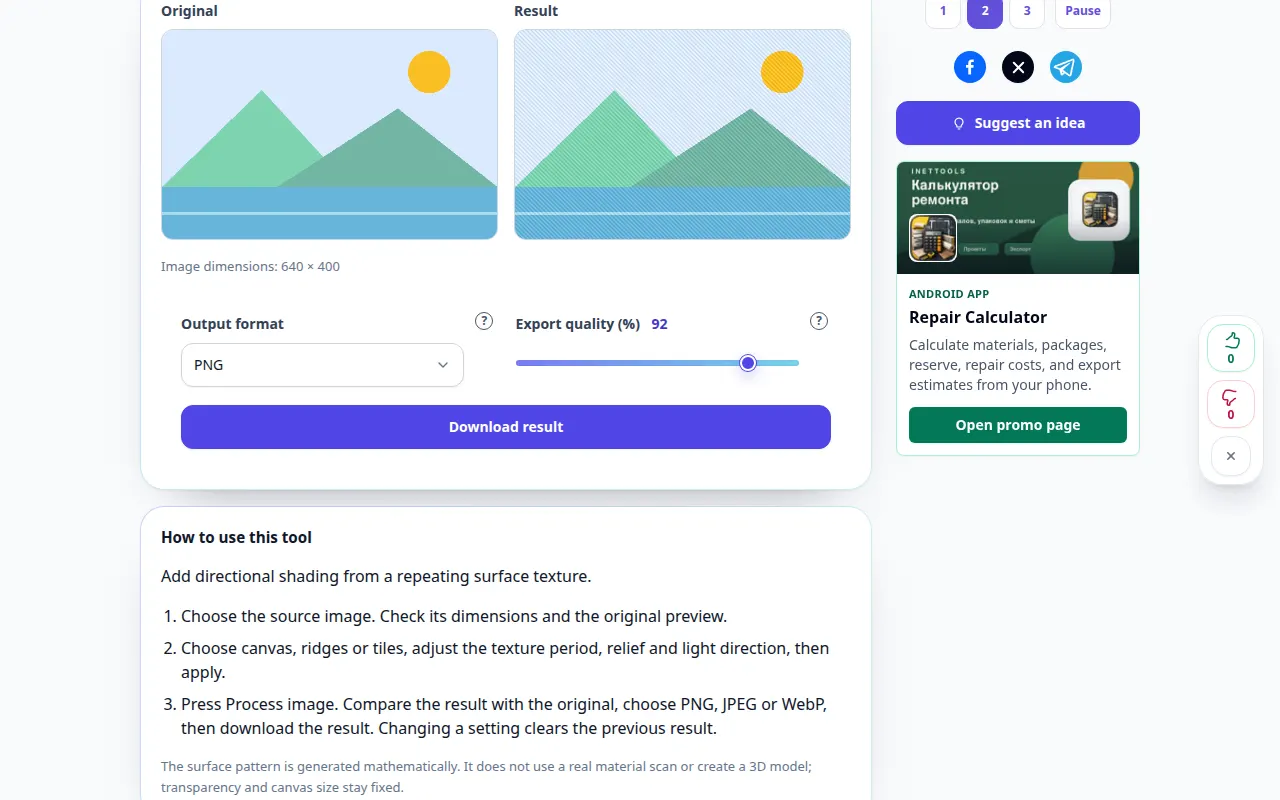
Comment utiliser cet outil: Texture de la toile et de la surface — Démonstration de bureau
Ajoutez un ombrage directionnel à partir d’une texture de surface répétitive. Cet enregistrement montre une entrée de démonstration et la sortie résultante dans l'outil.
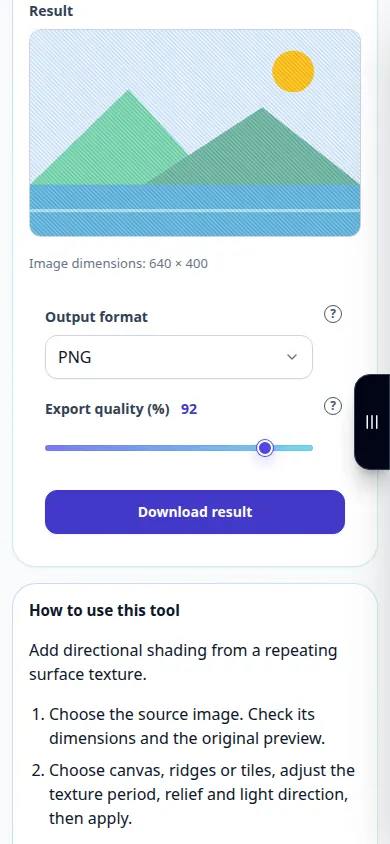
Comment utiliser cet outil: Texture de la toile et de la surface — Démonstration téléphonique
Ajoutez un ombrage directionnel à partir d’une texture de surface répétitive. Cet enregistrement montre une entrée de démonstration et la sortie résultante dans l'outil.
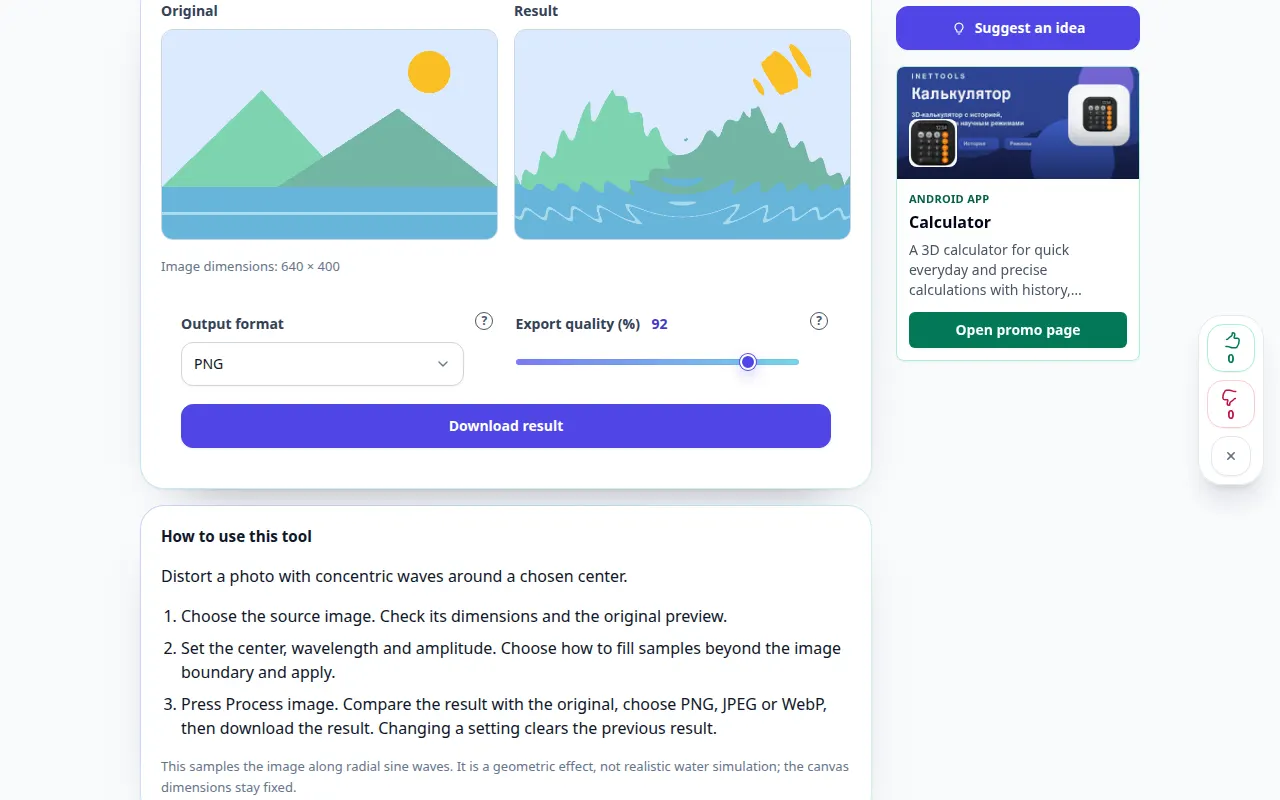
Comment utiliser cet outil: Distorsion d'ondulation concentrique — Démonstration de bureau
Déformez une photo avec des ondes concentriques autour d'un centre choisi. Cet enregistrement montre une entrée de démonstration et la sortie résultante dans l'outil.
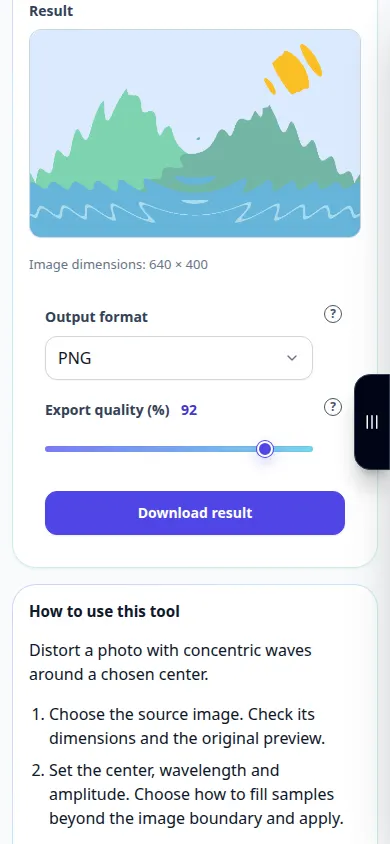
Comment utiliser cet outil: Distorsion d'ondulation concentrique — Démonstration téléphonique
Déformez une photo avec des ondes concentriques autour d'un centre choisi. Cet enregistrement montre une entrée de démonstration et la sortie résultante dans l'outil.
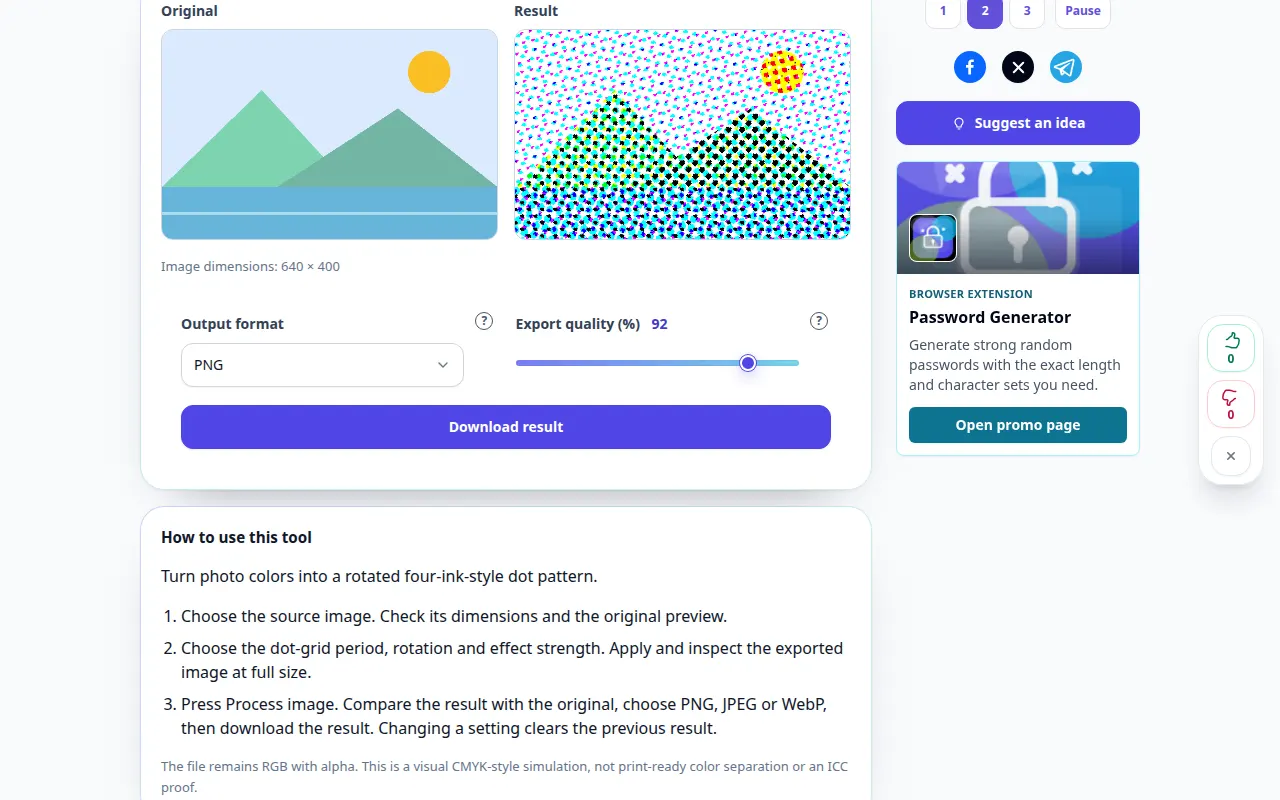
Comment utiliser cet outil: Trame de demi-teintes en couleur — Démonstration de bureau
Transformez les couleurs des photos en un motif de points pivoté à quatre encres. Cet enregistrement montre une entrée de démonstration et la sortie résultante dans l'outil.
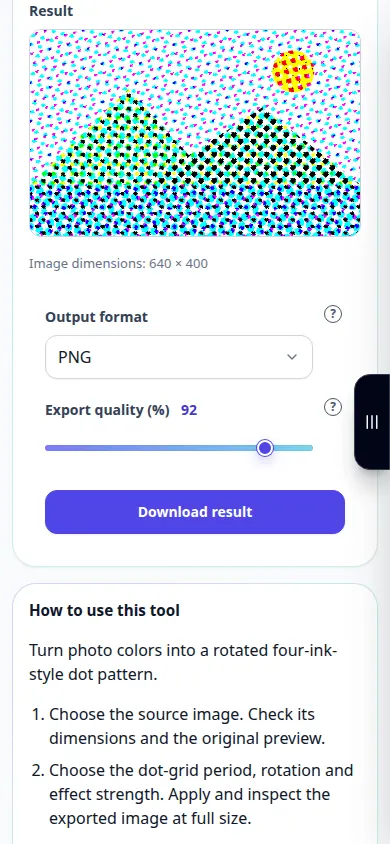
Comment utiliser cet outil: Trame de demi-teintes en couleur — Démonstration téléphonique
Transformez les couleurs des photos en un motif de points pivoté à quatre encres. Cet enregistrement montre une entrée de démonstration et la sortie résultante dans l'outil.
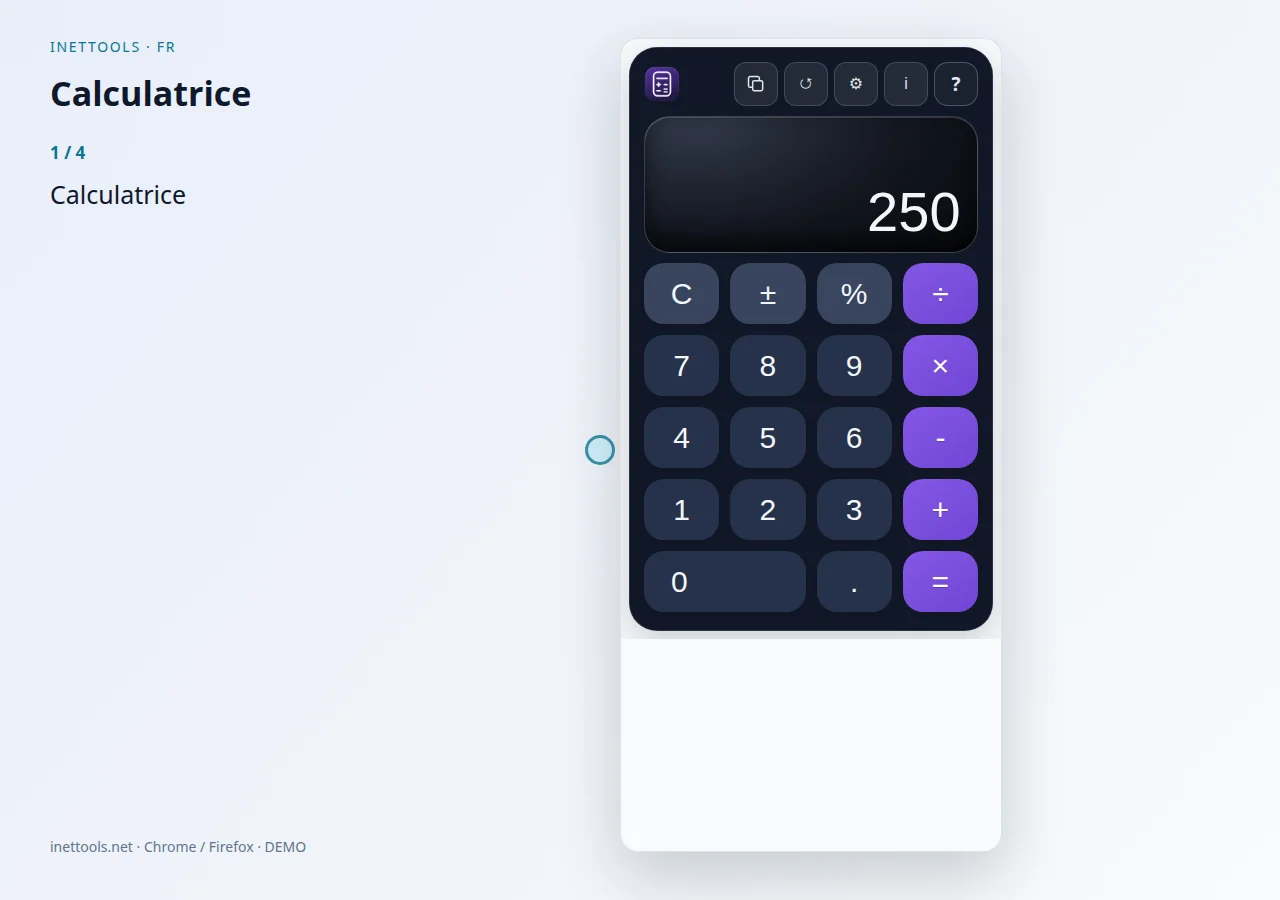
Calculatrice — Regardez la vidéo
Calculatrice ajoute une calculatrice compacte de style Apple à la barre d'outils du navigateur. Il est conçu pour une arithmétique rapide, un historique de calcul réutilisable et la commutation entre les modes de calcul simple et avancé lors de la navigation.
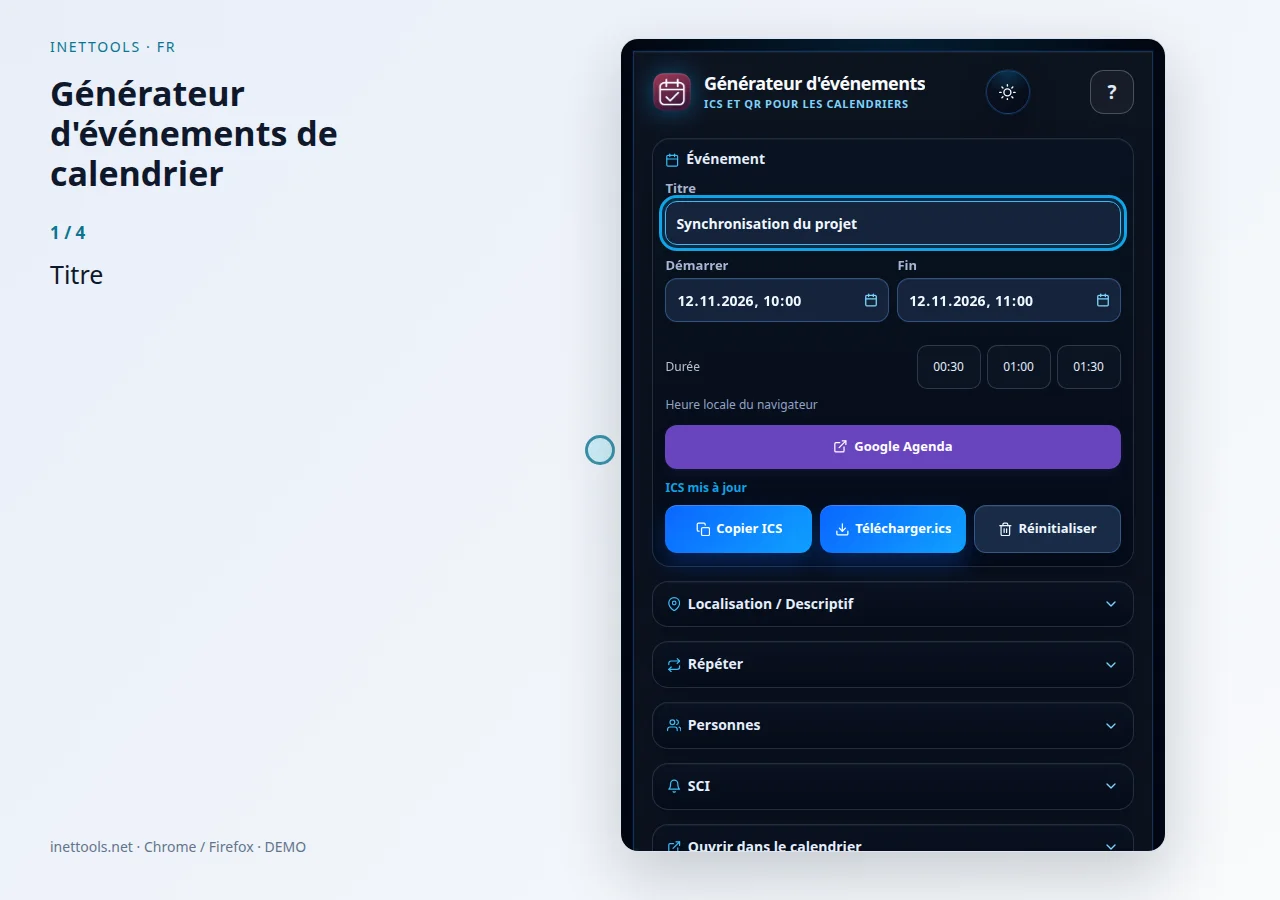
Générateur d'événements de calendrier — Regardez la vidéo
Calendar Event Generator crée des données d'événement iCalendar standard à partir d'une barre d'outils contextuelle compacte. Il est conçu pour préparer rapidement des fichiers de réunion, des rappels, des participants, des événements récurrents et des codes QR sans ouvrir de site Web.
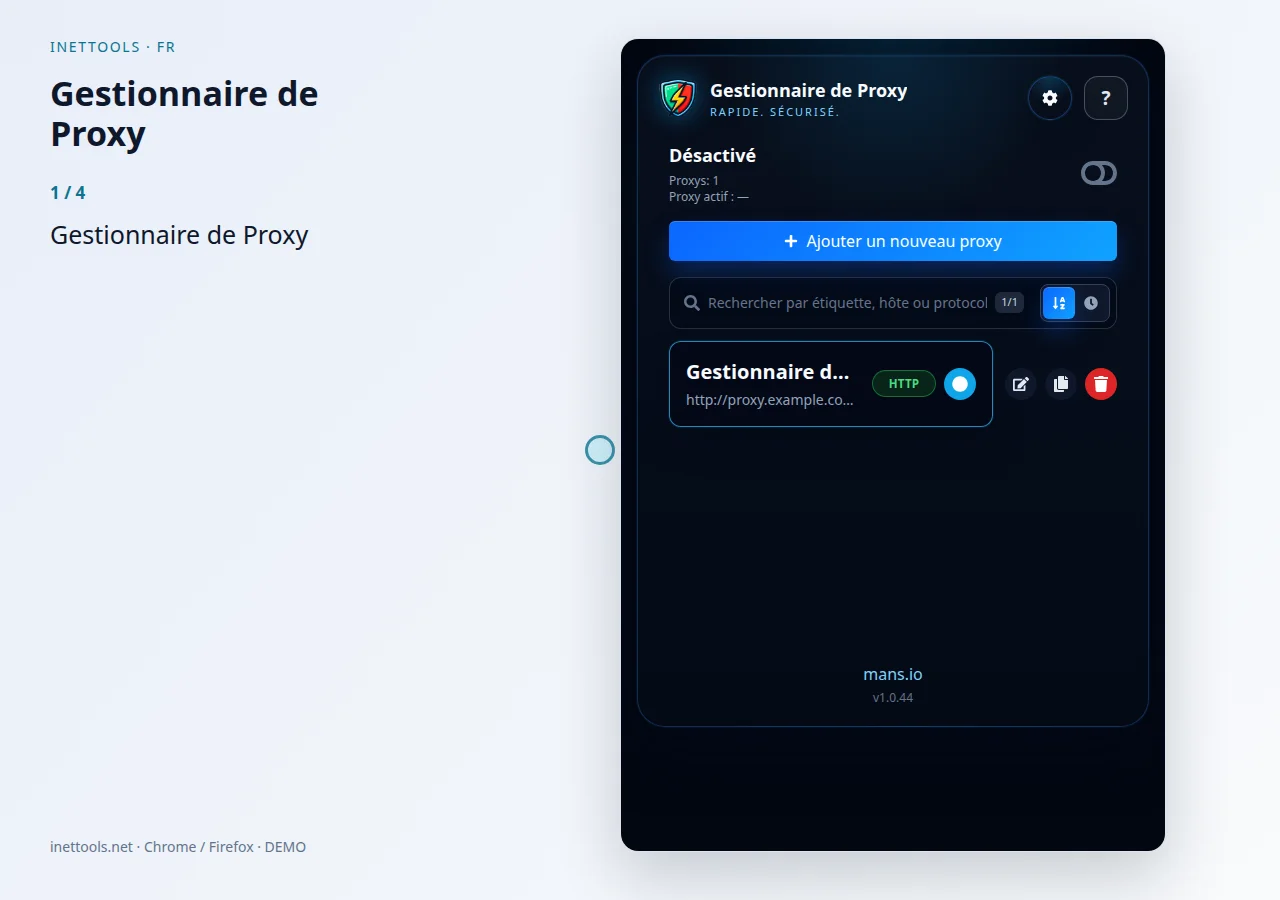
Gestionnaire de proxy — Regardez la vidéo
Proxy Manager enregistre et change les profils proxy du navigateur dans une fenêtre indépendante. Cliquez sur l’icône de l’extension pour ouvrir la fenêtre ou la ramener au premier plan.
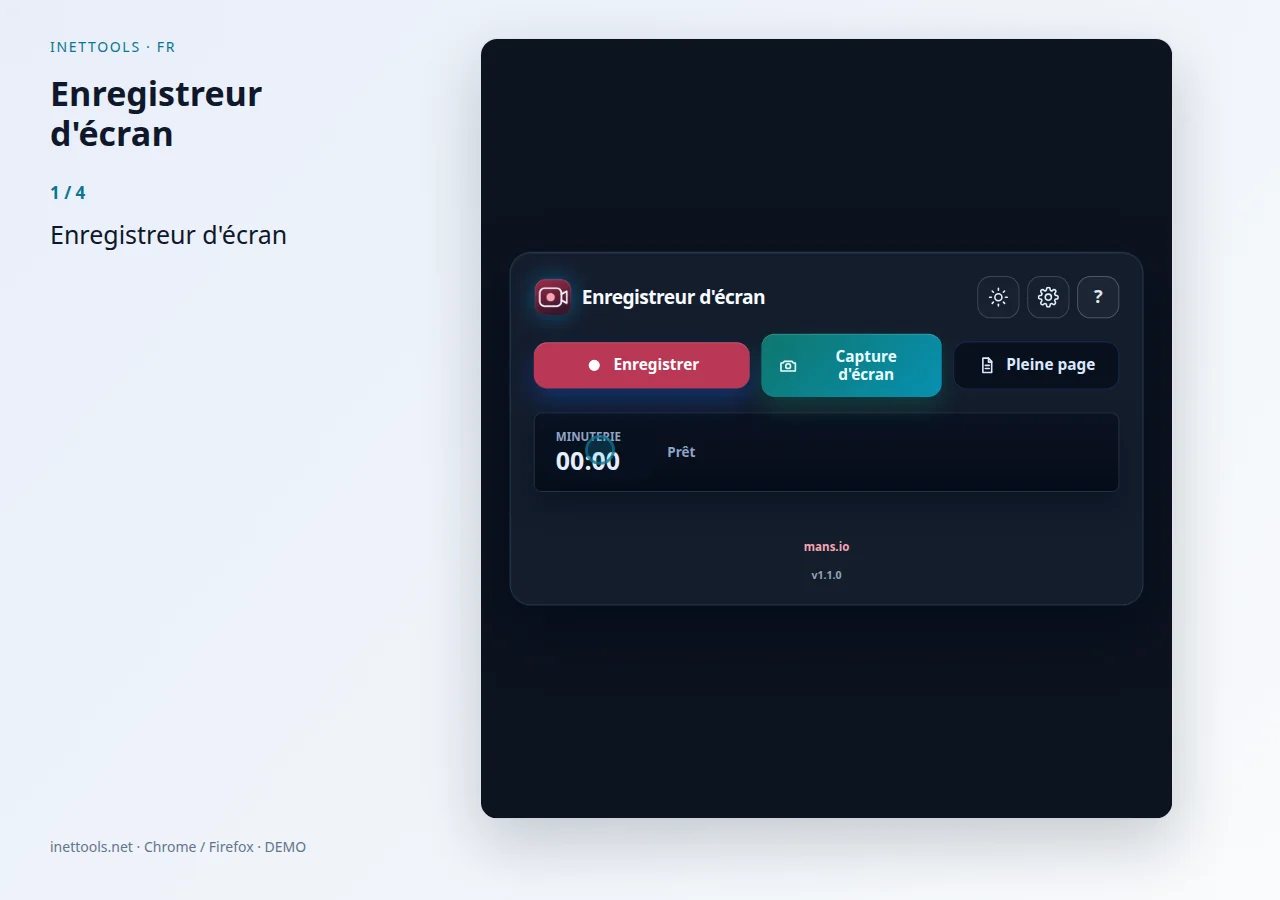
Enregistreur d'écran — Regardez la vidéo
Screen Recorder est un outil compact pour enregistrer un écran, une fenêtre ou un onglet, prendre des captures d'écran ponctuelles et créer des captures pleine page depuis la barre d'outils du navigateur.
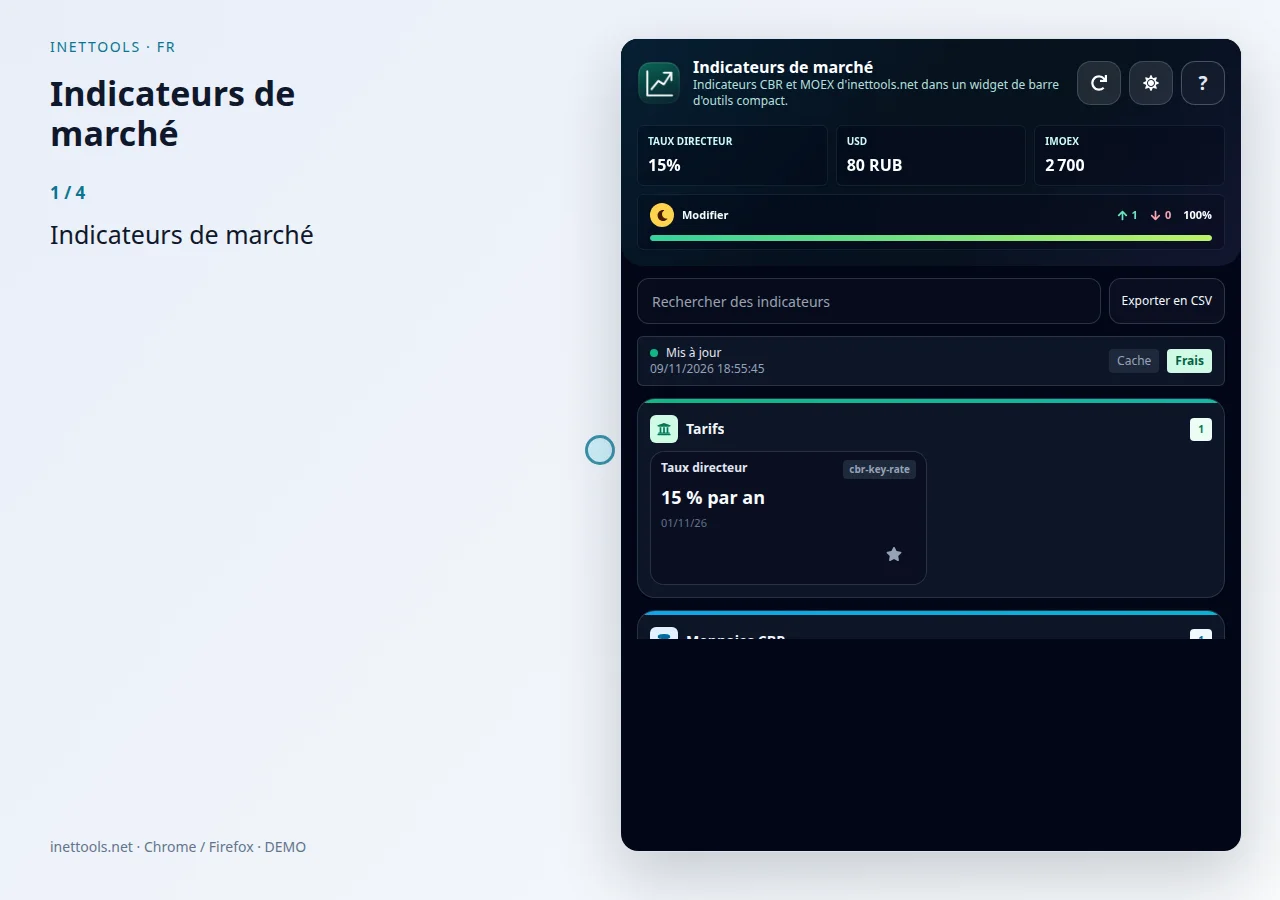
Indicateurs de marché — Regardez la vidéo
Market Indicators est un widget de barre d'outils compact permettant de surveiller les principales données de référence financières russes à partir de sources officielles. Il combine les taux et les données sur les devises de la Banque de Russie avec les indicateurs du marché ISS de la Bourse de Moscou afin que les utilisateurs puissent vérifier les dernières valeurs publiques sans ouvrir plusieurs pages de données.
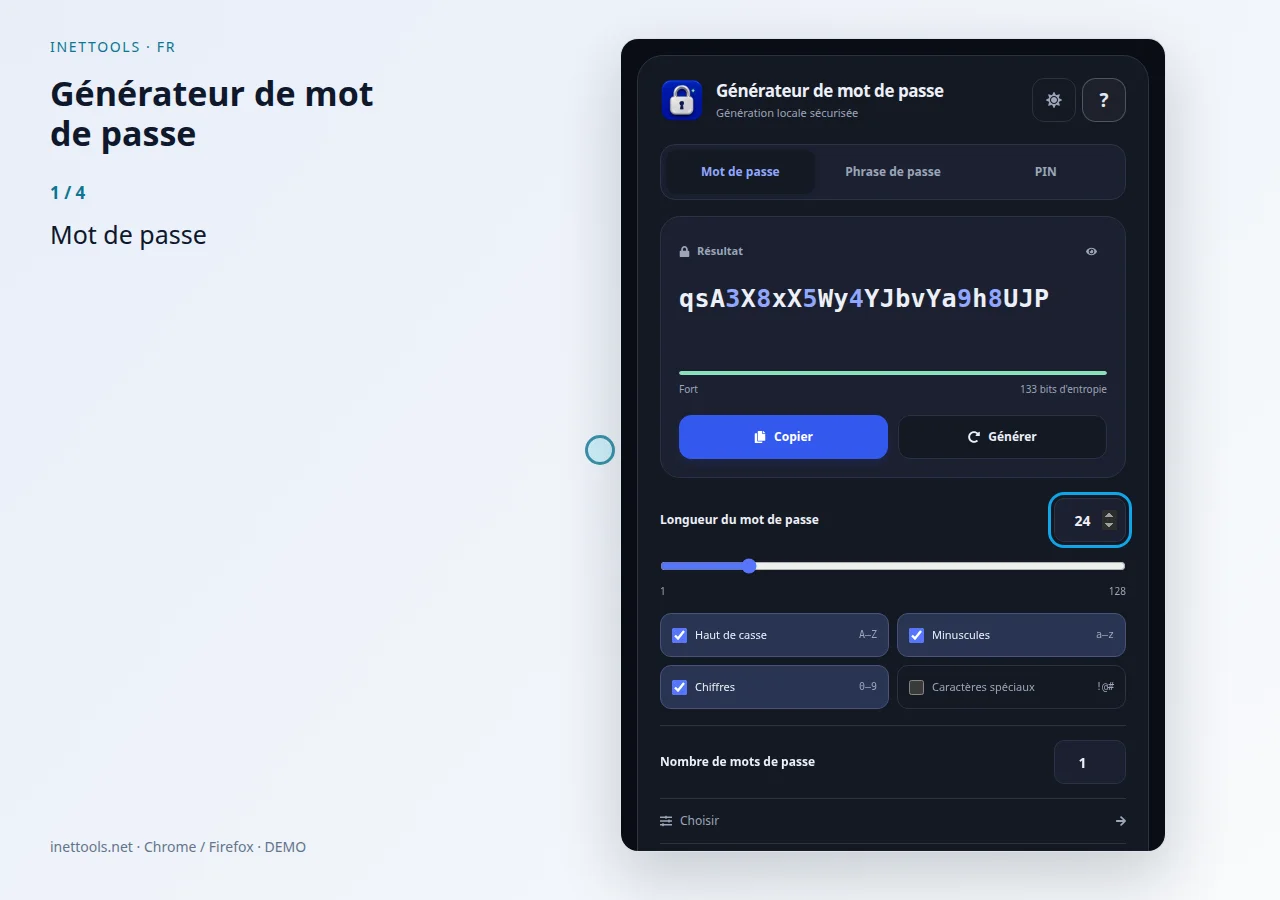
Générateur de mot de passe — Regardez la vidéo
Générez des mots de passe aléatoires forts avec une longueur et un jeu de caractères personnalisés. Vous pouvez inclure des lettres majuscules et minuscules, des chiffres et des caractères spéciaux en fonction des exigences du compte ou du serveur. L'outil est utile pour créer des mots de passe pour les sites Web, les panneaux de contrôle, les bases de données, les réseaux Wi-Fi et les identifiants d'accès uniques. Générez une nouvelle valeur, copiez-la et stockez-la dans un gestionnaire de mots de passe.
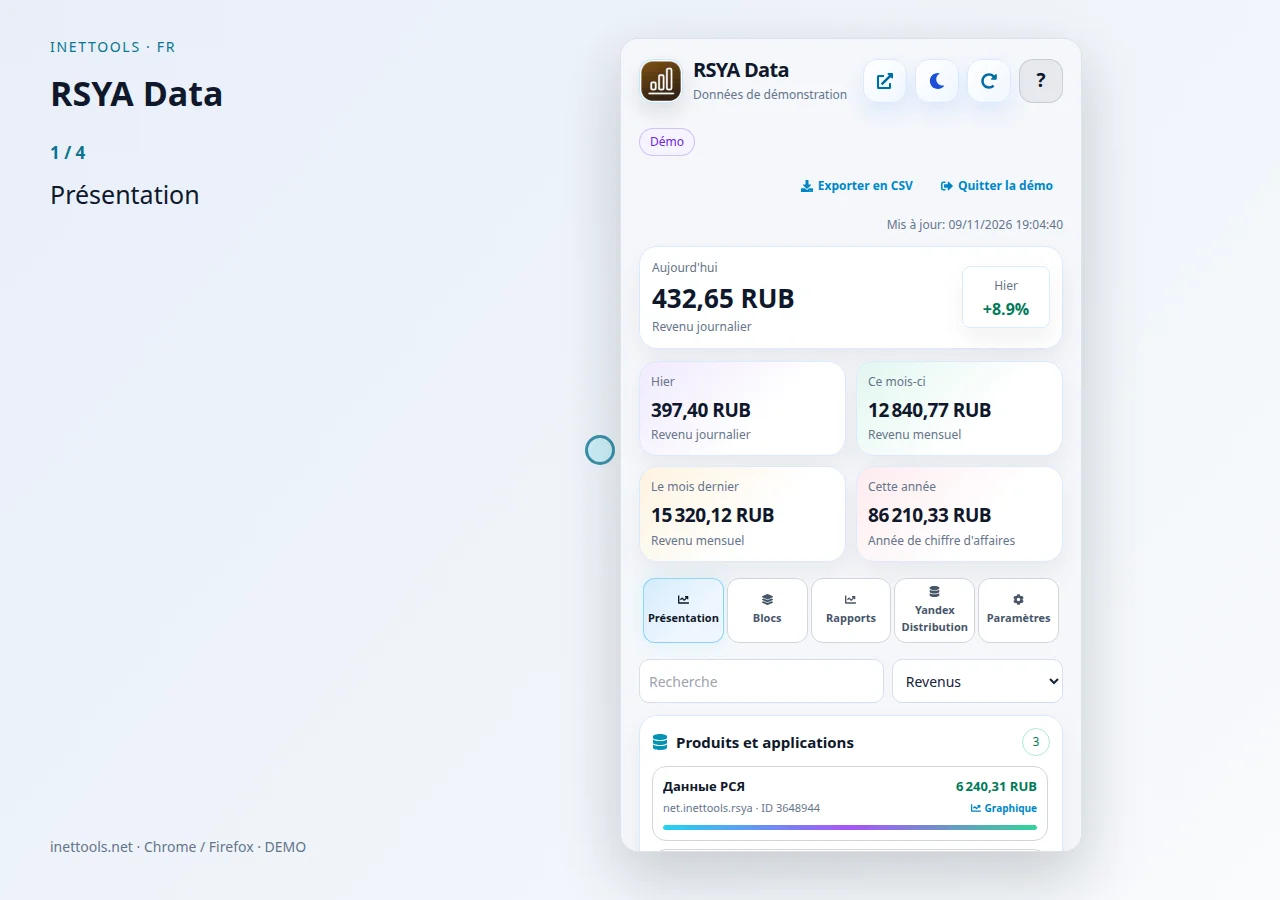
Données RSYA — Regardez la vidéo
RSYA Data est un tableau de bord compact pour consulter les revenus de Yandex Advertising Network depuis la barre d'outils du navigateur. Il affiche les totaux et les répartitions de revenus afin de suivre les performances du compte sans ouvrir plusieurs pages du tableau de bord partenaire.
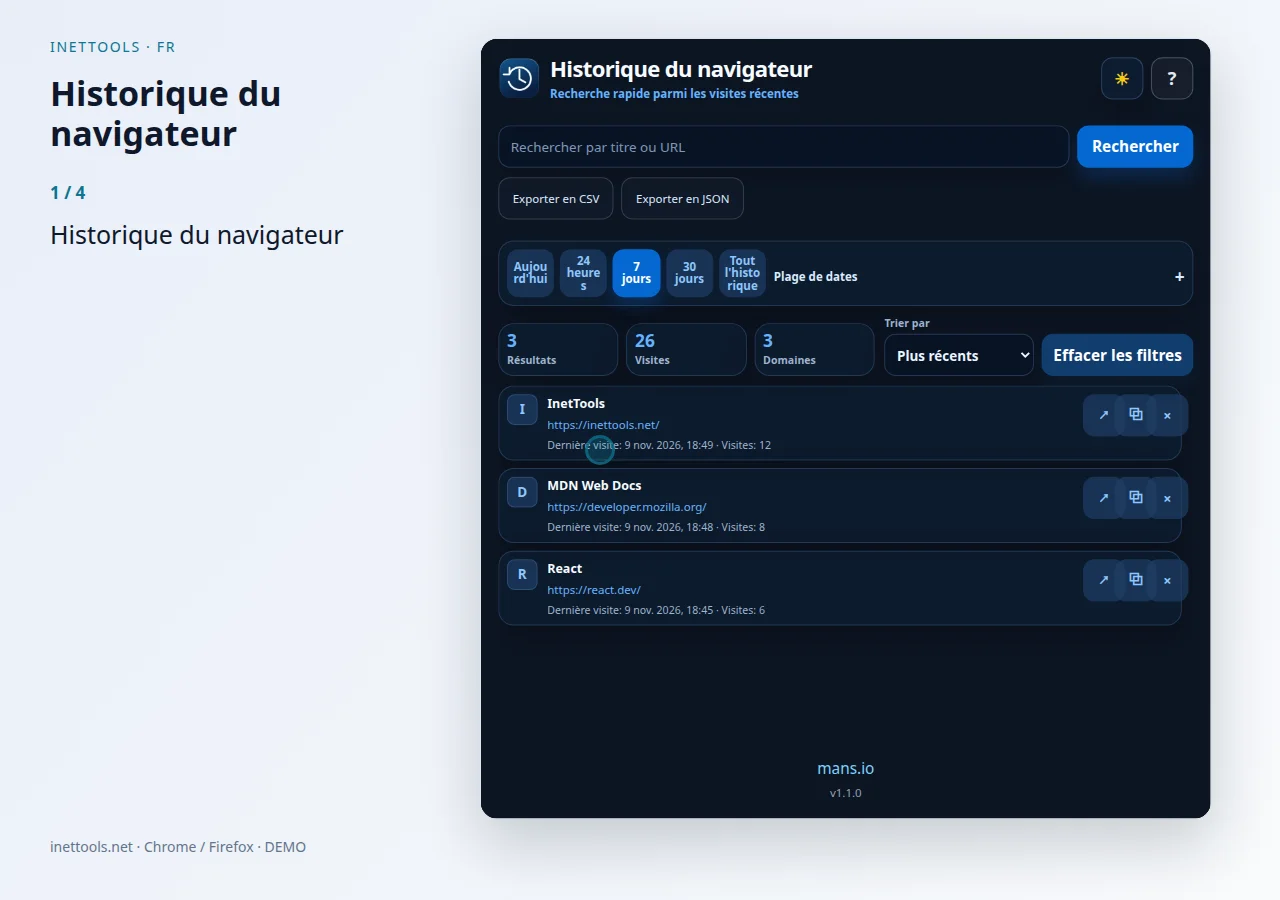
Historique du navigateur — Regardez la vidéo
Browser History est une extension compacte qui permet de rechercher et de nettoyer l'historique du navigateur sans ouvrir la page complète de l'historique. Elle est conçue pour les recherches rapides, le nettoyage régulier et le retour aux pages récemment visitées.

Connexion automatique — Regardez la vidéo
Application Android InetTools pour suivre la maintenance, le kilométrage, les dépenses, les notes, l'historique d'entretien et les rappels de votre voiture.

Gestionnaire de proxy — Regardez la vidéo
Proxy Manager enregistre et change les profils proxy du navigateur dans une fenêtre indépendante. Cliquez sur l’icône de l’extension pour ouvrir la fenêtre ou la ramener au premier plan.