Guide mis à jour:
Choisissez une archive, inspectez son contenu et enregistrez les fichiers extraits dont vous avez besoin sur un ordinateur ou un téléphone.
Ouvrez ce guide en utilisant le lien « Comment utiliser cet outil » sous le nom de l'outil. Il comprend des étapes, des captures d'écran et des vidéos pour ordinateurs et téléphones.
Avant de commencer
Préparez une archive dans un format accepté par le sélecteur de fichiers. Utilisez des archives provenant de sources auxquelles vous faites confiance. N'ouvrez pas de fichiers exécutables inconnus simplement parce que l'extraction a réussi.
Essayez avec un fichier de démonstration — example.zip
Ces petits fichiers ont été créés pour ce guide et ne contiennent aucune donnée personnelle.
Instructions étape par étape
- Ouvrez Archive Extractor et choisissez l'archive sur votre appareil.
- Vérifiez le fichier sélectionné et lancez l'extraction. Si un champ de mot de passe est proposé et que l'archive est cryptée, saisissez le mot de passe correct.
- Attendez la liste des fichiers extraits. Lisez les noms et les tailles des fichiers avant de choisir ce que vous souhaitez conserver.
- Utilisez le contrôle de téléchargement à côté d'un fichier dont vous avez besoin. Si un résultat combiné est proposé, vérifiez son contenu après l'enregistrement.
- Ouvrez les fichiers enregistrés avec des applications prenant en charge leurs formats. Conservez l'archive originale jusqu'à ce que vous ayez vérifié les copies extraites.
Sur un ordinateur
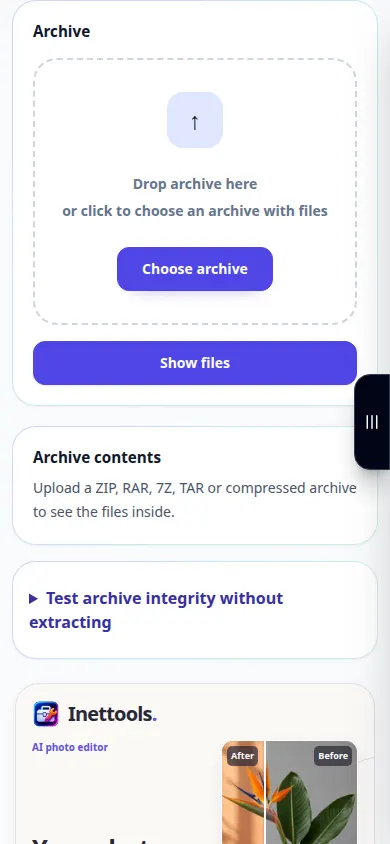
Faites glisser l'archive sur la zone de téléchargement. Consultez la liste des fichiers et enregistrez les éléments individuels dans un dossier où vous pourrez les retrouver facilement.
Sur un téléphone
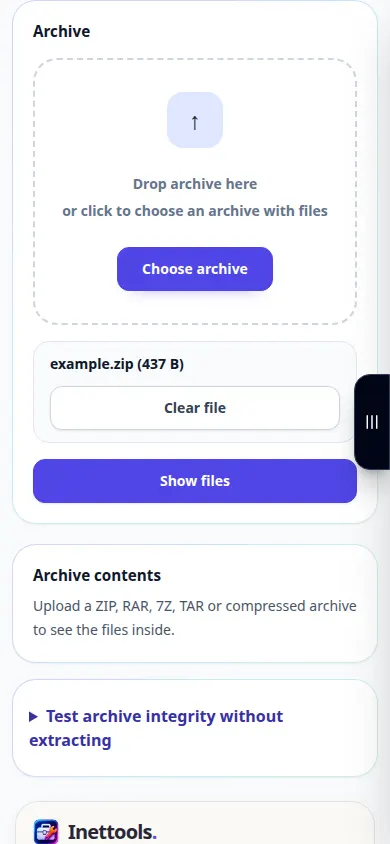
Choisissez l'archive parmi Fichiers ou Téléchargements. Enregistrez les éléments extraits dans Fichiers sur iPhone ou dans le dossier Téléchargements sur Android, puis ouvrez-les dans une application appropriée.
Dans Safari sur iPhone, ouvrez le menu de partage et choisissez Enregistrer dans les fichiers si le résultat s'ouvre dans un nouvel onglet. Dans Android Chrome, vérifiez Téléchargements. Gardez cet onglet ouvert jusqu'à la fin du traitement.
Pour un meilleur résultat
Un fichier extrait peut toujours être dangereux ou endommagé. L'outil décompresse l'archive; une extraction réussie ne certifie pas le contenu.
Captures d'écran et vidéo
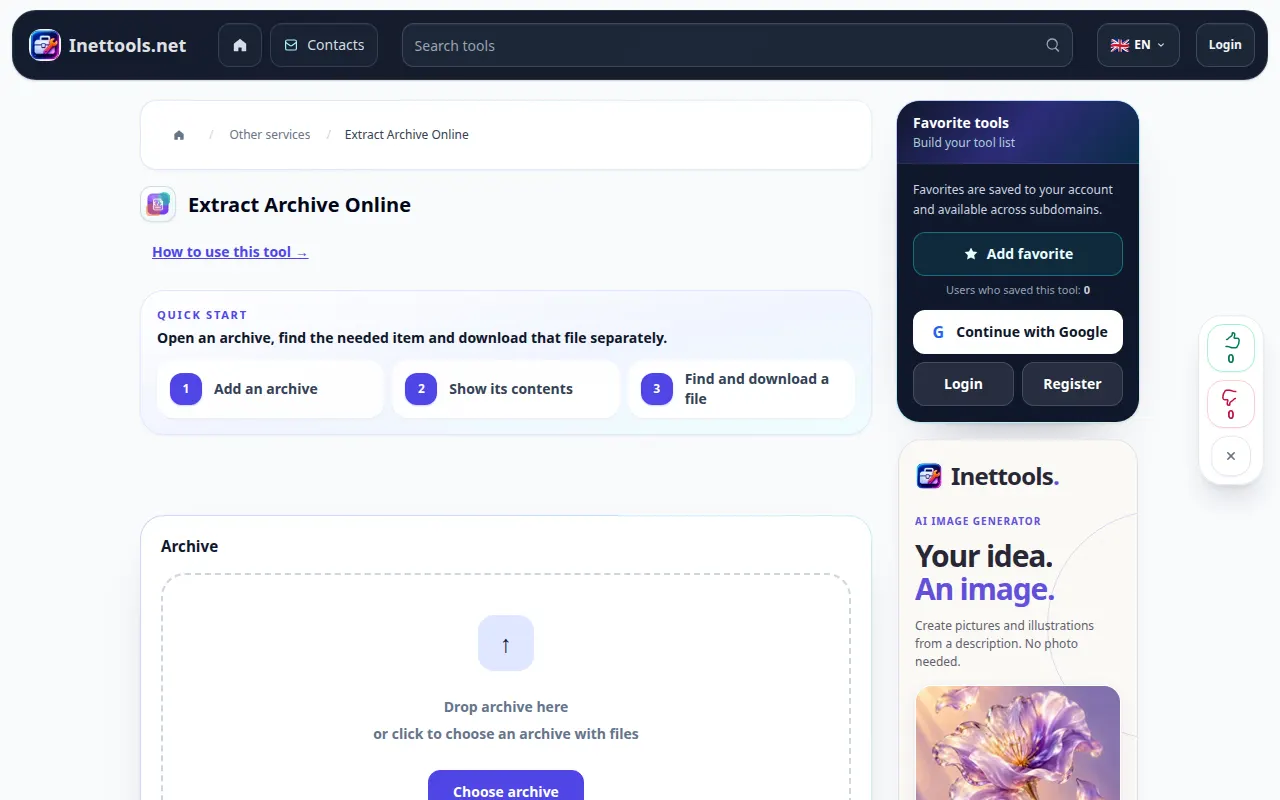
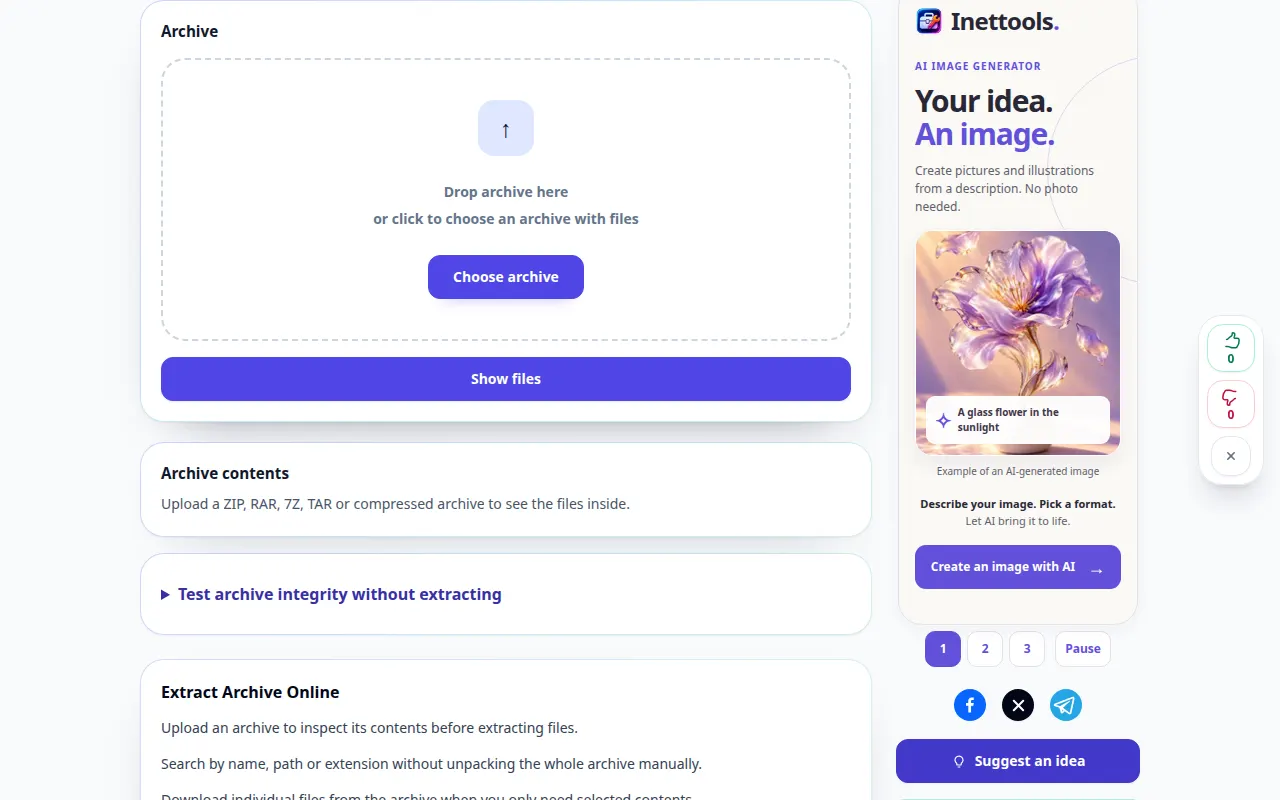
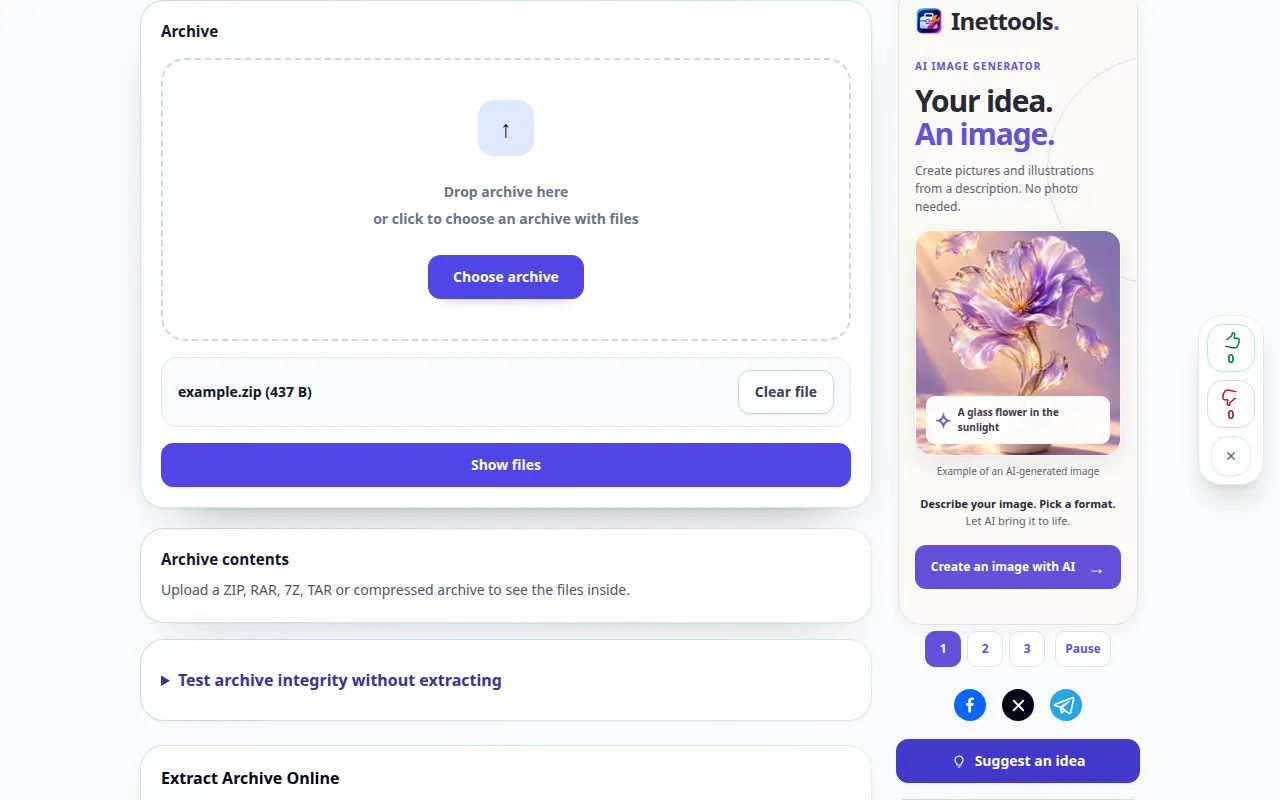
Démonstration de bureau
L'enregistrement montre l'interface anglaise. Suivez les étapes traduites ci-dessus; les contrôles sont dans le même ordre. Cet enregistrement montre une entrée de démonstration et la sortie résultante dans l'outil.
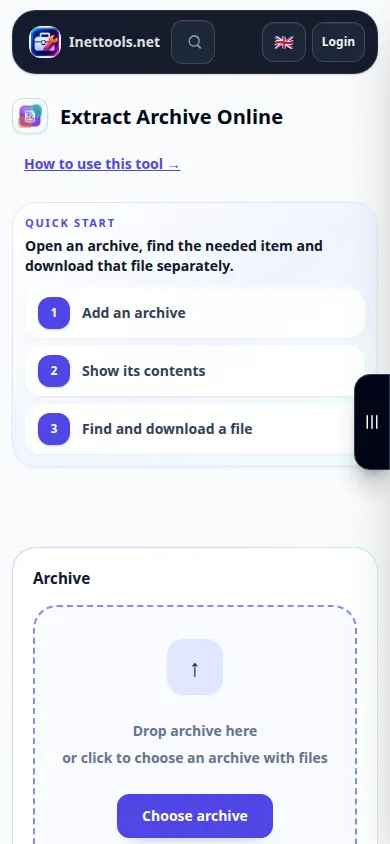
Démonstration téléphonique
L'enregistrement montre l'interface anglaise. Suivez les étapes traduites ci-dessus; les contrôles sont dans le même ordre. Cet enregistrement montre une entrée de démonstration et la sortie résultante dans l'outil.
Questions et dépannage
Pourquoi l'extraction s'arrête-t-elle avec une erreur?
L'archive peut être incomplète, endommagée, cryptée ou dans une variante non prise en charge. Vérifiez le mot de passe, recopiez l'archive complète et essayez un format pris en charge.
Pourquoi puis-je enregistrer un fichier mais pas l’ouvrir?
Le fichier peut nécessiter une application spécifique ou peut lui-même être endommagé. Vérifiez son extension et comparez-la avec le contenu de l'archive d'origine.
Si vous voyez un message indiquant que le service est surchargé, attendez et réessayez plus tard. Une tentative infructueuse ne signifie pas que votre fichier source a changé.