Guide mis à jour:
Écoutez les chaînes stéréo et vérifiez si les deux côtés diffèrent.
Ouvrez ce guide en utilisant le lien « Comment utiliser cet outil » sous le nom de l'outil. Il comprend des étapes, des captures d'écran et des vidéos pour ordinateurs et téléphones.
Avant de commencer
Utilisez des écouteurs ou des haut-parleurs stéréo correctement connectés. Les paramètres mono-audio du système peuvent rendre les deux côtés identiques.
Essayez avec un fichier de démonstration — audio.mp3
Ces petits fichiers ont été créés pour ce guide et ne contiennent aucune donnée personnelle.
Instructions étape par étape
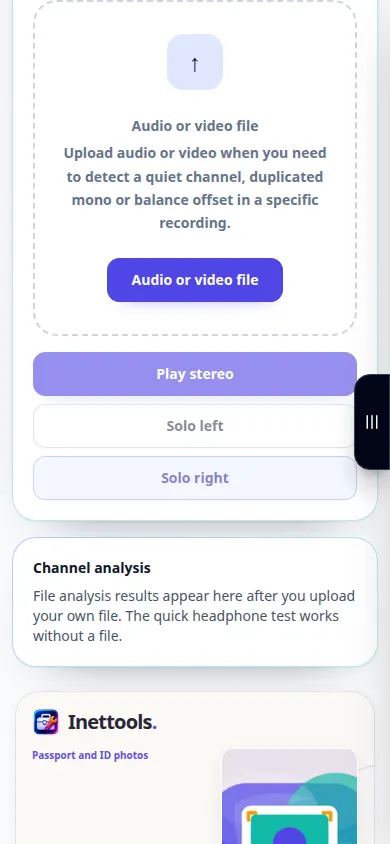
- Choisissez un fichier audio ou vidéo pour le test de chaîne et attendez que l'enregistrement soit décodé.
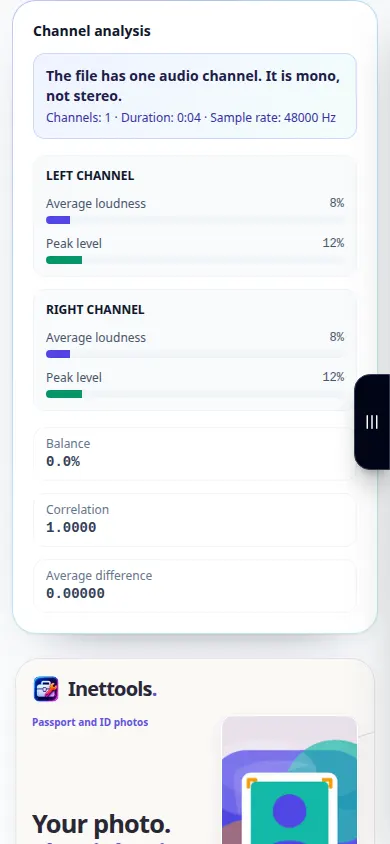
- Vérifiez si la source contient un ou deux canaux. Un enregistrement mono ne peut pas contenir de canal droit indépendant.
- Jouez aux modes de canal gauche, droit ou combiné disponibles.
- Passez en revue les informations sur les chaînes affichées et comparez les sections dans lesquelles le son devrait différer.
- Enregistrez une exportation d'analyse disponible si nécessaire, ou conservez des notes et vérifiez un autre fichier source.
Sur un ordinateur
Comparez les contrôles et l'analyse des canaux sur une largeur confortable. Maintenez le volume du système modéré lors de la commutation des signaux de test.
Sur un téléphone
Testez avec des écouteurs. Vérifiez les paramètres d'accessibilité du téléphone pour l'audio mono et la balance audio, puis revenez à la page.
Dans Safari sur iPhone, ouvrez le menu de partage et choisissez Enregistrer dans les fichiers si le résultat s'ouvre dans un nouvel onglet. Dans Android Chrome, vérifiez Téléchargements. Gardez cet onglet ouvert jusqu'à la fin du traitement.
Pour un meilleur résultat
Une grande similarité entre les canaux n’est pas automatiquement un défaut. Certains enregistrements sont intentionnellement mono ou ont une parole centrée.
Captures d'écran et vidéo
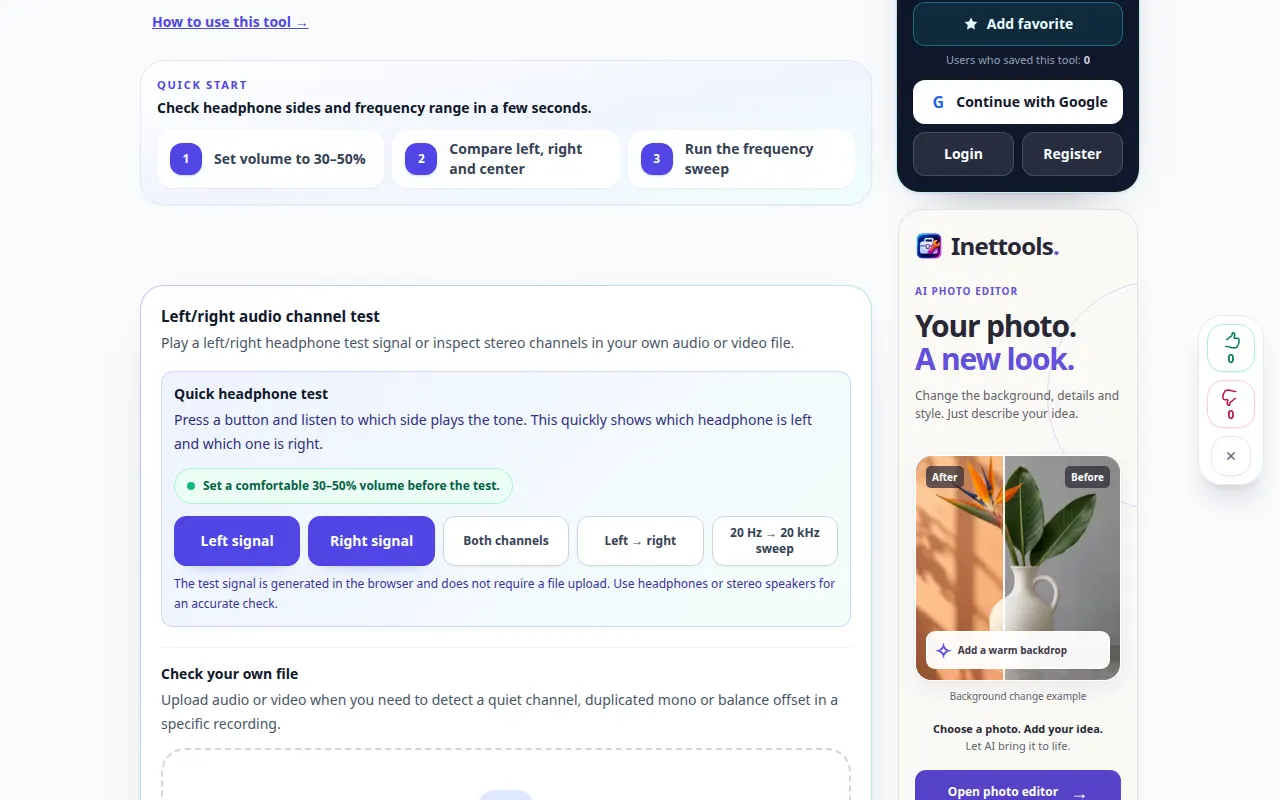
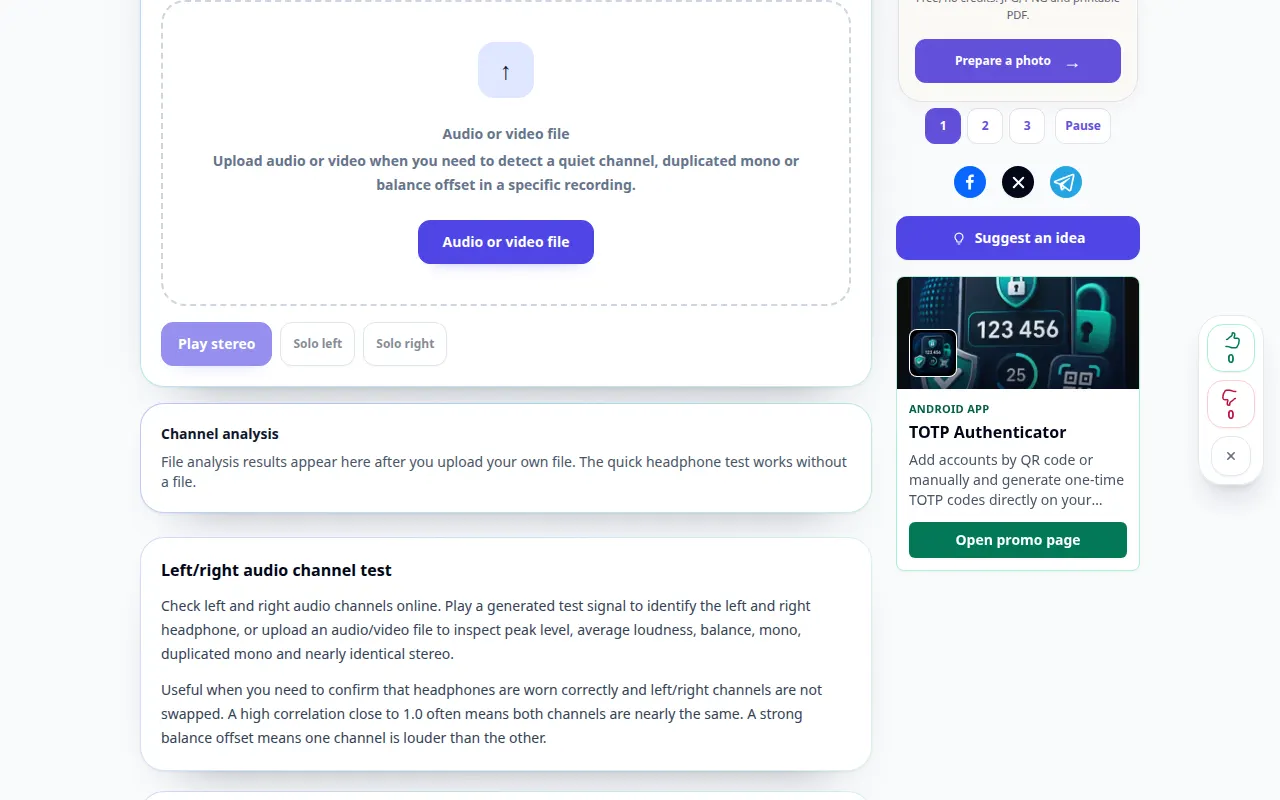
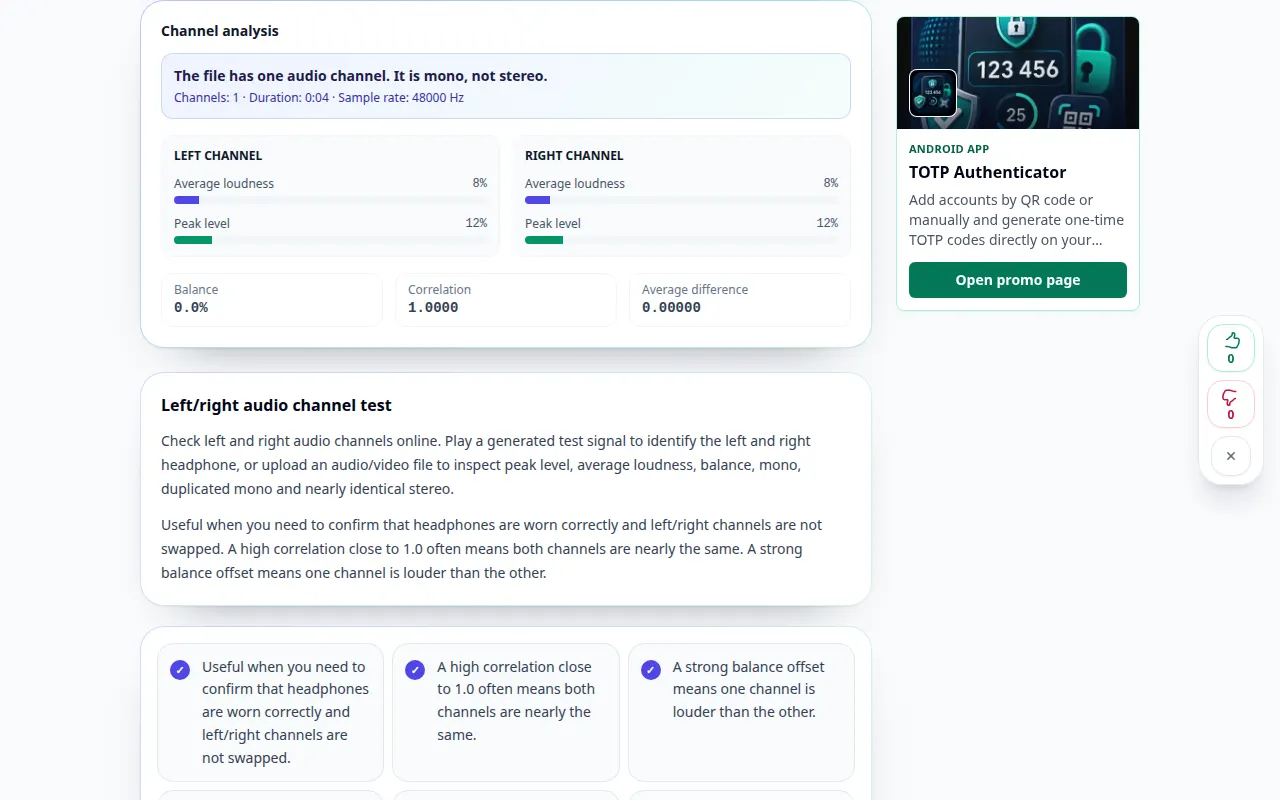
Démonstration de bureau
L'enregistrement montre l'interface anglaise. Suivez les étapes traduites ci-dessus; les contrôles sont dans le même ordre. Cet enregistrement montre une entrée de démonstration et la sortie résultante dans l'outil.
Démonstration téléphonique
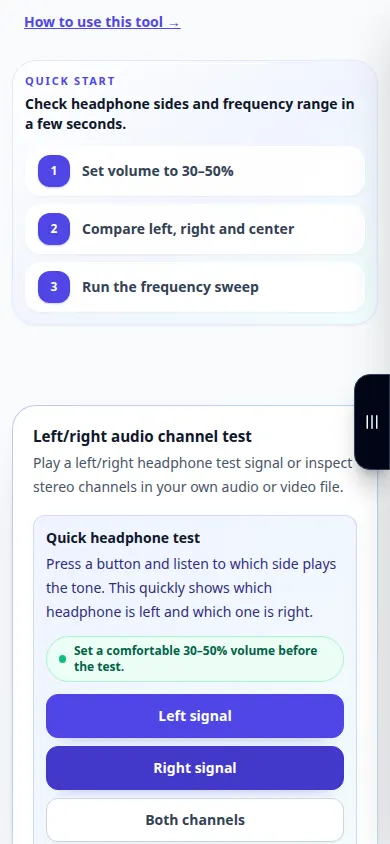
L'enregistrement montre l'interface anglaise. Suivez les étapes traduites ci-dessus; les contrôles sont dans le même ordre. Cet enregistrement montre une entrée de démonstration et la sortie résultante dans l'outil.
Questions et dépannage
Pourquoi les tests des deux canaux semblent-ils centrés?
Vérifiez les paramètres mono-audio de votre système d'exploitation, les écouteurs et la connexion audio avant de juger le fichier.
Pourquoi un côté est-il plus silencieux?
L'enregistrement peut être panoramique ou avoir des niveaux de canal inégaux. Comparez plusieurs sections et un autre enregistrement stéréo connu.
Si vous voyez un message indiquant que le service est surchargé, attendez et réessayez plus tard. Une tentative infructueuse ne signifie pas que votre fichier source a changé.

