Guide mis à jour:
Inspectez l’évolution des fréquences au fil du temps et exportez une visualisation disponible.
Ouvrez ce guide en utilisant le lien « Comment utiliser cet outil » sous le nom de l'outil. Il comprend des étapes, des captures d'écran et des vidéos pour ordinateurs et téléphones.
Avant de commencer
Utilisez un enregistrement audio que vous êtes autorisé à inspecter. Un spectrogramme est une visualisation et non une identification automatique de chaque son.
Essayez avec un fichier de démonstration — audio.mp3
Ces petits fichiers ont été créés pour ce guide et ne contiennent aucune donnée personnelle.
Instructions étape par étape
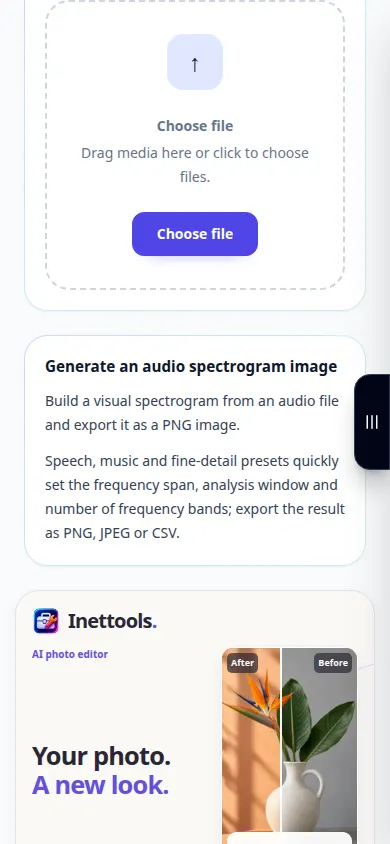
- Choisissez le fichier audio et attendez l’espace de travail de forme d’onde ou de spectrogramme.
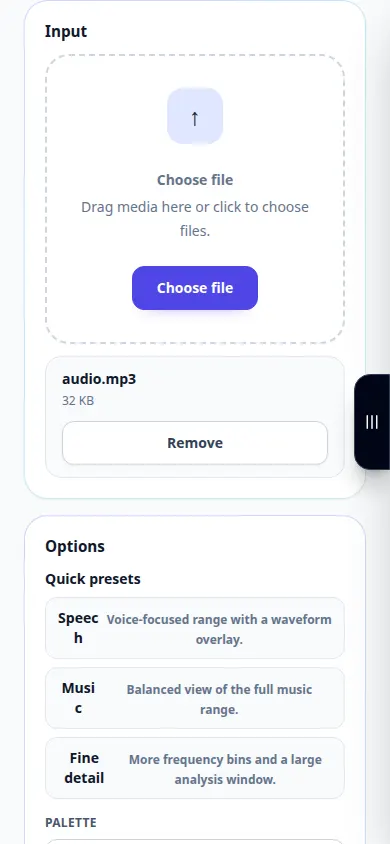
- Sélectionnez la plage de fréquences, le canal et les options d'affichage disponibles.
- Ajustez la résolution de l'analyse si elle est proposée : plus de détails temporels et plus de détails fréquentiels impliquent un compromis.
- Générez ou actualisez la vue, puis inspectez une section connue de l'enregistrement.
- Utilisez l’exportation d’images ou de données proposée et enregistrez les paramètres utilisés pour une comparaison significative.
Sur un ordinateur
Utilisez le panneau de travail pleine largeur pour comparer la source, les paramètres et le résultat. Conservez le fichier d'origine afin de pouvoir essayer un autre paramètre sans le remplacer.
Sur un téléphone
Choisissez la source dans Fichiers ou dans le gestionnaire de fichiers de votre appareil. Faites défiler jusqu'aux paramètres et au résultat; gardez cet onglet ouvert jusqu'à la fin de l'opération.
Dans Safari sur iPhone, ouvrez le menu de partage et choisissez Enregistrer dans les fichiers si le résultat s'ouvre dans un nouvel onglet. Dans Android Chrome, vérifiez Téléchargements. Gardez cet onglet ouvert jusqu'à la fin du traitement.
Pour un meilleur résultat
Comparez les enregistrements avec la même échelle d'affichage et les mêmes paramètres d'analyse; les différentes couleurs ne prouvent pas à elles seules une différence de qualité sonore.
Captures d'écran et vidéo
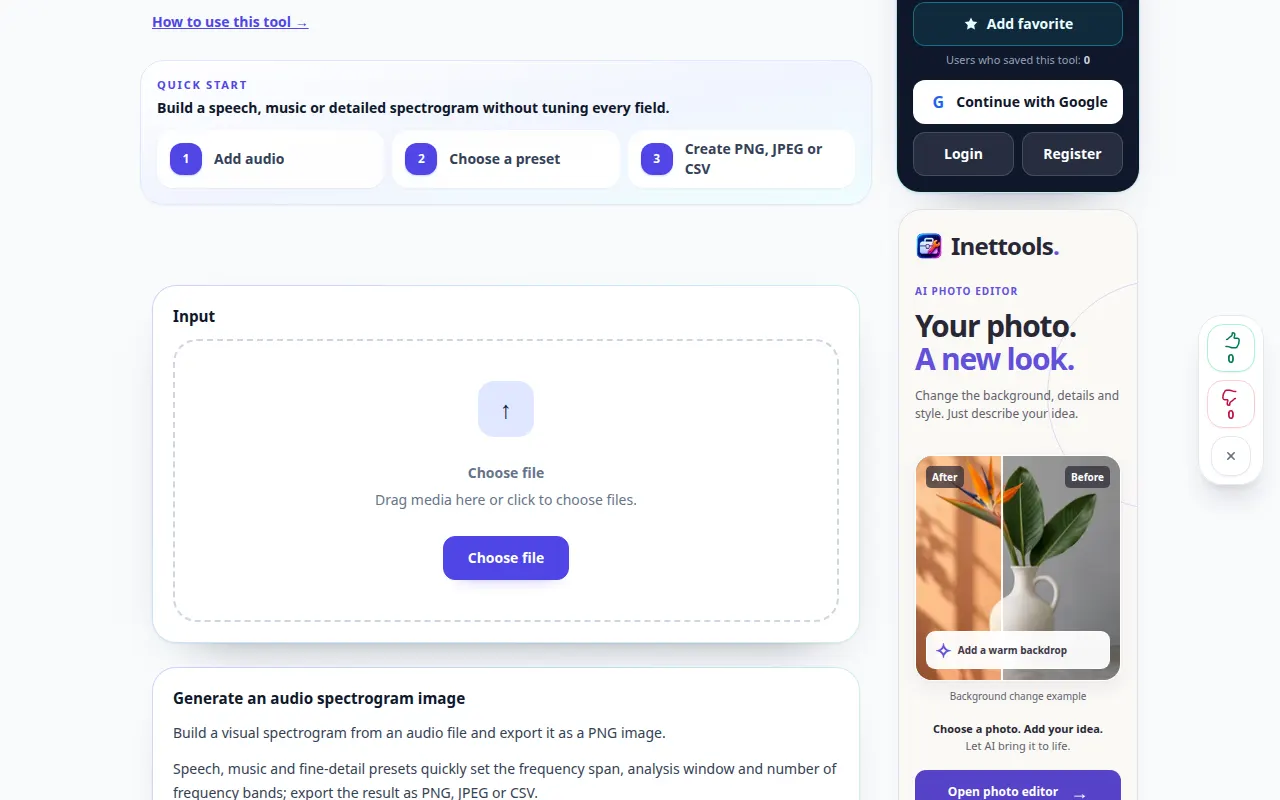
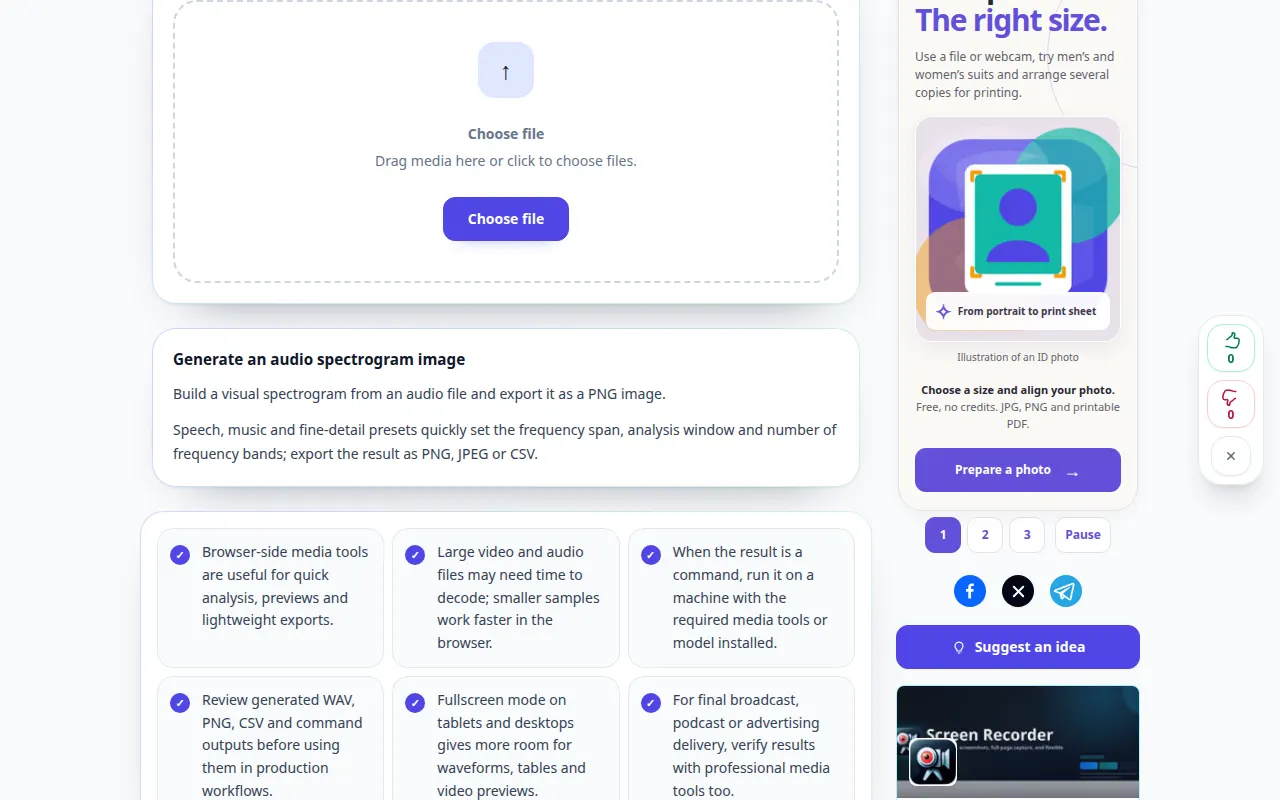
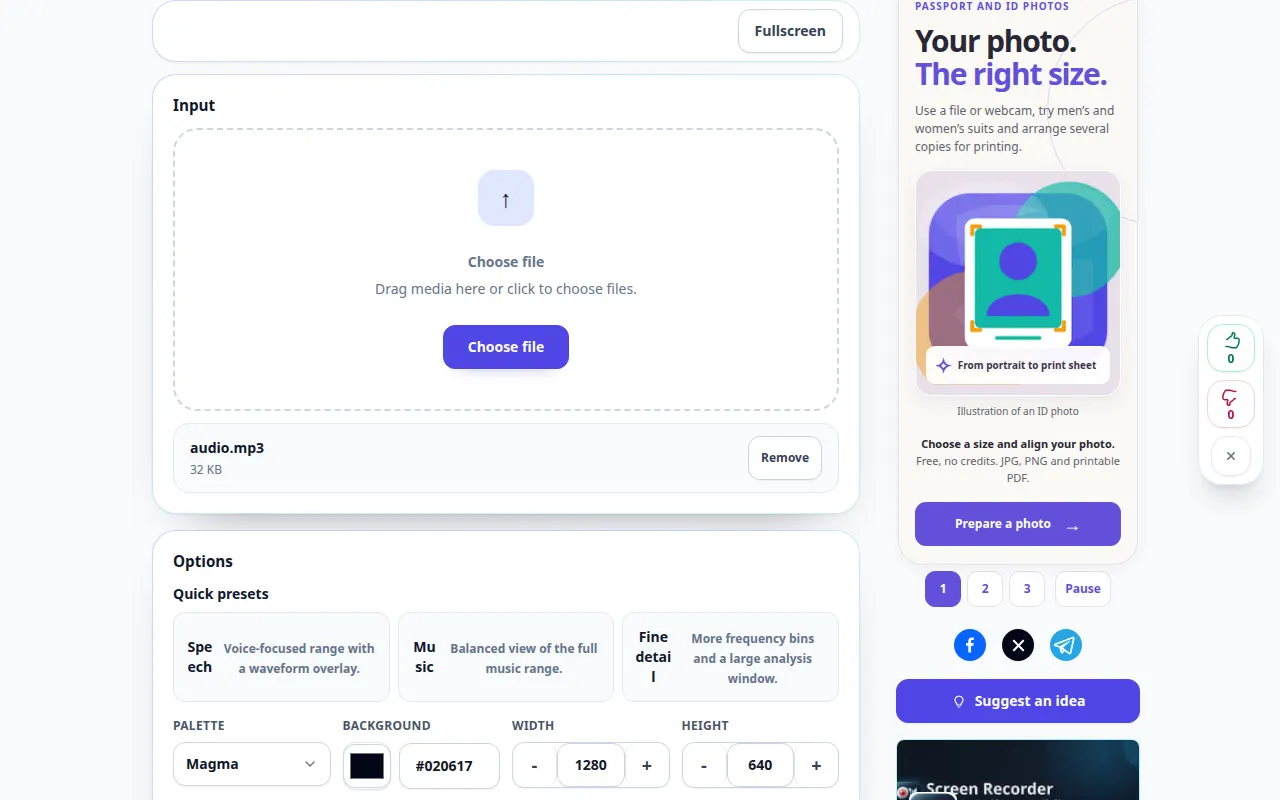
Démonstration de bureau
L'enregistrement montre l'interface anglaise. Suivez les étapes traduites ci-dessus; les contrôles sont dans le même ordre. Cet enregistrement montre la source et les paramètres disponibles avant l'action principale. Suivez les étapes ci-dessus pour démarrer le traitement et enregistrer le résultat.
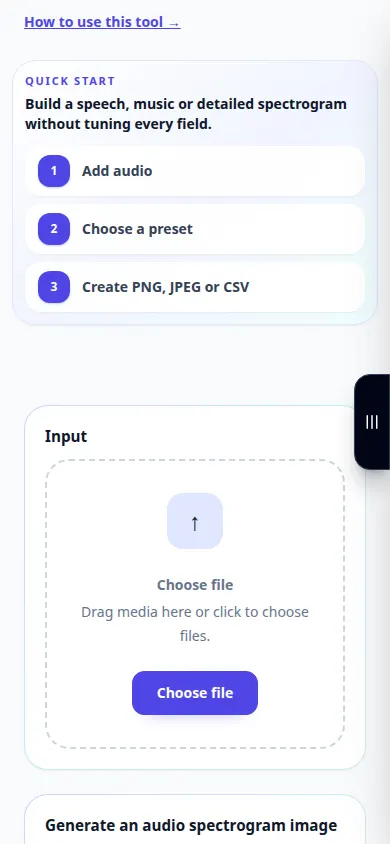
Démonstration téléphonique
L'enregistrement montre l'interface anglaise. Suivez les étapes traduites ci-dessus; les contrôles sont dans le même ordre. Cet enregistrement montre la source et les paramètres disponibles avant l'action principale. Suivez les étapes ci-dessus pour démarrer le traitement et enregistrer le résultat.
Questions et dépannage
Pourquoi les sons courts se dispersent-ils au fil du temps?
La fenêtre d'analyse contrôle la résolution temporelle et fréquentielle. Essayez une autre taille de fenêtre disponible.
Une bande haute fréquence manquante prouve-t-elle que le fichier est faux?
Non. L’équipement d’enregistrement, le traitement et la compression peuvent tous limiter le contenu fréquentiel.
Si vous voyez un message indiquant que le service est surchargé, attendez et réessayez plus tard. Une tentative infructueuse ne signifie pas que votre fichier source a changé.
