Guide mis à jour:
Définissez la vitesse de lecture pour la vidéo entière ou un fragment, prévisualisez-la et enregistrez un nouveau fichier.
Instructions pratiques avec captures d'écran du bureau et du téléphone, courtes démonstrations et réponses aux questions courantes.
Avant de commencer
Conservez votre vidéo originale. Cette démonstration montre le téléchargement, l'aperçu local et les paramètres avant un rendu sur le serveur. Vérifiez le prix actuel dans l'outil avant de commencer votre propre traitement.
Essayez avec un fichier de démonstration — video.mp4
Ces petits fichiers ont été créés pour ce guide et ne contiennent aucune donnée personnelle.
Instructions étape par étape
-
Choisissez une vidéo et attendez qu'elle apparaisse dans l'espace de travail. Vérifiez le nom et la durée de la source.
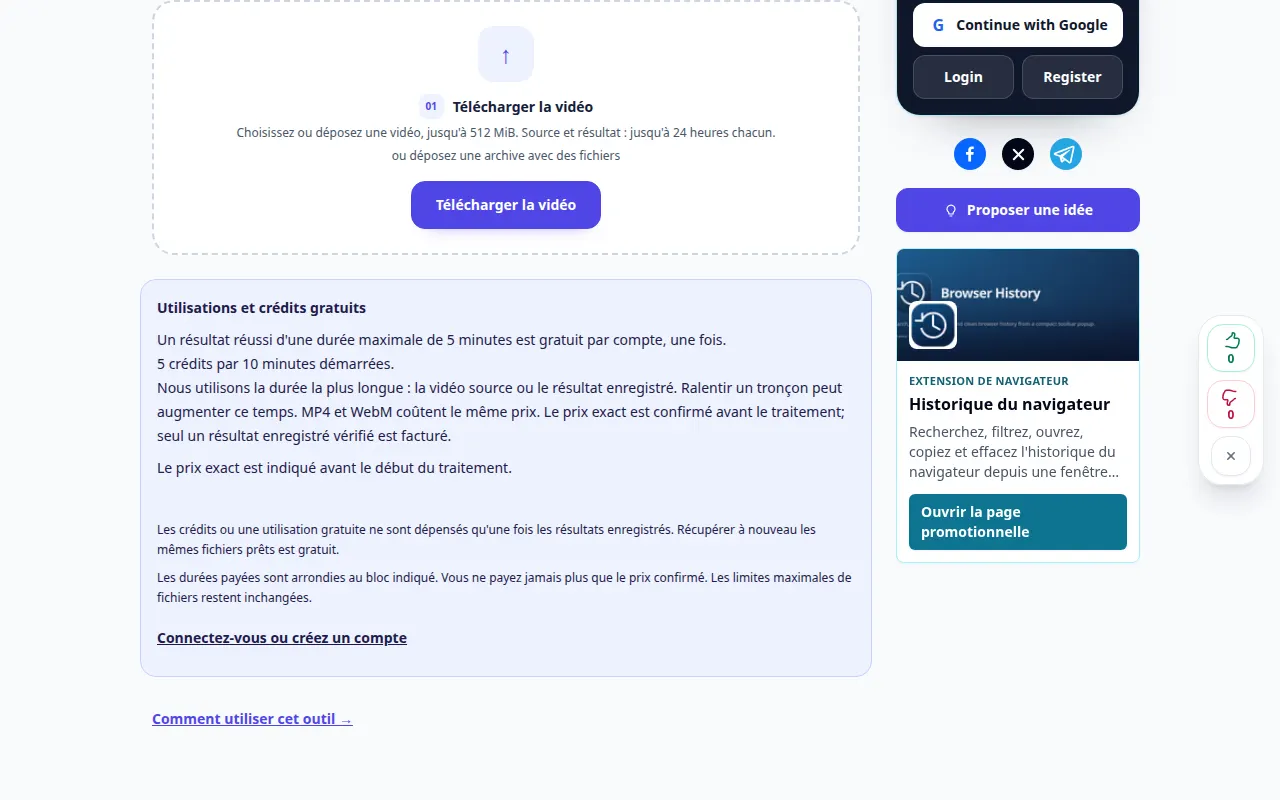
Sélection de la source 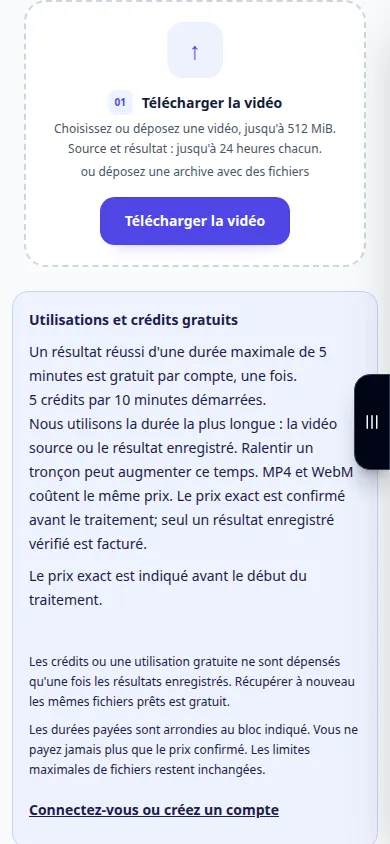
Sélection de la source -
Choisissez une vitesse : en dessous de 1× ralentit la vidéo, au-dessus de 1× l'accélère. Comparez la durée de sortie estimée.
-
Jouez l'aperçu. Cela change la lecture localement; ce n'est pas encore un fichier enregistré. Gardez la hauteur de la voix ou modifiez-la rapidement.
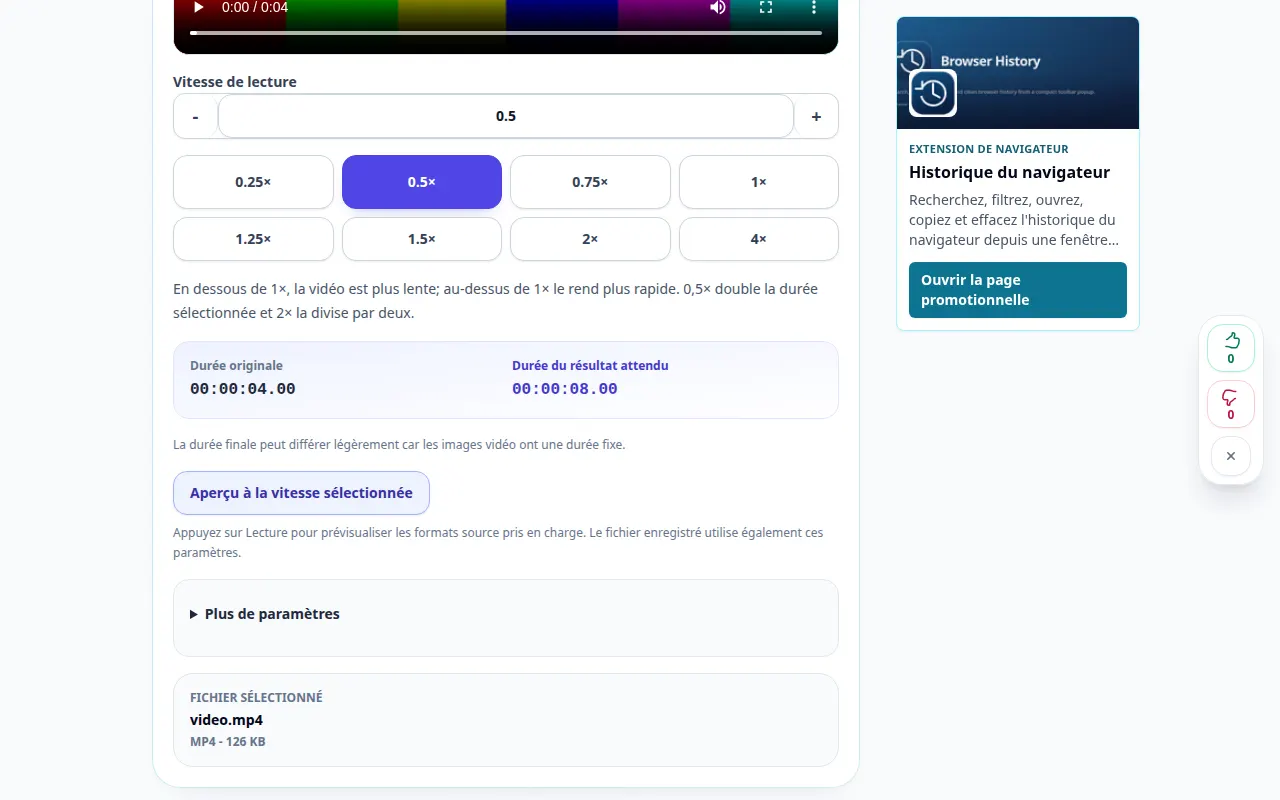
Paramètres et action suivante 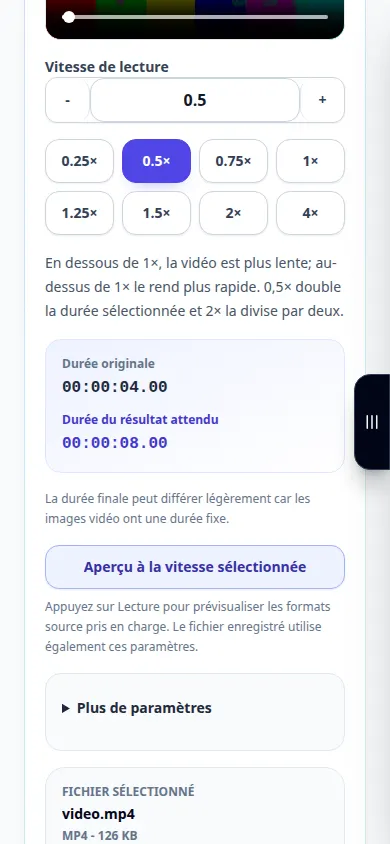
Paramètres et action suivante -
Pour modifier seulement une partie de la vidéo, activez le mode fragment et définissez son début et sa fin. Les parties extérieures à ce fragment conservent leur vitesse d'origine.
-
Choisissez MP4 ou WebM, son et qualité. Vérifiez le prix indiqué et commencez le traitement une fois. La manifestation s'arrête avant cette opération payante.
-
Une fois le traitement réussi, lisez le résultat et enregistrez-le. Vérifiez l'image, le son et les transitions autour d'un fragment modifié.
Sur un ordinateur
Utilisez les boutons de vitesse prédéfinis ou entrez une valeur personnalisée comprise entre 0,25× et 4×. Prévisualisez le fragment choisi avant le rendu.
Sur un téléphone
Choisissez la vidéo dans Fichiers ou dans votre galerie. Fermez le clavier après avoir saisi les heures et vérifiez l'aperçu avant de commencer.
Dans Safari sur iPhone, ouvrez le menu de partage et choisissez Enregistrer dans les fichiers si le résultat s'ouvre dans un nouvel onglet. Dans Android Chrome, vérifiez Téléchargements. Gardez cet onglet ouvert jusqu'à la fin du traitement.
Pour un meilleur résultat
Un aperçu modifie la lecture dans le navigateur. Seul un rendu réussi crée un fichier avec la nouvelle vitesse. Le ralenti ne peut pas restaurer les images manquantes de l'original.
Captures d'écran et vidéo
Démonstration de bureau
L'enregistrement montre l'interface anglaise. Suivez les étapes traduites ci-dessus; les contrôles sont dans le même ordre. Cet enregistrement montre la source et les paramètres disponibles avant l'action principale. Suivez les étapes ci-dessus pour démarrer le traitement et enregistrer le résultat.
Démonstration téléphonique
L'enregistrement montre l'interface anglaise. Suivez les étapes traduites ci-dessus; les contrôles sont dans le même ordre. Cet enregistrement montre la source et les paramètres disponibles avant l'action principale. Suivez les étapes ci-dessus pour démarrer le traitement et enregistrer le résultat.
Questions et dépannage
Puis-je modifier un seul fragment?
Oui. Activez le mode fragment et définissez le début et la fin. Le reste de la vidéo conserve sa vitesse d'origine.
Quand les crédits sont-ils facturés?
Vérifiez le devis exact avant de commencer. Les crédits sont facturés uniquement pour un résultat enregistré vérifié; l'aperçu lui-même ne démarre pas le rendu.
Si vous voyez un message indiquant que le service est surchargé, attendez et réessayez plus tard. Une tentative infructueuse ne signifie pas que votre fichier source a changé.