Guide mis à jour:
Créez une image à partir de deux photos de référence et de vos instructions. Combinez des personnages, des objets ou des arrière-plans dans une scène partagée avec l'IA.
Instructions pratiques avec captures d'écran du bureau et du téléphone, courtes démonstrations et réponses aux questions courantes.
Avant de commencer
Chaque photo : JPG, PNG ou WebP, jusqu'à 20 MB et 24 mégapixels. Téléchargez uniquement les photos que vous êtes autorisé à utiliser. Les photos de référence et vos instructions sont envoyées à un fournisseur d'IA. Les copies de référence temporaires sont supprimées après traitement. L'IA peut changer les visages et les petits détails.
Essayez avec un fichier de démonstration — landscape.png

Ces petits fichiers ont été créés pour ce guide et ne contiennent aucune donnée personnelle.
Instructions étape par étape
-
Première photo de référence. Deuxième photo de référence. Chaque photo : JPG, PNG ou WebP, jusqu'à 20 MB et 24 mégapixels. Téléchargez uniquement les photos que vous êtes autorisé à utiliser.
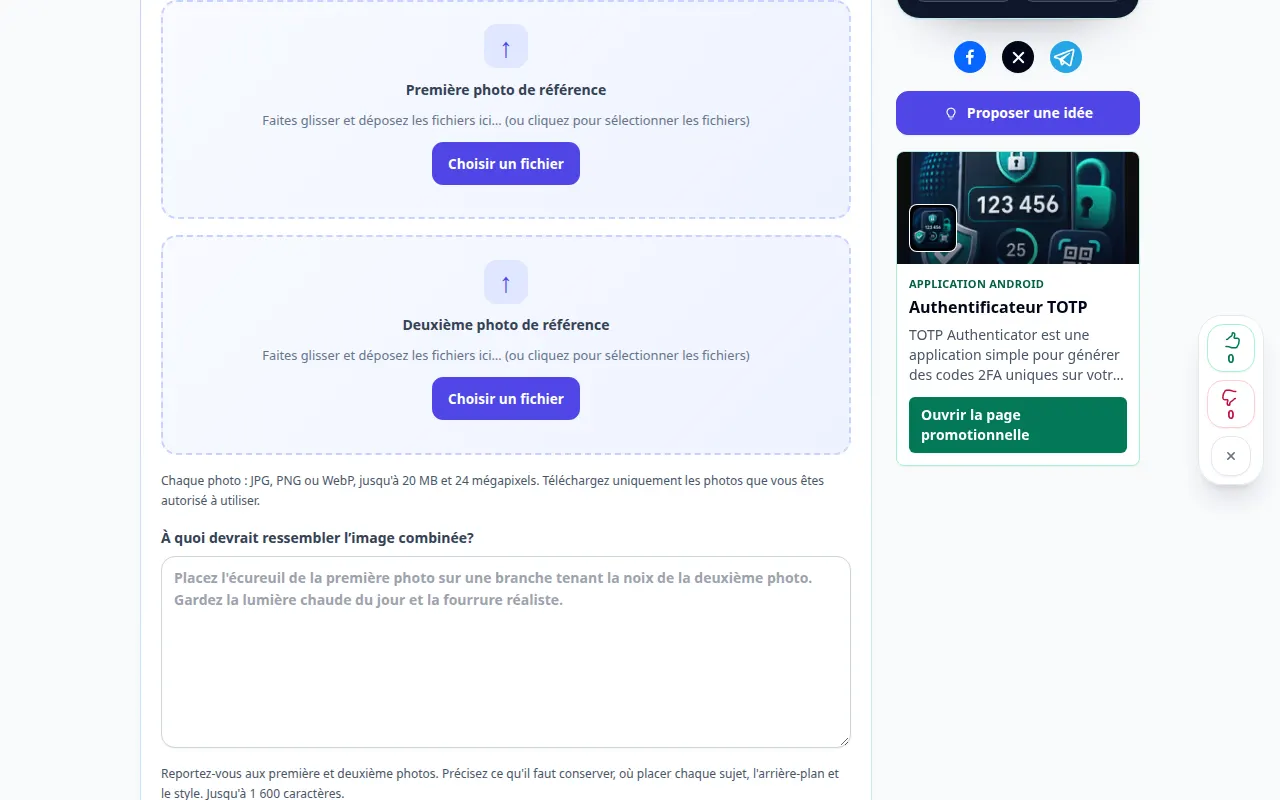
Sélection de la source 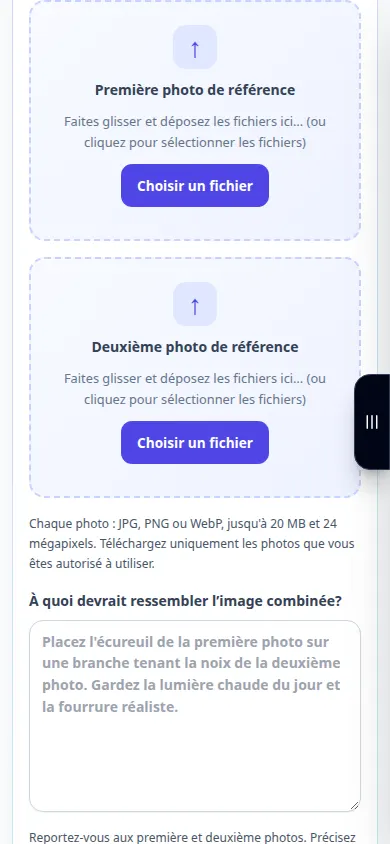
Sélection de la source -
À quoi devrait ressembler l’image combinée?. Reportez-vous aux première et deuxième photos. Précisez ce qu'il faut conserver, où placer chaque sujet, l'arrière-plan et le style. Jusqu'à 1 600 caractères.
-
Rapport hauteur/largeur du résultat: Carré, Paysage, Portrait. Qualité de traitement
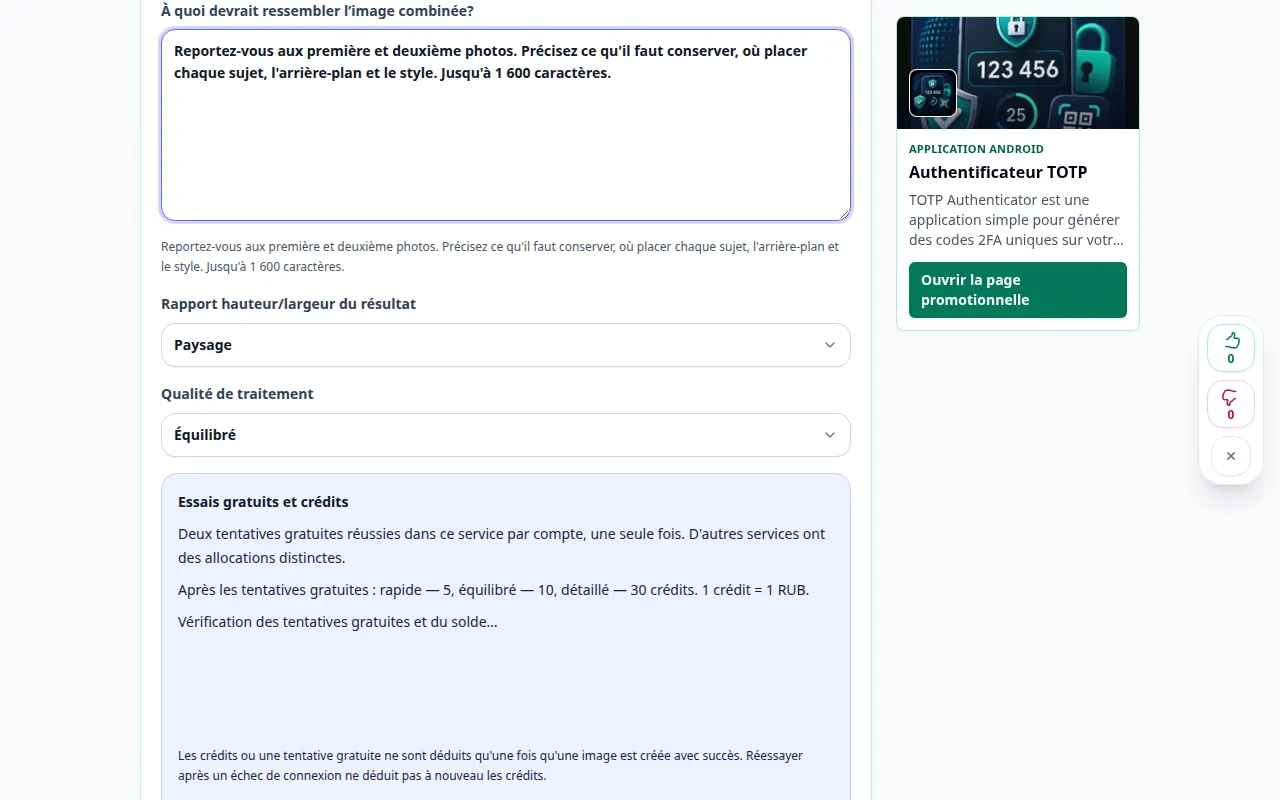
Paramètres et action suivante 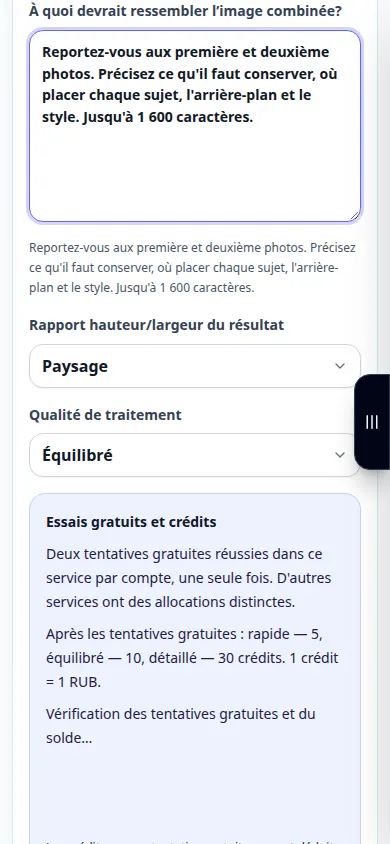
Paramètres et action suivante -
Combiner des photos. Les photos de référence et vos instructions sont envoyées à un fournisseur d'IA. Les copies de référence temporaires sont supprimées après traitement. L'IA peut changer les visages et les petits détails.
-
Image combinée. Comparez le résultat avec la source, notamment les visages et le texte. Enregistrez l'image ou continuez l'édition à l'aide des contrôles de résultat.
-
Télécharger. Ouvrir l'image. Dans Safari sur iPhone, ouvrez le menu de partage et choisissez Enregistrer dans les fichiers si le résultat s'ouvre dans un nouvel onglet. Dans Android Chrome, vérifiez Téléchargements. Gardez cet onglet ouvert jusqu'à la fin du traitement.
Sur un ordinateur
Utilisez le panneau de travail pleine largeur pour comparer la source, les paramètres et le résultat. Conservez le fichier d'origine afin de pouvoir essayer un autre paramètre sans le remplacer.
Sur un téléphone
Choisissez la source dans Fichiers ou dans le gestionnaire de fichiers de votre appareil. Faites défiler jusqu'aux paramètres et au résultat; gardez cet onglet ouvert jusqu'à la fin de l'opération.
Dans Safari sur iPhone, ouvrez le menu de partage et choisissez Enregistrer dans les fichiers si le résultat s'ouvre dans un nouvel onglet. Dans Android Chrome, vérifiez Téléchargements. Gardez cet onglet ouvert jusqu'à la fin du traitement.
Pour un meilleur résultat
Choisissez deux photos et décrivez comment les assembler. L'IA crée une nouvelle scène en utilisant les deux références; il s’agit d’une composition créative, pas d’un outil précis de copier-coller. Les photos de référence et vos instructions sont envoyées à un fournisseur d'IA. Les copies de référence temporaires sont supprimées après traitement. L'IA peut changer les visages et les petits détails.
Captures d'écran et vidéo
Démonstration de bureau
L'enregistrement montre l'interface anglaise. Suivez les étapes traduites ci-dessus; les contrôles sont dans le même ordre. Cet enregistrement montre la source et les paramètres disponibles avant l'action principale. Suivez les étapes ci-dessus pour démarrer le traitement et enregistrer le résultat.
Démonstration téléphonique
L'enregistrement montre l'interface anglaise. Suivez les étapes traduites ci-dessus; les contrôles sont dans le même ordre. Cet enregistrement montre la source et les paramètres disponibles avant l'action principale. Suivez les étapes ci-dessus pour démarrer le traitement et enregistrer le résultat.
Questions et dépannage
Pourquoi un détail sans rapport a-t-il changé?
L'éditeur génère une image mise à jour et peut réinterpréter le contenu environnant. Rendre l'instruction plus précise et comparer chaque résultat.
Une requête ayant échoué consomme-t-elle une tentative réussie?
Une erreur ne doit pas consommer une génération réussie ou ses crédits réservés. Vérifiez le résultat restauré avant de lancer une requête distincte.
Si vous voyez un message indiquant que le service est surchargé, attendez et réessayez plus tard. Une tentative infructueuse ne signifie pas que votre fichier source a changé.