Guide mis à jour:
Affichez DICOM pixels, modifiez la fenêtre d'affichage et inspectez les métadonnées du fichier.
Ouvrez ce guide en utilisant le lien « Comment utiliser cet outil » sous le nom de l'outil. Il comprend des étapes, des captures d'écran et des vidéos pour ordinateurs et téléphones.
Avant de commencer
Utilisez un fichier que vous êtes autorisé à inspecter. Pour vous entraîner, privilégiez le fichier de démonstration synthétique plutôt que le dossier patient.
Essayez avec un fichier de démonstration — synthetic-image.dcm
Ces petits fichiers ont été créés pour ce guide et ne contiennent aucune donnée personnelle.
Instructions étape par étape
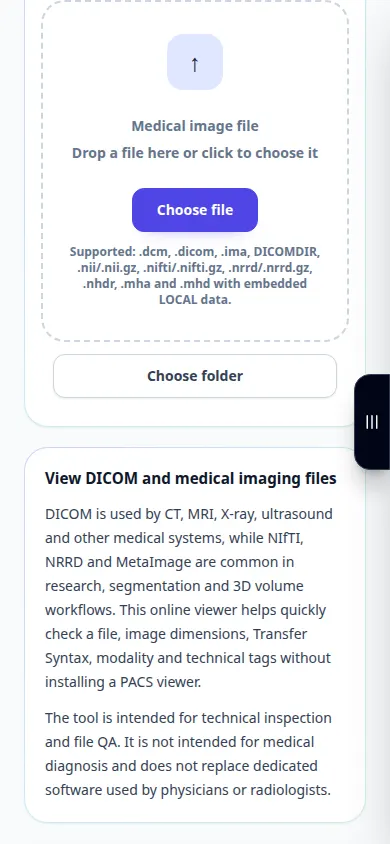
- Ouvrez la visionneuse DICOM et choisissez un fichier DICOM. Attendez l’image et le panneau d’informations.
- Utilisez les contrôles d'images disponibles lorsque le fichier contient plusieurs images.
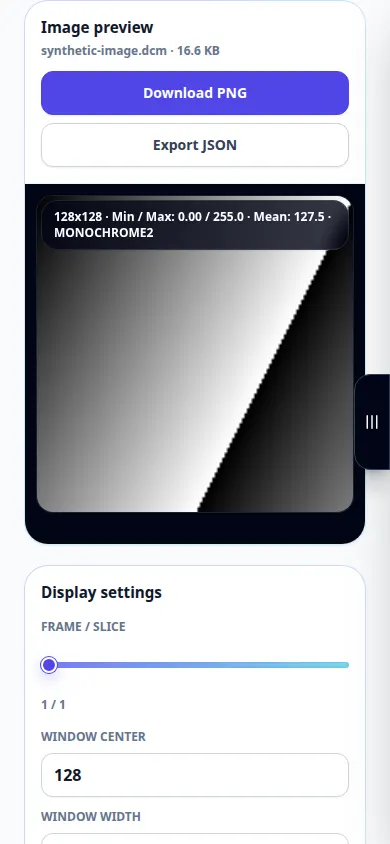
- Ajustez le centre et la largeur de la fenêtre, essayez le fenêtrage automatique et utilisez les commandes de zoom ou d'ajustement pour inspecter l'affichage.
- Ouvrez le panneau des balises pour examiner les métadonnées. N'oubliez pas que les métadonnées et les rapports exportés peuvent contenir des informations d'identification.
- Utilisez le PNG disponible ou l'exportation de rapport pour le contenu affiché. Conservez l'original DICOM, car une exportation d'image ne préserve pas l'intégralité de l'étude.
Sur un ordinateur
Utilisez la disposition plus large du bureau pour comparer l’image et les balises. Le plein écran donne plus de place pour les commandes de fenêtrage et de zoom.
Sur un téléphone
Choisissez le fichier dans votre gestionnaire de fichiers. Faites défiler l'image et les balises et utilisez le contrôle d'ajustement avant de zoomer sur une région.
Dans Safari sur iPhone, ouvrez le menu de partage et choisissez Enregistrer dans les fichiers si le résultat s'ouvre dans un nouvel onglet. Dans Android Chrome, vérifiez Téléchargements. Gardez cet onglet ouvert jusqu'à la fin du traitement.
Pour un meilleur résultat
Le fenêtrage modifie l'affichage, pas les pixels enregistrés. Ce guide explique les commandes du spectateur, et non l'interprétation médicale.
Captures d'écran et vidéo
Démonstration de bureau
L'enregistrement montre l'interface anglaise. Suivez les étapes traduites ci-dessus; les contrôles sont dans le même ordre. Cet enregistrement montre une entrée de démonstration et la sortie résultante dans l'outil.
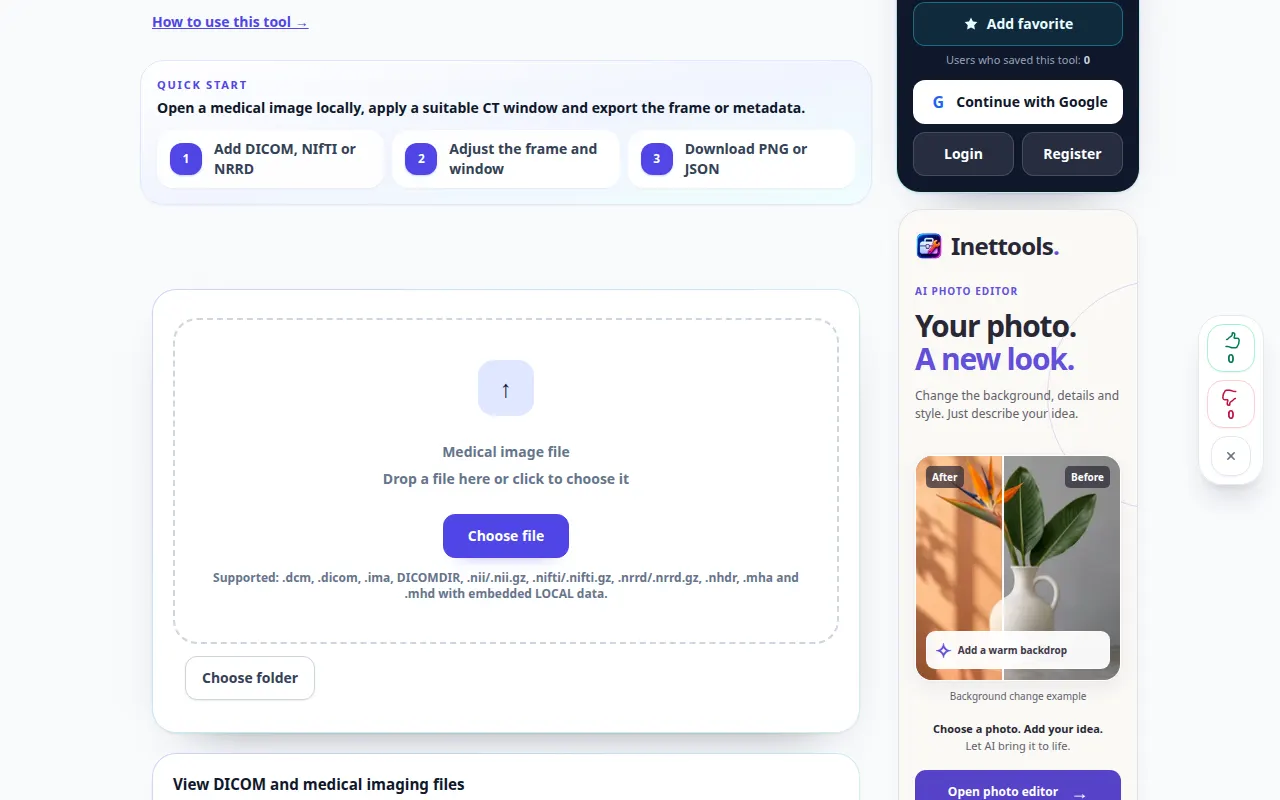
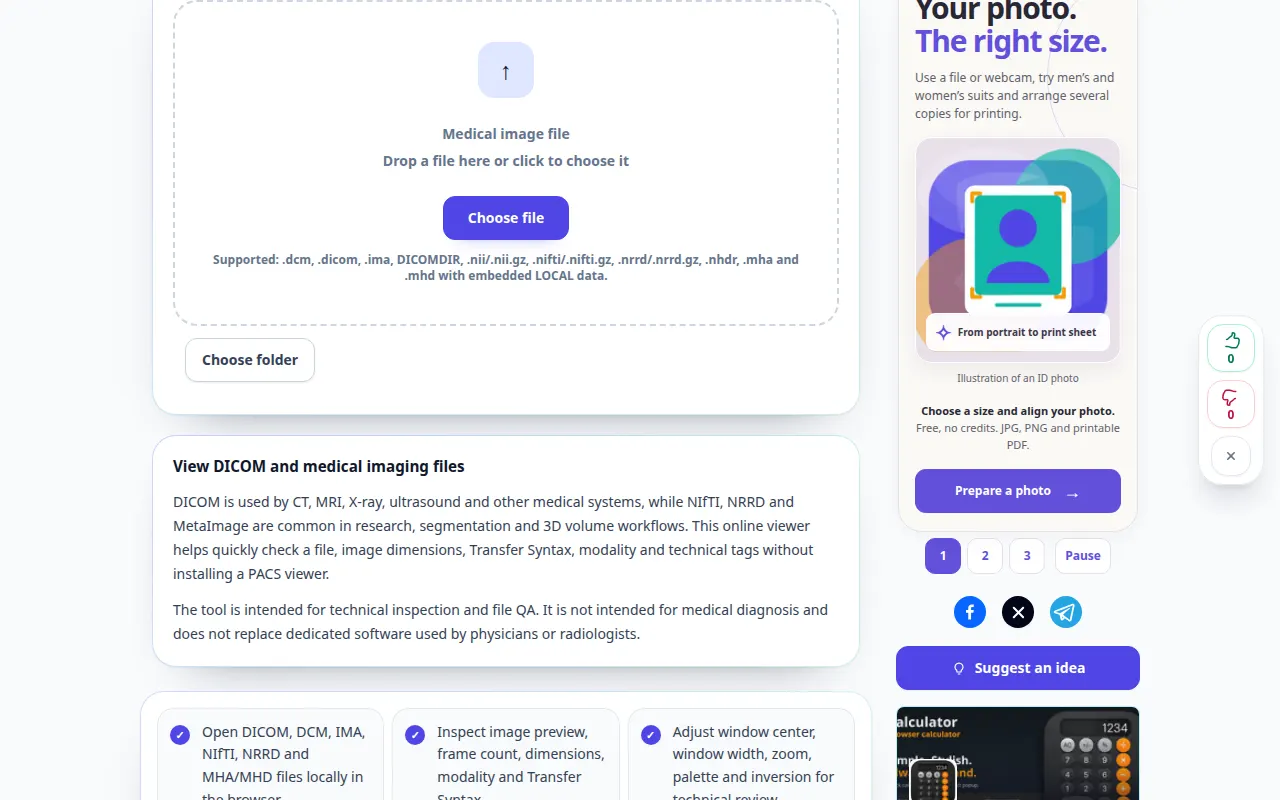
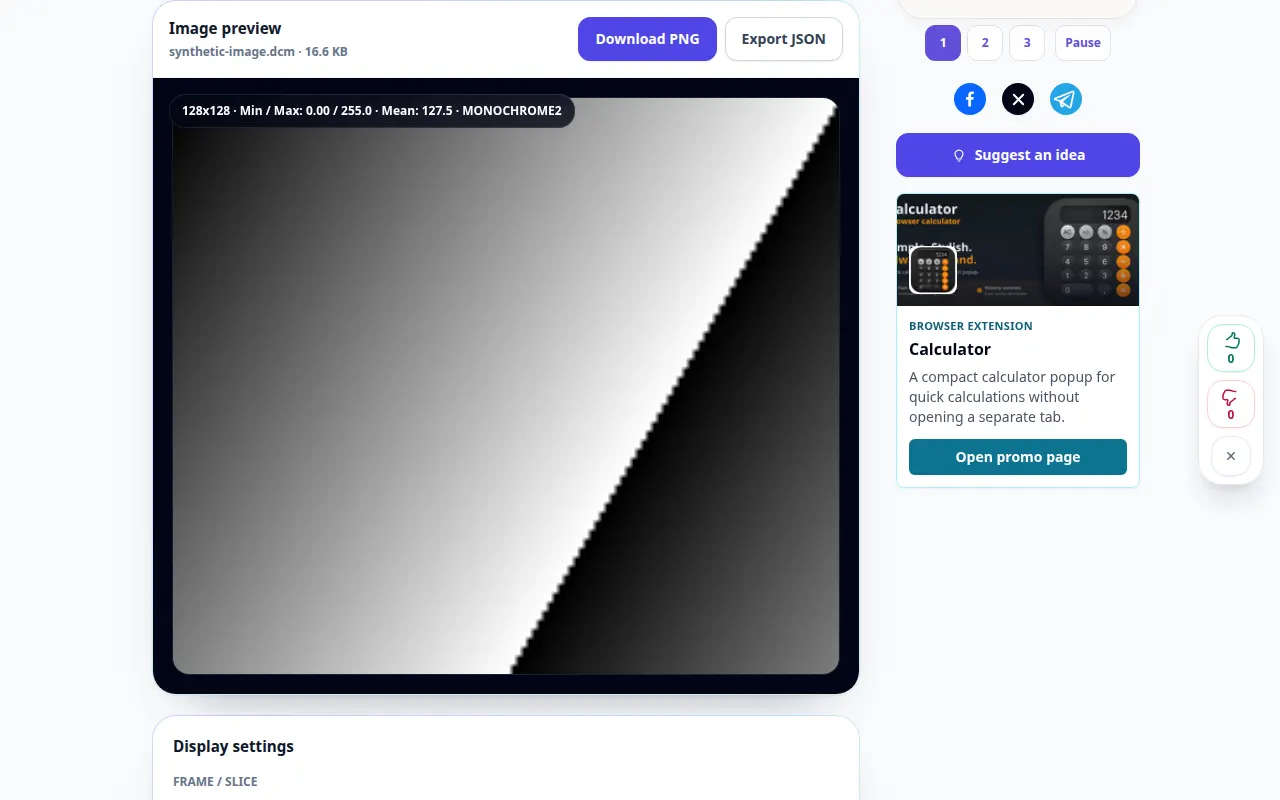
Démonstration téléphonique
L'enregistrement montre l'interface anglaise. Suivez les étapes traduites ci-dessus; les contrôles sont dans le même ordre. Cet enregistrement montre une entrée de démonstration et la sortie résultante dans l'outil.
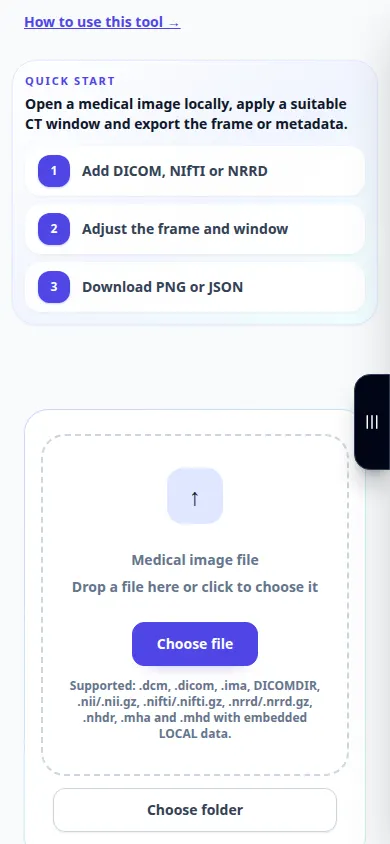
Questions et dépannage
Pourquoi un fichier indique-t-il qu'il ne s'agit pas de DICOM?
Une image renommée n'est pas un fichier DICOM. Un fichier endommagé ou un encodage non pris en charge peut également être illisible; conservez l’original et vérifiez son format d’exportation.
Pourquoi l'image est-elle presque noire?
Essayez le fenêtrage automatique et vérifiez la sélection du cadre. Une fenêtre d'affichage très étroite ou mal placée peut masquer les valeurs de pixels lisibles.
Si vous voyez un message indiquant que le service est surchargé, attendez et réessayez plus tard. Une tentative infructueuse ne signifie pas que votre fichier source a changé.

