Guide mis à jour:
Lisez le texte avec le codage de caractères prévu et préparez une copie correctement codée.
Ouvrez ce guide en utilisant le lien « Comment utiliser cet outil » sous le nom de l'outil. Il comprend des étapes, des captures d'écran et des vidéos pour ordinateurs et téléphones.
Avant de commencer
Conservez les octets d'origine. Un fichier déjà enregistré avec des caractères de remplacement peut avoir perdu des informations.
Essayez avec un fichier de démonstration — text-utf8.txt
Ces petits fichiers ont été créés pour ce guide et ne contiennent aucune donnée personnelle.
Instructions étape par étape
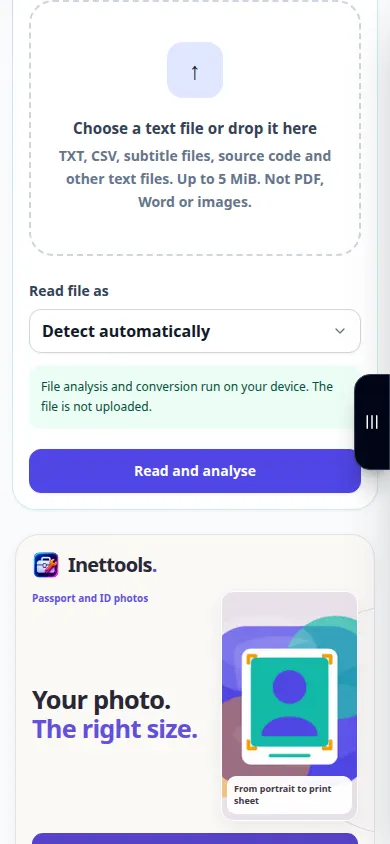
- Ouvrez l'outil d'encodage et choisissez le fichier ou la saisie de texte disponible.
- Sélectionnez le codage source lorsque vous le connaissez ou comparez les résultats de détection proposés.
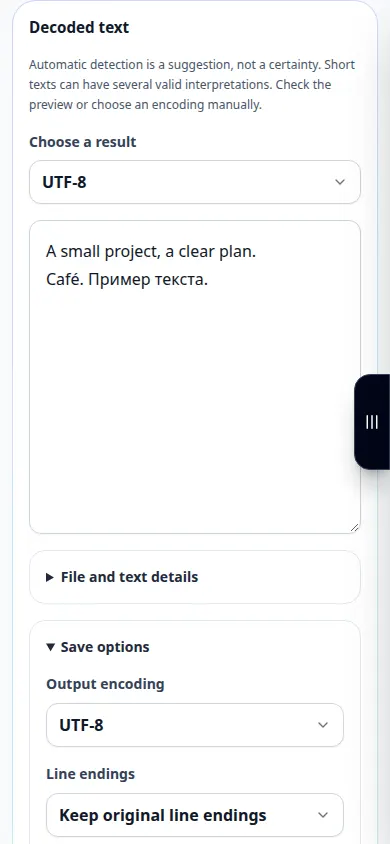
- Inspectez les mots accentués ou non latins pour voir s’ils sont lisibles.
- Ouvrez les options d'exportation dans le résultat, choisissez l'encodage cible et examinez les fins de ligne ou d'autres paramètres d'exportation disponibles.
- Copiez ou enregistrez le résultat, rouvrez-le avec l'encodage prévu et comparez quelques lignes avec la source.
Sur un ordinateur
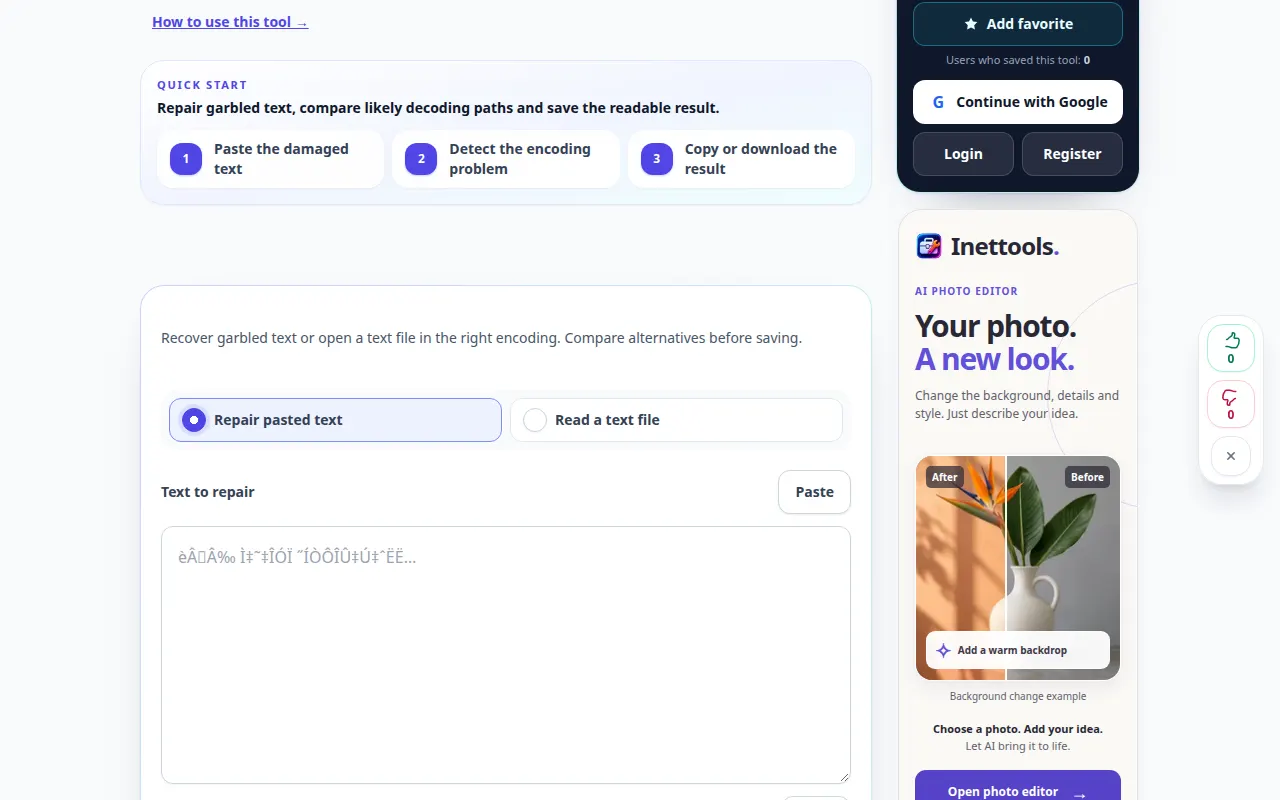
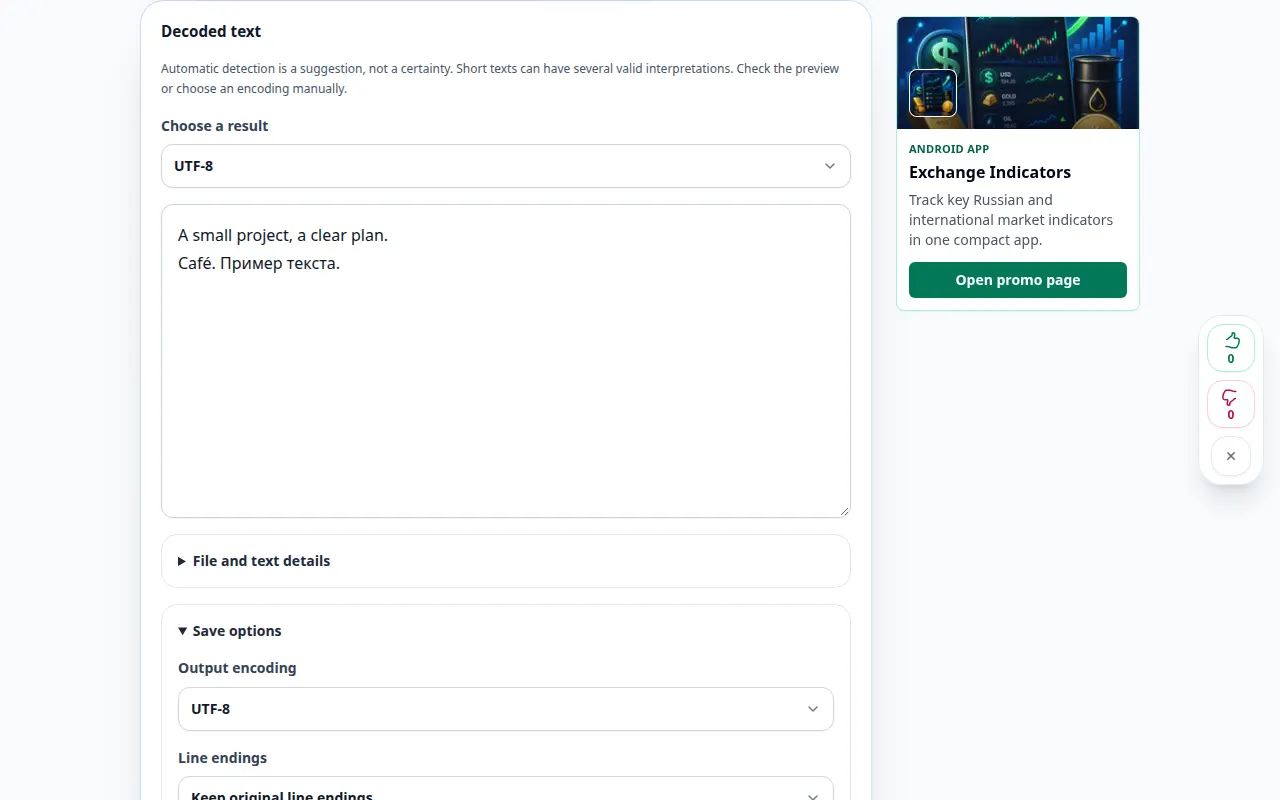
Comparez la source et le résultat côte à côte et inspectez une ligne contenant des caractères accentués ou non latins.
Sur un téléphone
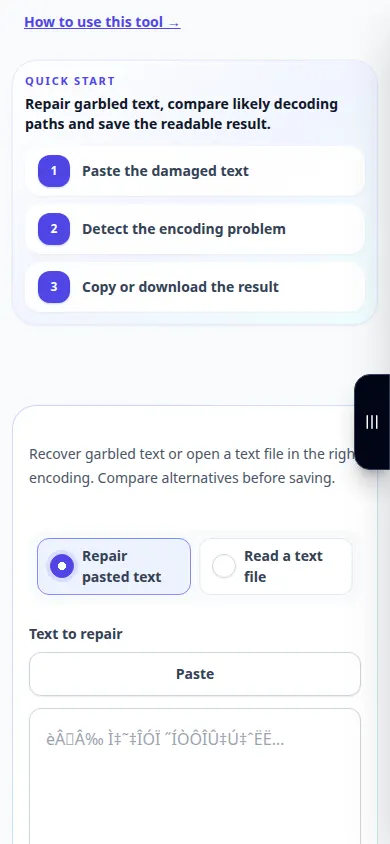
Collez d’abord une courte section représentative. Vérifiez la langue du clavier et l'encodage choisi avant de copier le résultat complet.
Dans Safari sur iPhone, ouvrez le menu de partage et choisissez Enregistrer dans les fichiers si le résultat s'ouvre dans un nouvel onglet. Dans Android Chrome, vérifiez Téléchargements. Gardez cet onglet ouvert jusqu'à la fin du traitement.
Pour un meilleur résultat
Une supposition de codage ne constitue pas une preuve. Comparez les mots familiers et la ponctuation avant d'enregistrer sur un original.
Captures d'écran et vidéo
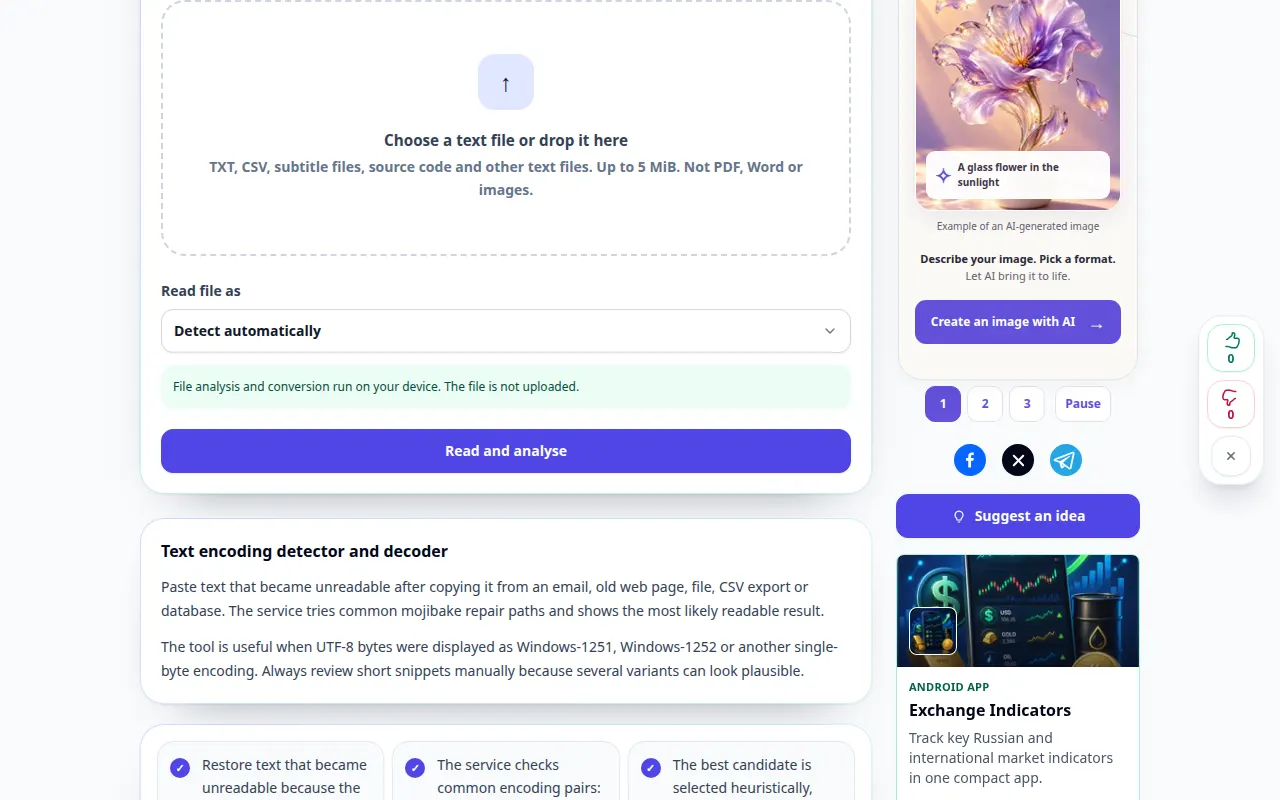
Démonstration de bureau
L'enregistrement montre l'interface anglaise. Suivez les étapes traduites ci-dessus; les contrôles sont dans le même ordre. Cet enregistrement montre une entrée de démonstration et la sortie résultante dans l'outil.
Démonstration téléphonique
L'enregistrement montre l'interface anglaise. Suivez les étapes traduites ci-dessus; les contrôles sont dans le même ordre. Cet enregistrement montre une entrée de démonstration et la sortie résultante dans l'outil.
Questions et dépannage
Pourquoi des points d'interrogation subsistent-ils après la conversion?
Les octets d'origine ont peut-être déjà été remplacés lorsque le texte n'a pas été enregistré correctement. Essayez une copie antérieure intacte.
Est-ce la même chose que de corriger la disposition du clavier?
Non. Le codage décrit les octets et les caractères; la correction de la disposition du clavier modifie les caractères saisis avec le mauvais mappage du clavier.
Si vous voyez un message indiquant que le service est surchargé, attendez et réessayez plus tard. Une tentative infructueuse ne signifie pas que votre fichier source a changé.
