Guide mis à jour:
Enregistrez une bande sonore vidéo en tant que fichier audio séparé pour l'écouter ou la modifier davantage, sur un ordinateur ou un téléphone.
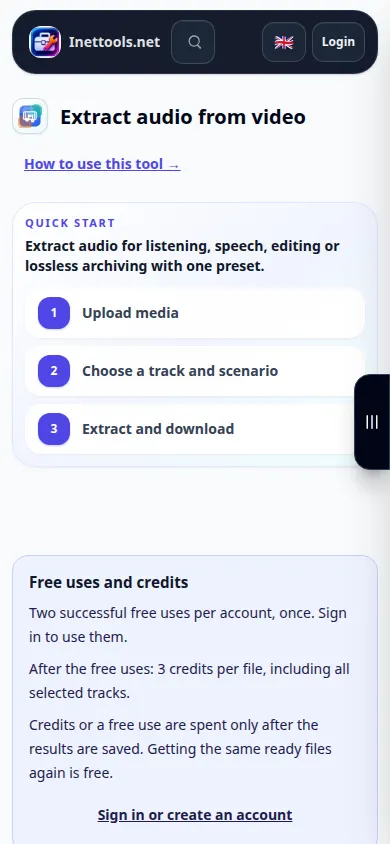
Ouvrez ce guide en utilisant le lien « Comment utiliser cet outil » sous le nom de l'outil. Il comprend des étapes, des captures d'écran et des vidéos pour ordinateurs et téléphones.
Avant de commencer
Préparez une vidéo avec une piste audio. Une vidéo silencieuse ne peut pas produire de son. Conservez l'original et connectez-vous si l'outil vous le demande avant le traitement; examinez toute confirmation affichée sur la page.
Essayez avec un fichier de démonstration — video.mp4
Ces petits fichiers ont été créés pour ce guide et ne contiennent aucune donnée personnelle.
Instructions étape par étape
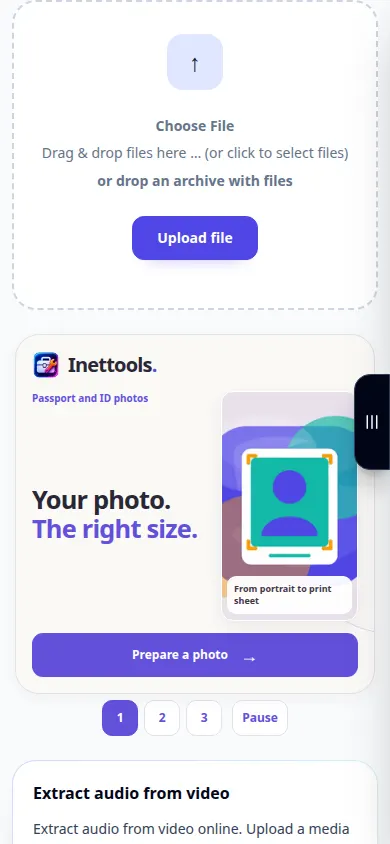
- Ouvrez l'outil d'extraction audio et choisissez le fichier vidéo sur votre appareil.
- Attendez que la source se charge. Vérifiez que le nom du fichier et la durée correspondent à la vidéo que vous aviez l'intention d'utiliser.
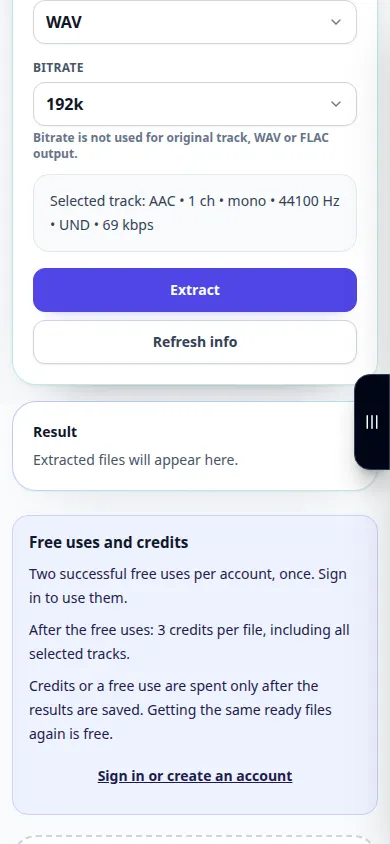
- Choisissez un format de sortie audio disponible. MP3 est pratique pour l'écoute; WAV est utile pour des modifications ultérieures lorsqu'il est proposé.
- Démarrez l'extraction, confirmez les termes de traitement affichés et attendez le résultat. Laissez l'onglet ouvert jusqu'à la fin de l'opération.
- Lisez l'audio résultant et enregistrez-le sur votre appareil à l'aide du contrôle de téléchargement des résultats.
Sur un ordinateur
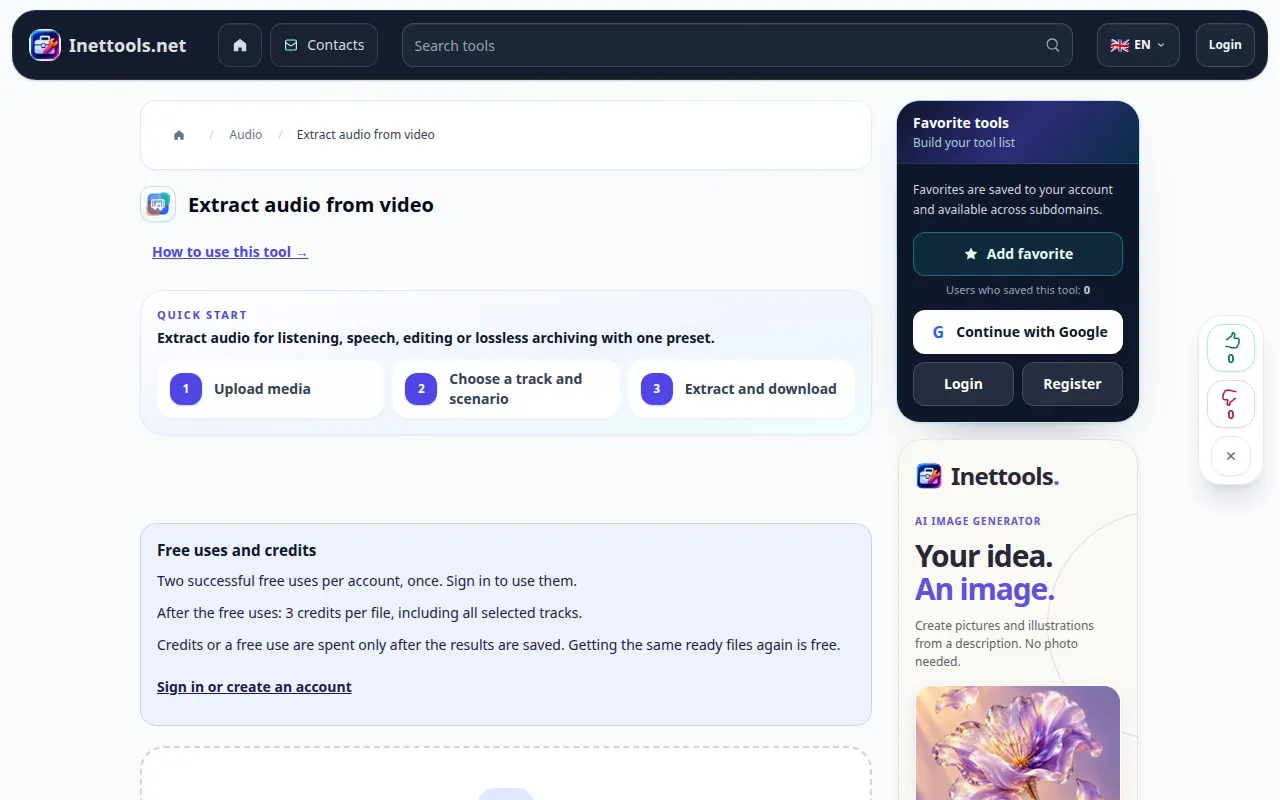
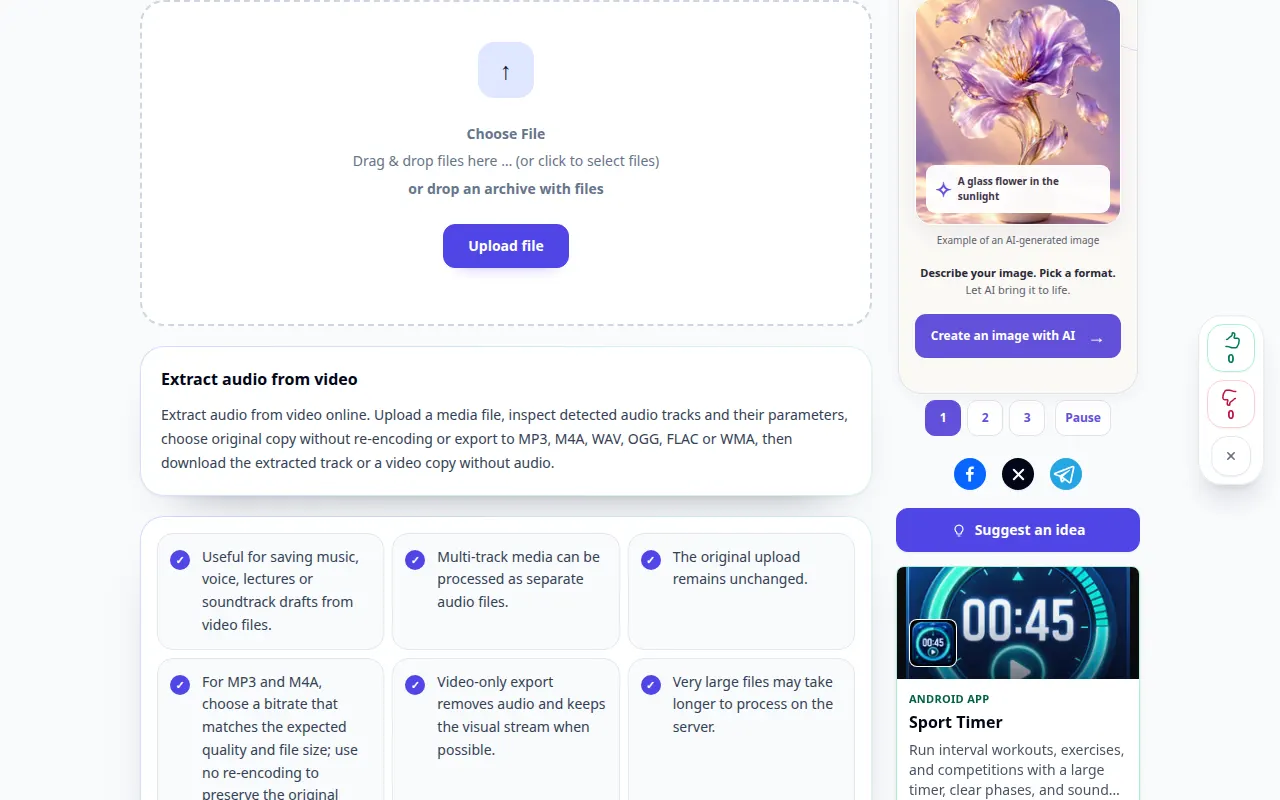
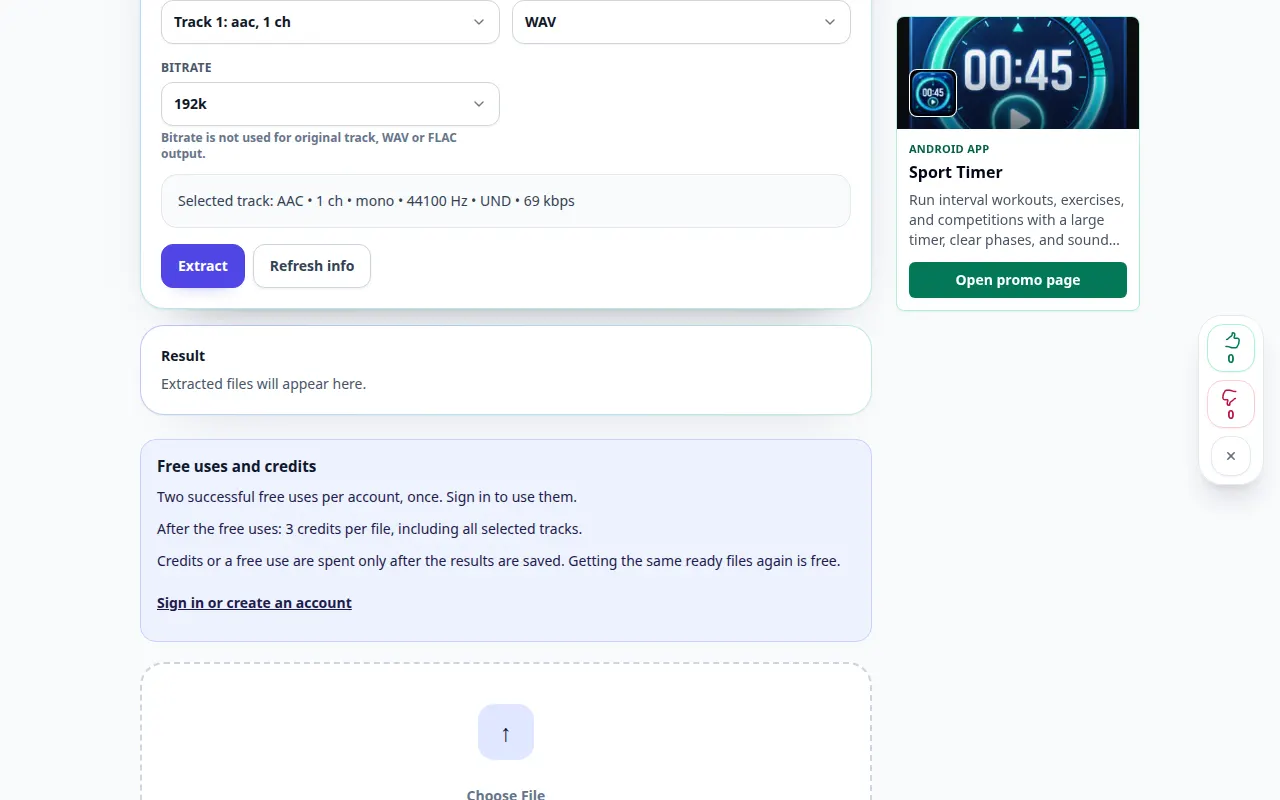
Faites glisser une vidéo dans la zone de téléchargement et choisissez votre format de sortie dans les paramètres ci-dessous. Vérifiez le son dans le lecteur de résultats avant de sauvegarder.
Sur un téléphone
Choisissez la vidéo originale dans Fichiers ou dans la photothèque lorsqu'elle est proposée. Certains téléphones exportent une nouvelle copie de Photos; prévoyez du temps pour cette préparation et le téléchargement.
Dans Safari sur iPhone, ouvrez le menu de partage et choisissez Enregistrer dans les fichiers si le résultat s'ouvre dans un nouvel onglet. Dans Android Chrome, vérifiez Téléchargements. Gardez cet onglet ouvert jusqu'à la fin du traitement.
Pour un meilleur résultat
L'extraction de la bande sonore permet de conserver les voix, la musique et les sons de fond ensemble. Utilisez un outil séparé si vous avez ensuite besoin d’une réduction du bruit ou d’une séparation vocale.
Captures d'écran et vidéo
Démonstration de bureau
L'enregistrement montre l'interface anglaise. Suivez les étapes traduites ci-dessus; les contrôles sont dans le même ordre. Cet enregistrement montre la source et les paramètres disponibles avant l'action principale. Suivez les étapes ci-dessus pour démarrer le traitement et enregistrer le résultat.
Démonstration téléphonique
L'enregistrement montre l'interface anglaise. Suivez les étapes traduites ci-dessus; les contrôles sont dans le même ordre. Cet enregistrement montre la source et les paramètres disponibles avant l'action principale. Suivez les étapes ci-dessus pour démarrer le traitement et enregistrer le résultat.
Questions et dépannage
Pourquoi le fichier extrait est-il silencieux?
Vérifiez d'abord que la vidéo source contient une piste audible. Vérifiez également le volume du lecteur et si l'original utilise un codec audio non pris en charge.
Est-ce que WAV améliorera le son de l'enregistrement?
WAV évite une autre étape d'encodage avec perte lorsqu'il est pris en charge, mais il ne peut pas restaurer les détails manquants dans l'audio source.
Si vous voyez un message indiquant que le service est surchargé, attendez et réessayez plus tard. Une tentative infructueuse ne signifie pas que votre fichier source a changé.