Guide mis à jour:
Choisissez un mode d'amélioration, définissez une échelle d'agrandissement et comparez l'image traitée avec l'original avant de l'enregistrer.
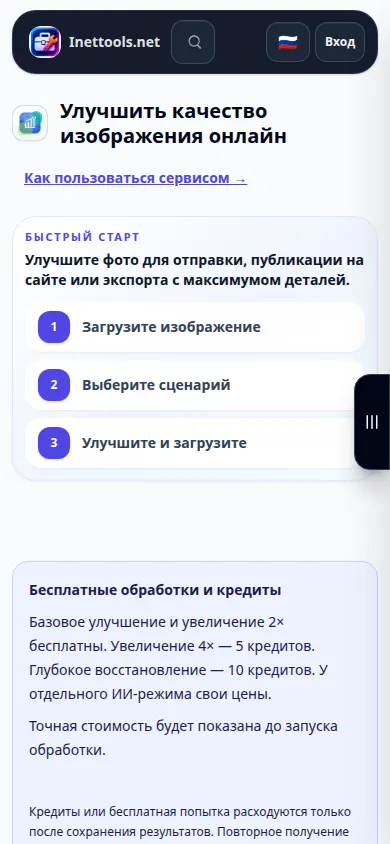
Ouvrez ce guide en utilisant le lien « Comment utiliser cet outil » sous le nom de l'outil. Il comprend des étapes, des captures d'écran et des vidéos pour ordinateurs et téléphones.
Avant de commencer
Utilisez le meilleur original disponible dans un format pris en charge tel que JPEG, PNG ou WebP. Un original plus grand fonctionne souvent mieux qu’une copie compressée de Messenger. La disponibilité, les limites et les éventuels frais de crédit sont affichés selon le mode sélectionné.
Essayez avec un fichier de démonstration — landscape.png
Ces petits fichiers ont été créés pour ce guide et ne contiennent aucune donnée personnelle.
Instructions étape par étape
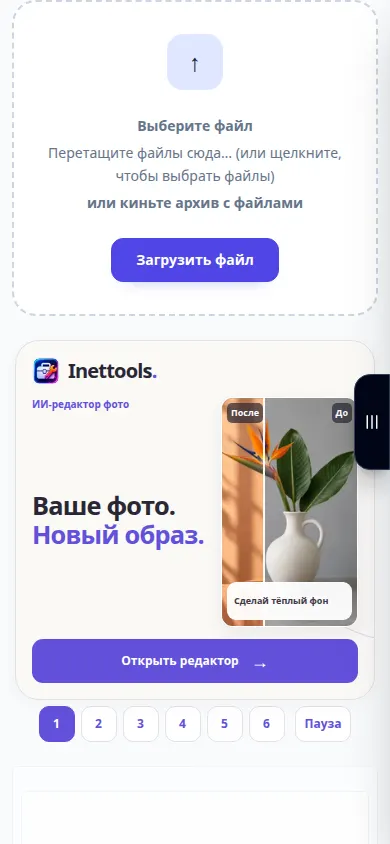
- Choisissez l'image source et attendez ses paramètres de prévisualisation et d'amélioration.
- Commencez par un mode doux disponible, tel que Naturel pour un portrait. Choisissez un mode d'illustration pour les dessins lorsqu'il est disponible.
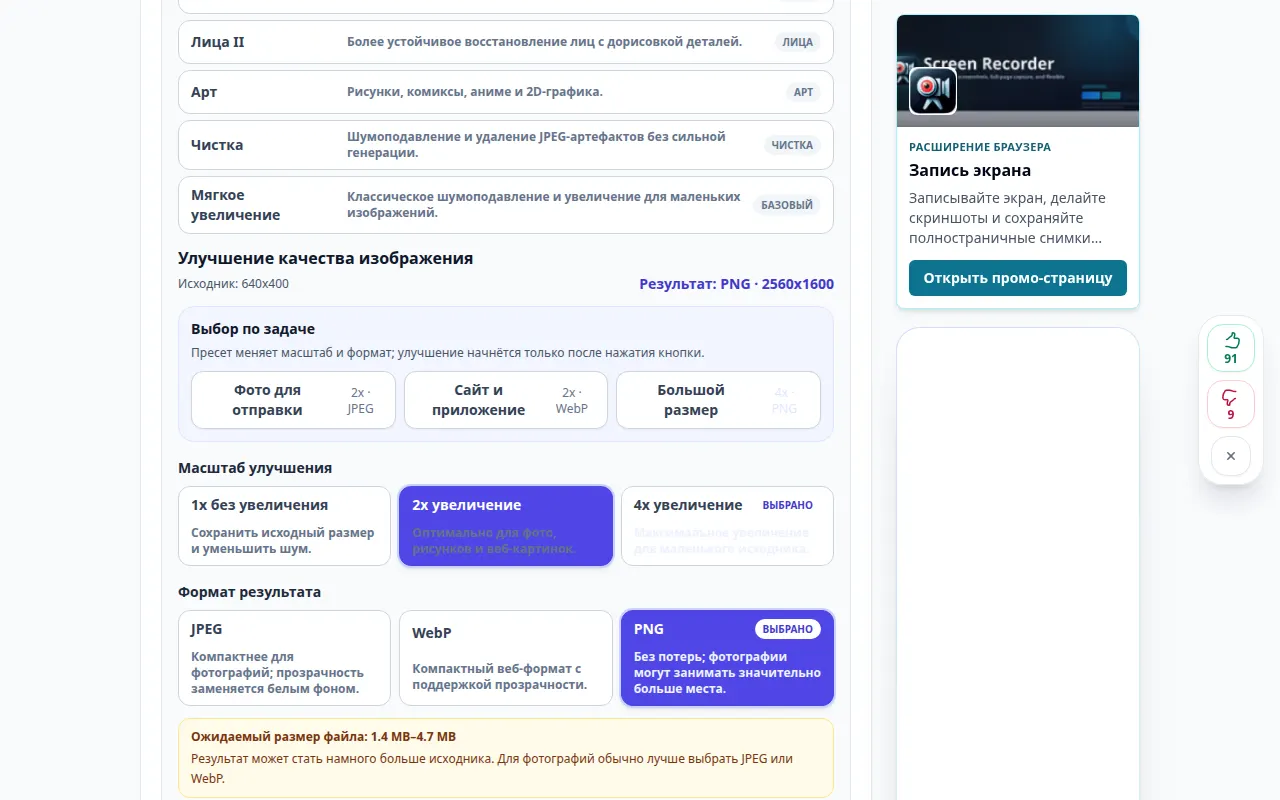
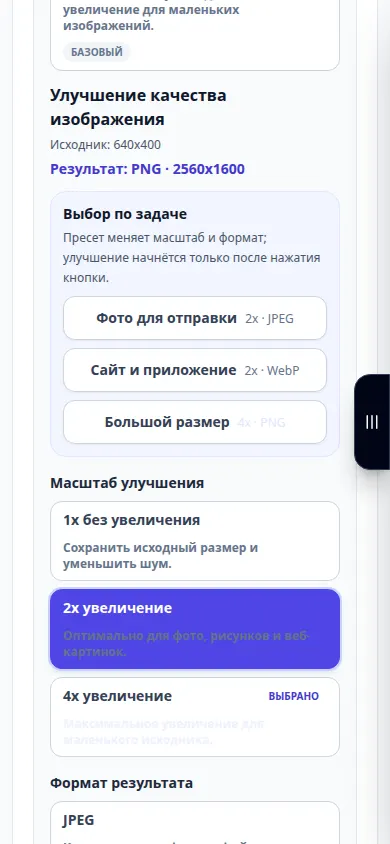
- Sélectionnez une échelle prise en charge. Commencez par 2× lorsqu'il est disponible; utilisez 1× pour les modes de débruitage pris en charge lorsque vous souhaitez conserver les dimensions.
- Choisissez le format de sortie. JPEG est pratique pour les photos; PNG préserve la transparence mais peut être plus grand. Vérifiez n'importe quel prix affiché, puis démarrez l'amélioration.
- Après le traitement, déplacez le curseur de comparaison et inspectez les faces, les bords et le texte. Enregistrez le résultat uniquement après avoir vérifié ces détails.
Sur un ordinateur
Ouvrez la comparaison à une taille confortable. Inspectez un visage et une zone texturée plutôt que de juger uniquement l’ensemble de l’image avec un zoom réduit.
Sur un téléphone
Choisissez l'original parmi Photos ou Fichiers. Comparez une petite zone à la fois et utilisez une échelle modérée pour que le traitement et la taille du fichier restent gérables.
Dans Safari sur iPhone, ouvrez le menu de partage et choisissez Enregistrer dans les fichiers si le résultat s'ouvre dans un nouvel onglet. Dans Android Chrome, vérifiez Téléchargements. Gardez cet onglet ouvert jusqu'à la fin du traitement.
Pour un meilleur résultat
Un agrandissement de 4× ajoute des pixels, mais cela ne prouve pas que les détails nouvellement visibles sont exacts. Une restauration solide peut altérer les traits du visage ou le lettrage.
Captures d'écran et vidéo
Démonstration de bureau
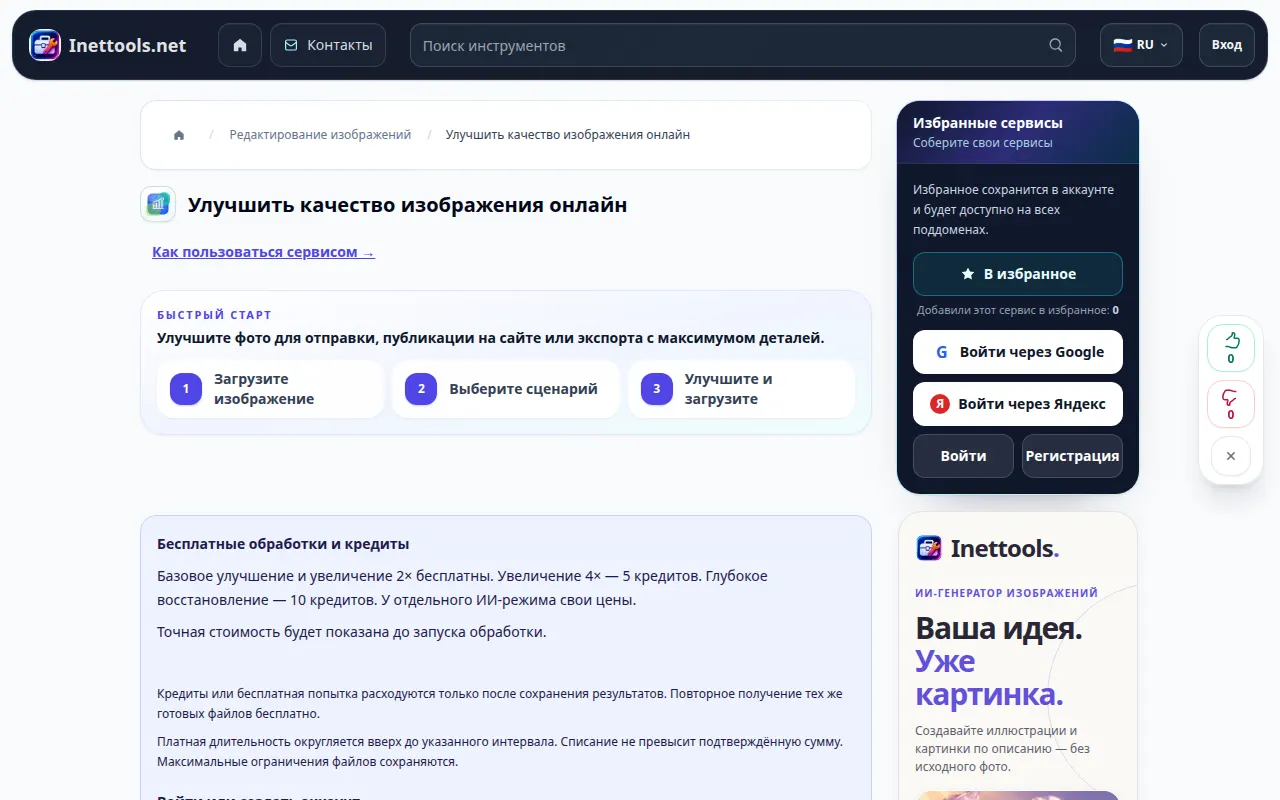
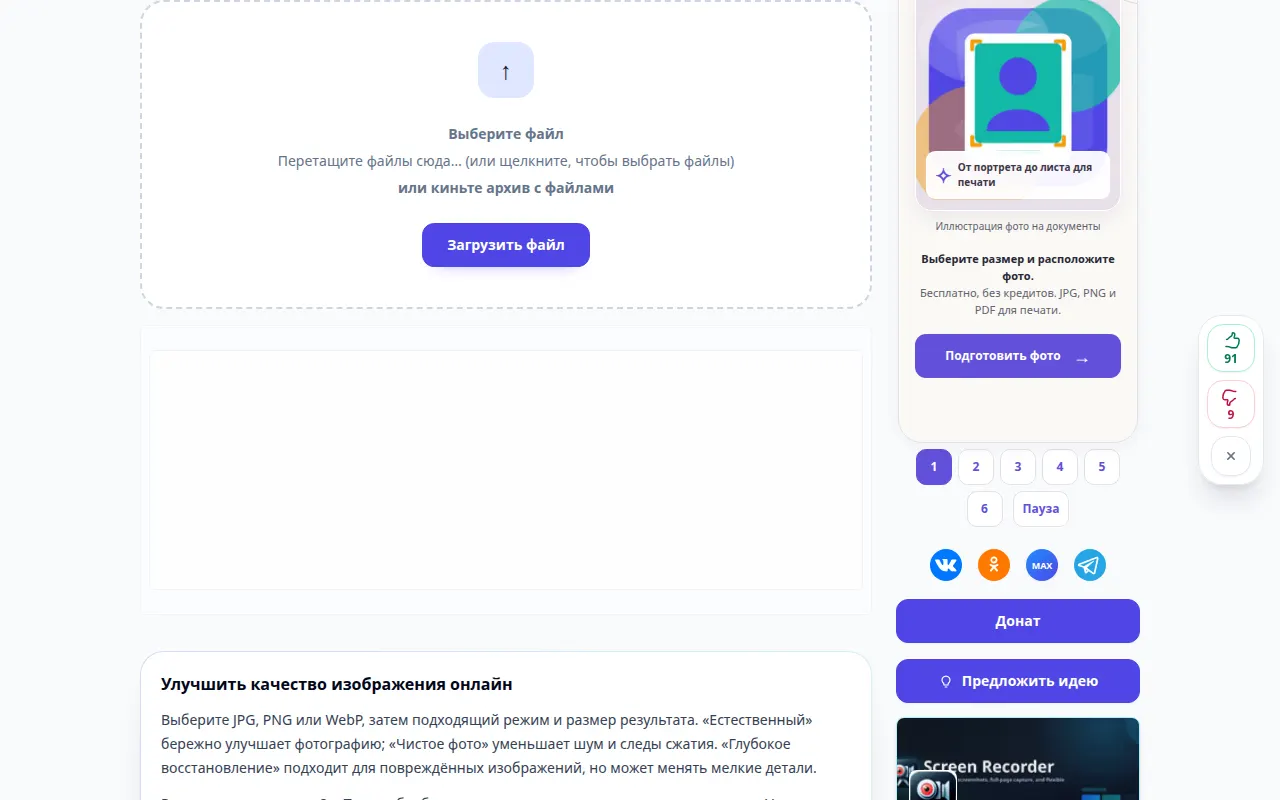
L'enregistrement montre l'interface russe. Suivez les étapes traduites ci-dessus; les contrôles sont dans le même ordre. Cet enregistrement montre la source et les paramètres disponibles avant l'action principale. Suivez les étapes ci-dessus pour démarrer le traitement et enregistrer le résultat.
Démonstration téléphonique
L'enregistrement montre l'interface russe. Suivez les étapes traduites ci-dessus; les contrôles sont dans le même ordre. Cet enregistrement montre la source et les paramètres disponibles avant l'action principale. Suivez les étapes ci-dessus pour démarrer le traitement et enregistrer le résultat.
Questions et dépannage
Pourquoi le bouton d'action n'est-il pas disponible?
Le mode ou l'échelle sélectionné peut être indisponible ou l'image peut dépasser ses limites. Choisissez un mode activé et une échelle prise en charge, ou un original plus petit.
Quel format dois-je choisir?
Utilisez JPEG pour une photo compacte, PNG lorsque vous avez besoin d'une sortie ou d'une transparence sans perte, et WebP pour des images Web compactes si le mode le propose.
Si vous voyez un message indiquant que le service est surchargé, attendez et réessayez plus tard. Une tentative infructueuse ne signifie pas que votre fichier source a changé.