Guide mis à jour:
Convertissez un fichier MP4 en WEBM, vérifiez les paramètres et vérifiez la copie enregistrée.
Instructions pratiques avec captures d'écran du bureau et du téléphone, courtes démonstrations et réponses aux questions courantes.
Avant de commencer
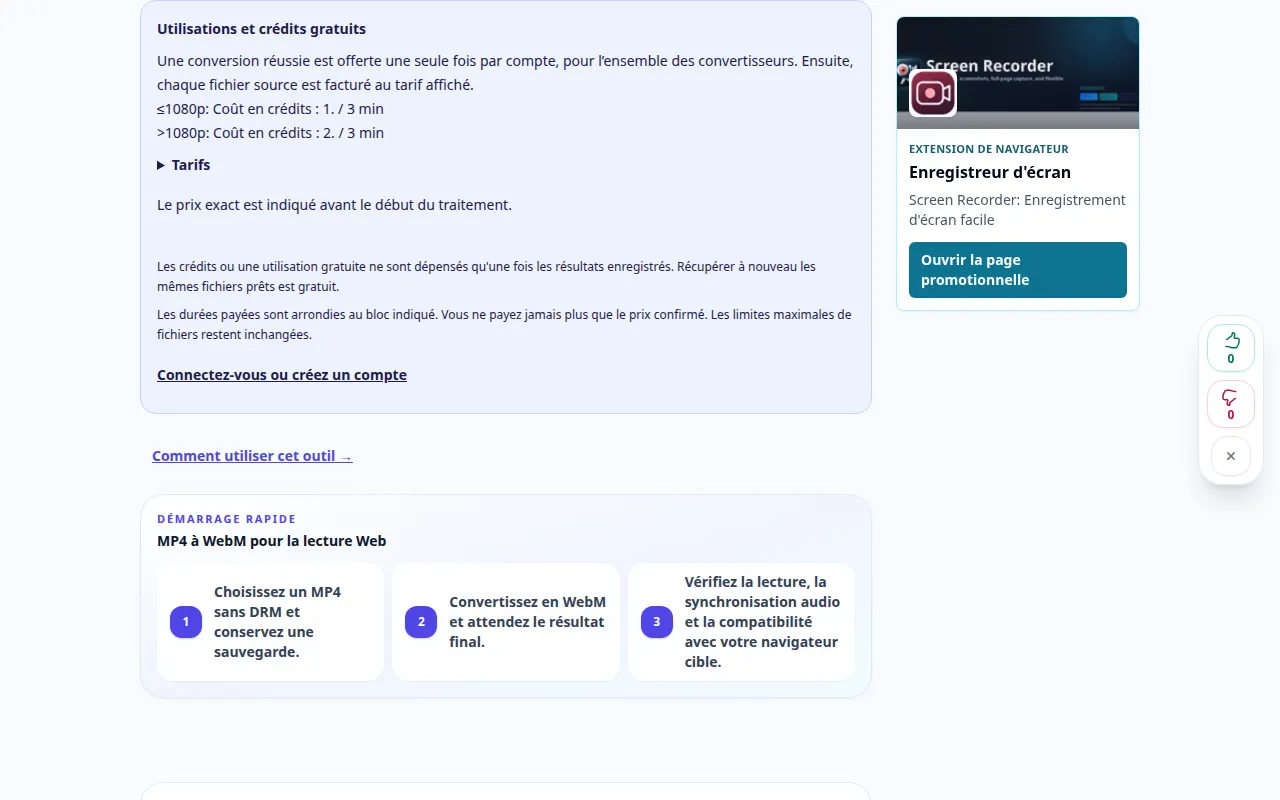
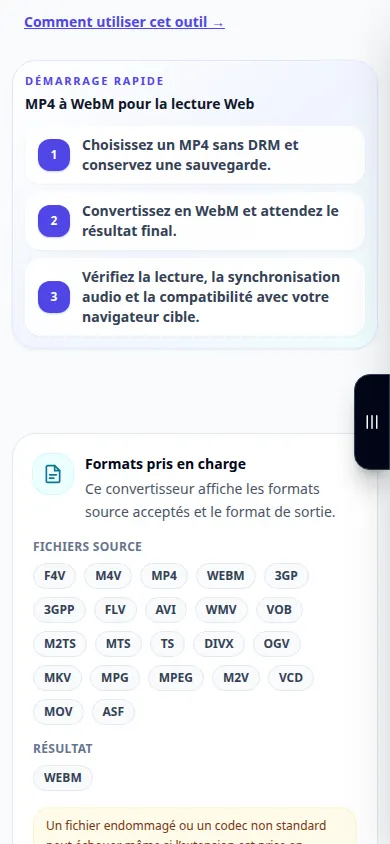
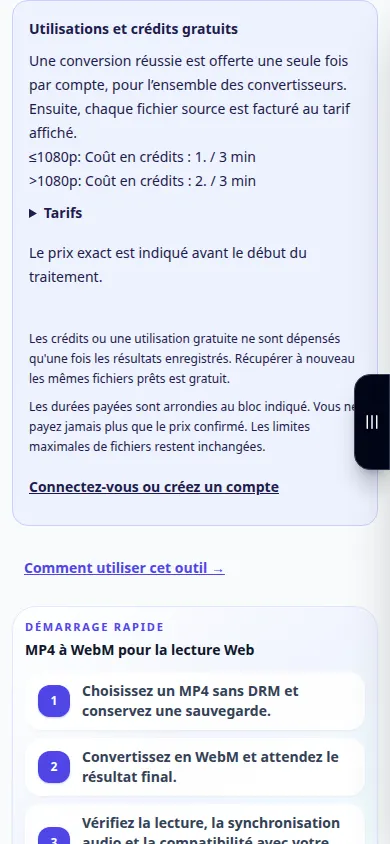
Conservez l'original MP4. Le fichier est envoyé au serveur pour conversion. Lisez le prix actuel et les limites de fichiers avant de le sélectionner.
Instructions étape par étape
- Ouvrez le convertisseur et vérifiez que la direction est MP4 vers WEBM.
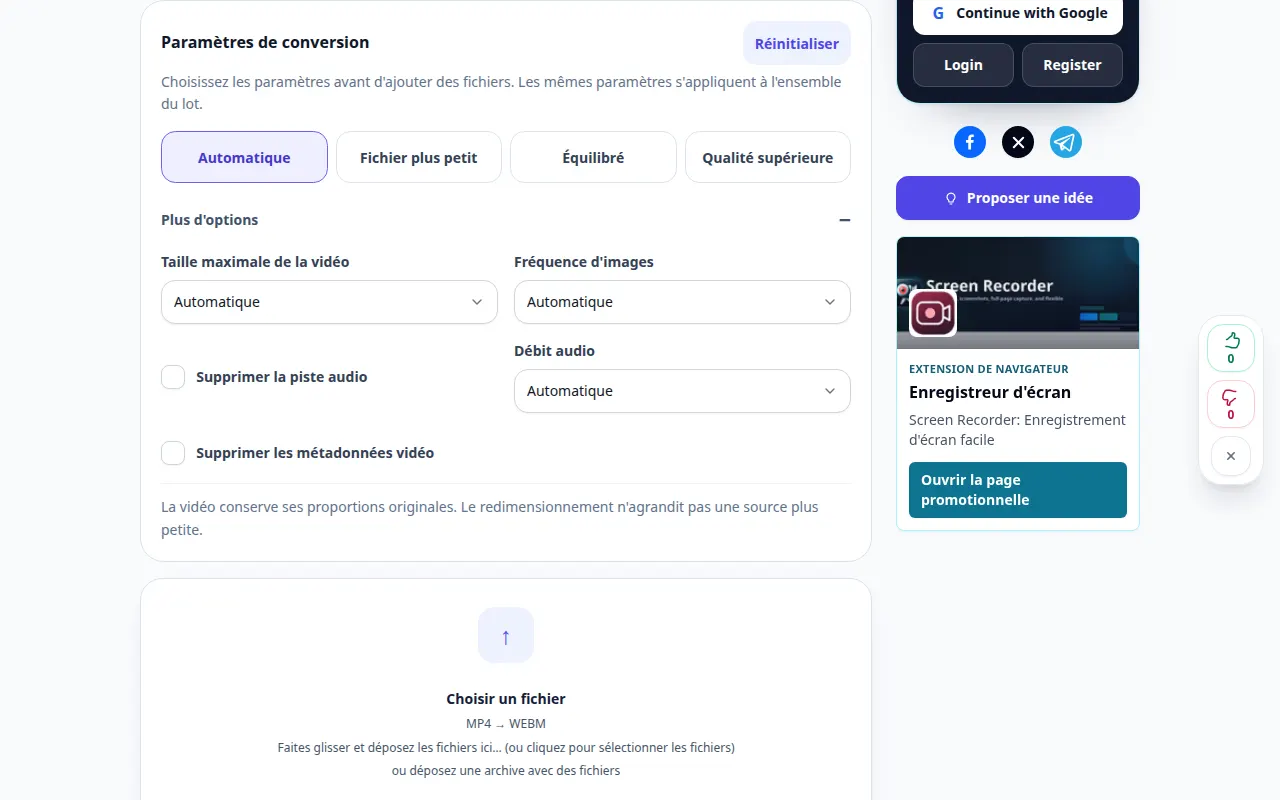
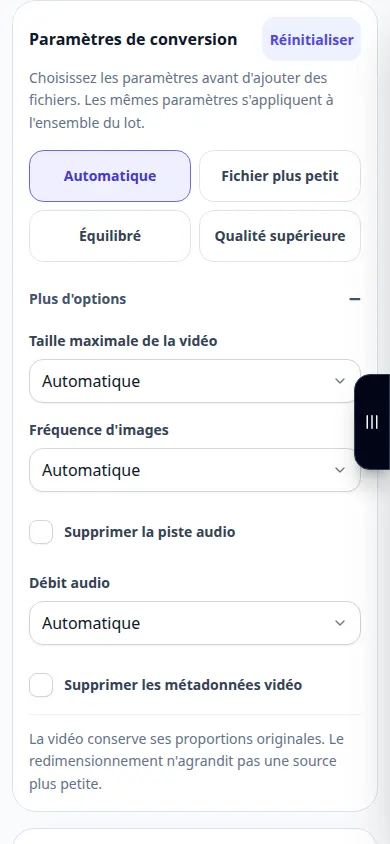
- Vérifiez les paramètres de conversion disponibles avant de choisir un fichier. Seules les options affichées sur cette page s'appliquent à cette conversion.
- Choisissez un petit fichier MP4 sur votre appareil. La sélection d'un fichier démarre le téléchargement et la conversion; ne le sélectionnez pas avant d'être prêt.
- Si une confirmation de prix apparaît, vérifiez-la avant de continuer. Attendez la fin du téléchargement, de la file d'attente et de la conversion; gardez l'onglet ouvert.
- Lorsque le résultat apparaît, enregistrez la copie WEBM. Ouvrez-le dans l'application où vous comptez l'utiliser et comparez-le avec l'original.
Sur un ordinateur
Vérifiez les paramètres au-dessus du sélecteur de fichiers. Choisissez d'abord un fichier et inspectez son résultat avant de traiter un lot.
Sur un téléphone
Choisissez le fichier dans Fichiers ou dans le gestionnaire de fichiers de l'appareil. Faites défiler jusqu'au résultat et laissez l'onglet du navigateur ouvert jusqu'à la fin de la conversion.
Dans Safari sur iPhone, ouvrez le menu de partage et choisissez Enregistrer dans les fichiers si le résultat s'ouvre dans un nouvel onglet. Dans Android Chrome, vérifiez Téléchargements. Gardez cet onglet ouvert jusqu'à la fin du traitement.
Pour un meilleur résultat
Vérifiez la lecture, le son et la synchronisation du navigateur dans la copie WebM. La conversion peut réencoder le média.
Captures d'écran et vidéo
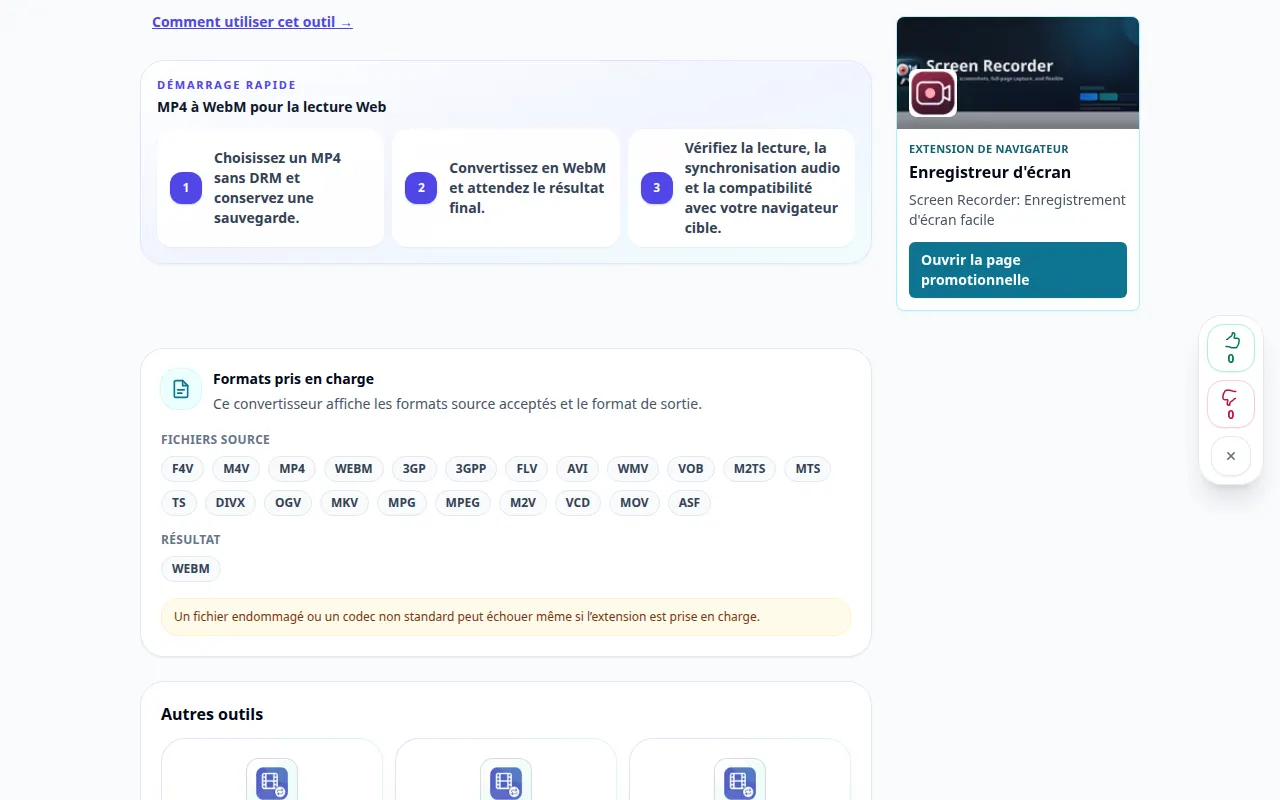
Démonstration de bureau
L'enregistrement montre l'interface anglaise. Suivez les étapes traduites ci-dessus; les contrôles sont dans le même ordre. Cet enregistrement montre la source et les paramètres disponibles avant l'action principale. Suivez les étapes ci-dessus pour démarrer le traitement et enregistrer le résultat.
Démonstration téléphonique
L'enregistrement montre l'interface anglaise. Suivez les étapes traduites ci-dessus; les contrôles sont dans le même ordre. Cet enregistrement montre la source et les paramètres disponibles avant l'action principale. Suivez les étapes ci-dessus pour démarrer le traitement et enregistrer le résultat.
Questions et dépannage
Est-ce que cela remplace mon fichier d'origine?
Non. Le fichier converti est une copie distincte. Conservez l'original sur votre appareil.
Pourquoi n'y a-t-il pas encore de résultat?
Vérifiez l'état de téléchargement et la file d'attente. Si une erreur apparaît, lisez son message et vérifiez le format source avant de réessayer.
Si vous voyez un message indiquant que le service est surchargé, attendez et réessayez plus tard. Une tentative infructueuse ne signifie pas que votre fichier source a changé.