Guide mis à jour:
Inspectez une couleur dans une image et copiez le code de couleur affiché.
Ouvrez ce guide en utilisant le lien « Comment utiliser cet outil » sous le nom de l'outil. Il comprend des étapes, des captures d'écran et des vidéos pour ordinateurs et téléphones.
Avant de commencer
Utilisez l'image source plutôt qu'une capture d'écran d'un aperçu géré par les couleurs lorsque vous avez besoin d'une couleur de fichier reproductible.
Essayez avec un fichier de démonstration — landscape.png
Ces petits fichiers ont été créés pour ce guide et ne contiennent aucune donnée personnelle.
Instructions étape par étape
- Choisissez l'image et attendez l'aperçu du sélecteur de couleurs.
- Déplacez ou appuyez sur le sélecteur sur la zone dont vous avez besoin de la couleur.
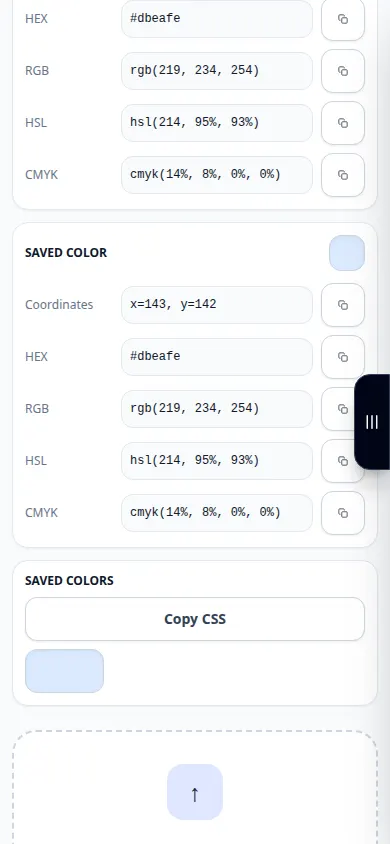
- Vérifiez l'échantillon sélectionné et les valeurs de couleur affichées.
- Copiez le HEX proposé ou une autre représentation de couleur, en gardant sa notation intacte.
- Collez la valeur dans votre éditeur et comparez-la avec la zone prévue de l'image source.
Sur un ordinateur
Utilisez le pointeur et les commandes de zoom disponibles pour sélectionner une zone précise, puis copiez la valeur de couleur dans votre éditeur.
Sur un téléphone
Appuyez à l’intérieur de l’image et vérifiez l’aperçu de la couleur sélectionnée. Zoomez ou repositionnez soigneusement la page lorsque la zone cible est petite.
Dans Safari sur iPhone, ouvrez le menu de partage et choisissez Enregistrer dans les fichiers si le résultat s'ouvre dans un nouvel onglet. Dans Android Chrome, vérifiez Téléchargements. Gardez cet onglet ouvert jusqu'à la fin du traitement.
Pour un meilleur résultat
Choisissez une zone uniforme, éloignée des bords et des artefacts de compression. Les pixels voisins peuvent avoir des valeurs légèrement différentes.
Captures d'écran et vidéo
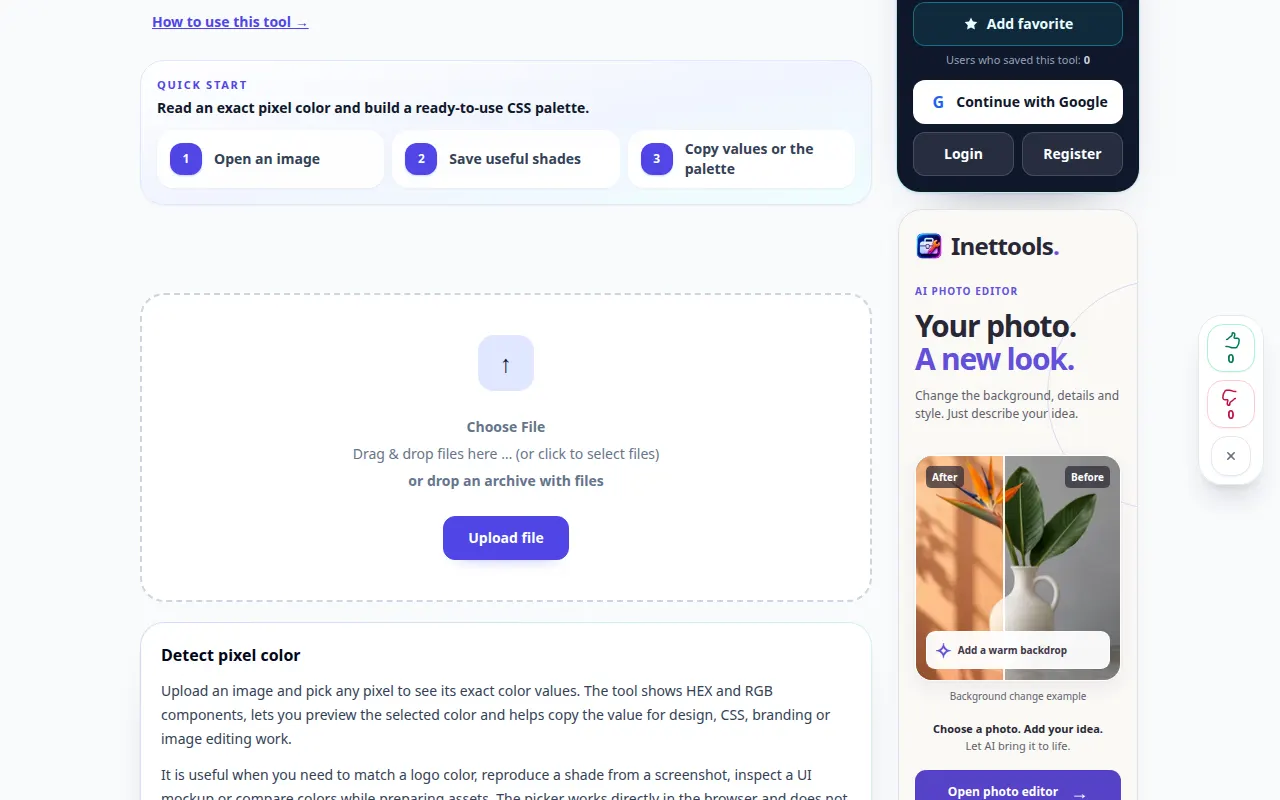
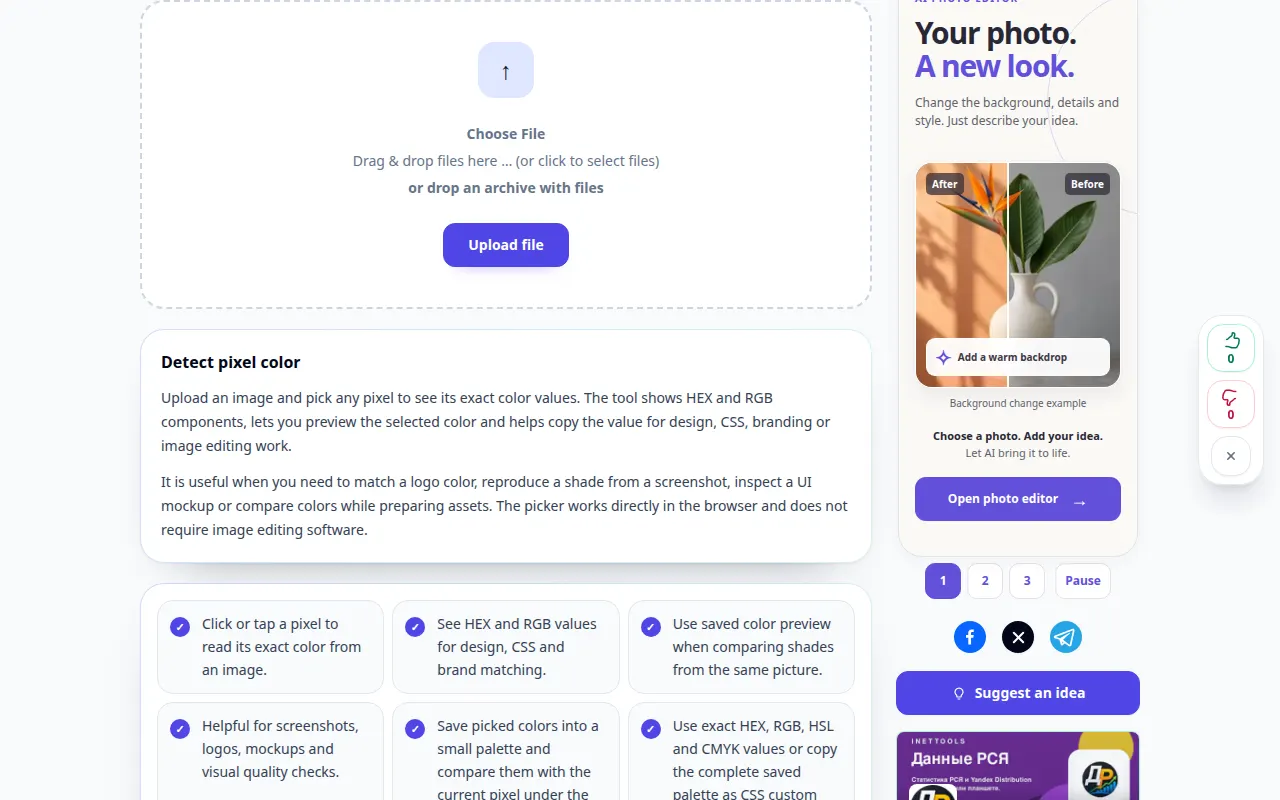
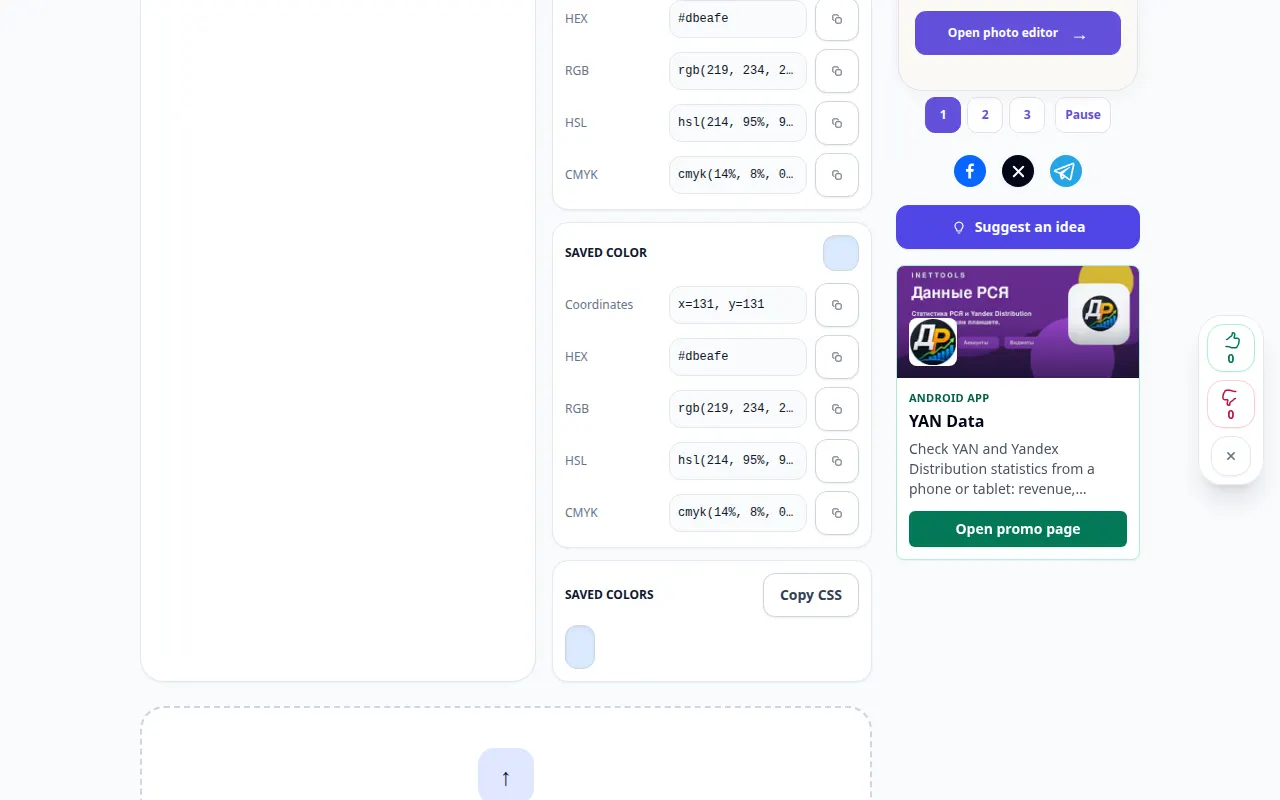
Démonstration de bureau
L'enregistrement montre l'interface anglaise. Suivez les étapes traduites ci-dessus; les contrôles sont dans le même ordre. Cet enregistrement montre une entrée de démonstration et la sortie résultante dans l'outil.
Démonstration téléphonique
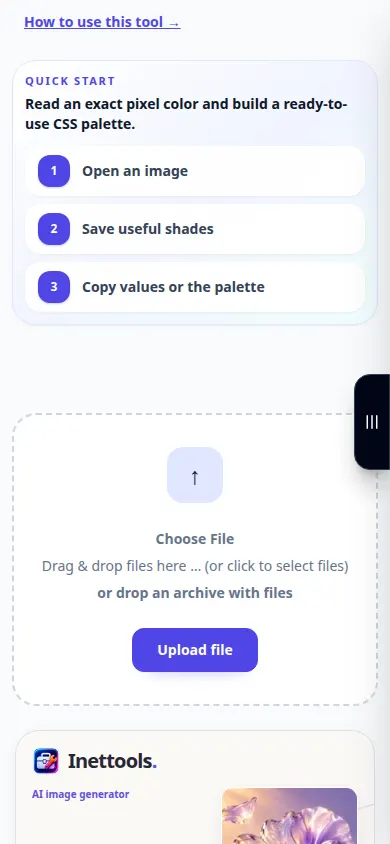
L'enregistrement montre l'interface anglaise. Suivez les étapes traduites ci-dessus; les contrôles sont dans le même ordre. Cet enregistrement montre une entrée de démonstration et la sortie résultante dans l'outil.
Questions et dépannage
Pourquoi les pixels adjacents sont-ils différents?
L'anticrénelage, les dégradés, la compression JPEG et la texture peuvent tous produire de petites variations de couleur.
Pourquoi la couleur est-elle différente sur un autre écran?
Les paramètres d'affichage, les profils de couleurs et les couleurs environnantes influencent l'apparence. Une valeur numérique copiée ne constitue pas un étalonnage de l'affichage.
Si vous voyez un message indiquant que le service est surchargé, attendez et réessayez plus tard. Une tentative infructueuse ne signifie pas que votre fichier source a changé.