Guide mis à jour:
Créez un effet de mosaïque, ajustez la taille du bloc et enregistrez l'image traitée depuis un ordinateur ou un mobile.
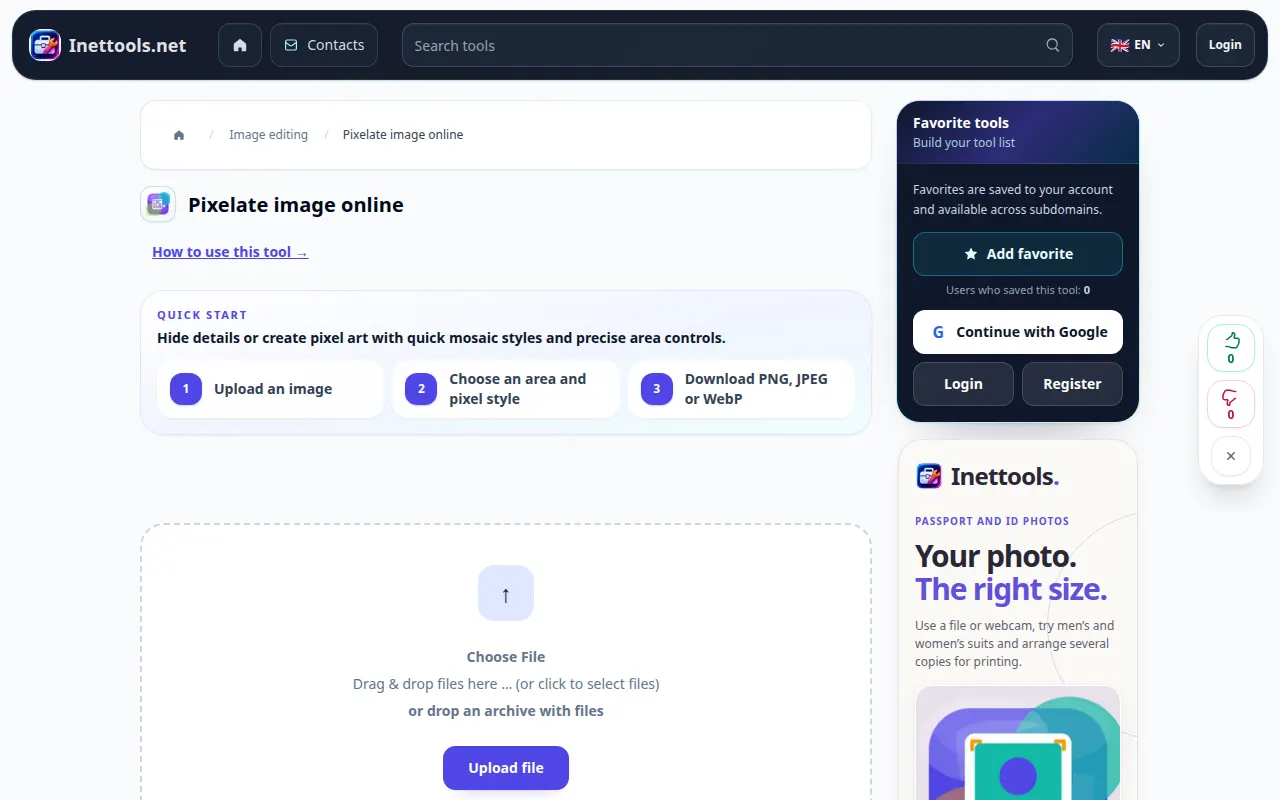
Ouvrez ce guide en utilisant le lien « Comment utiliser cet outil » sous le nom de l'outil. Il comprend des étapes, des captures d'écran et des vidéos pour ordinateurs et téléphones.
Avant de commencer
Choisissez une image que vous êtes autorisé à modifier. Conservez une copie originale. La pixellisation est un effet visuel; ne comptez pas sur une légère mosaïque pour cacher en toute sécurité un texte confidentiel ou un visage reconnaissable.
Essayez avec un fichier de démonstration — landscape.png
Ces petits fichiers ont été créés pour ce guide et ne contiennent aucune donnée personnelle.
Instructions étape par étape
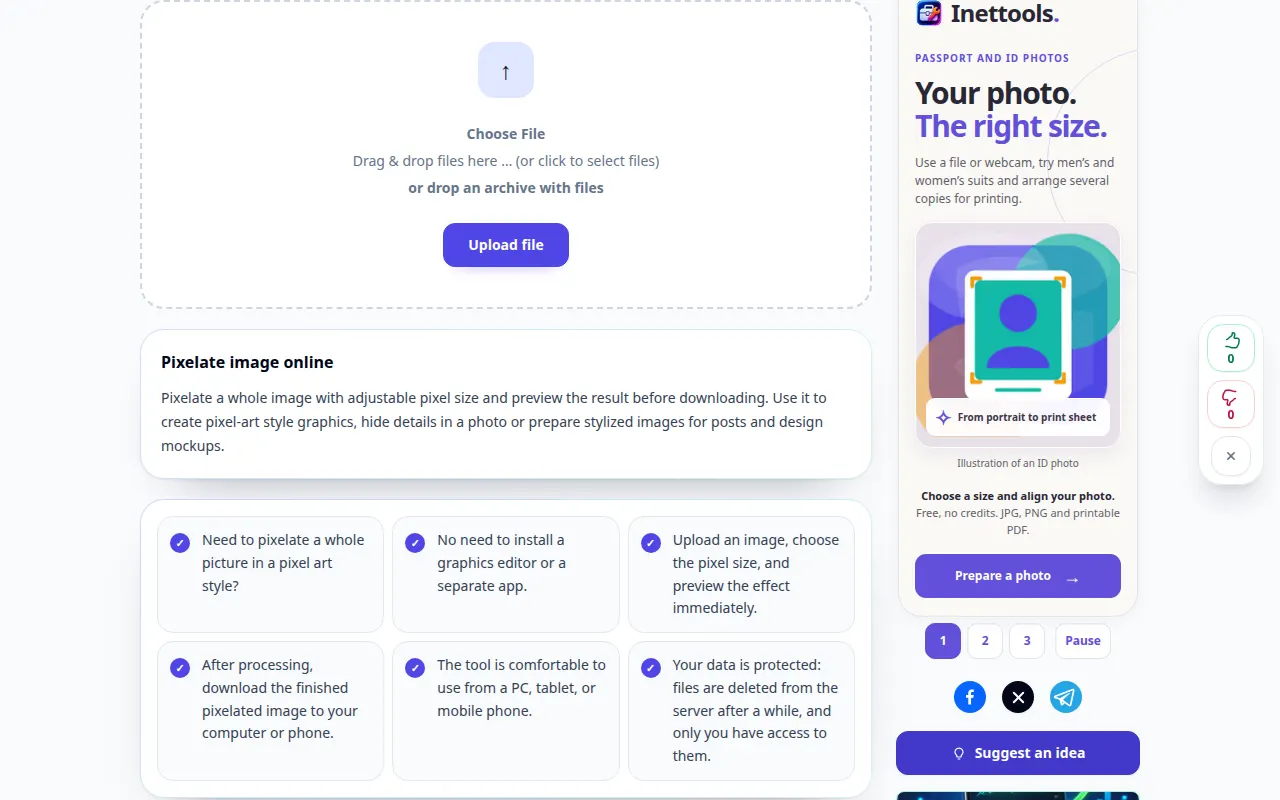
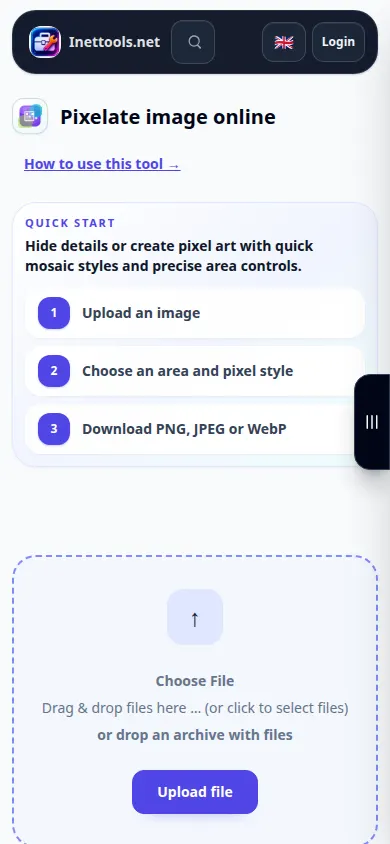
- Ouvrez l'outil de pixellisation et choisissez l'image source.
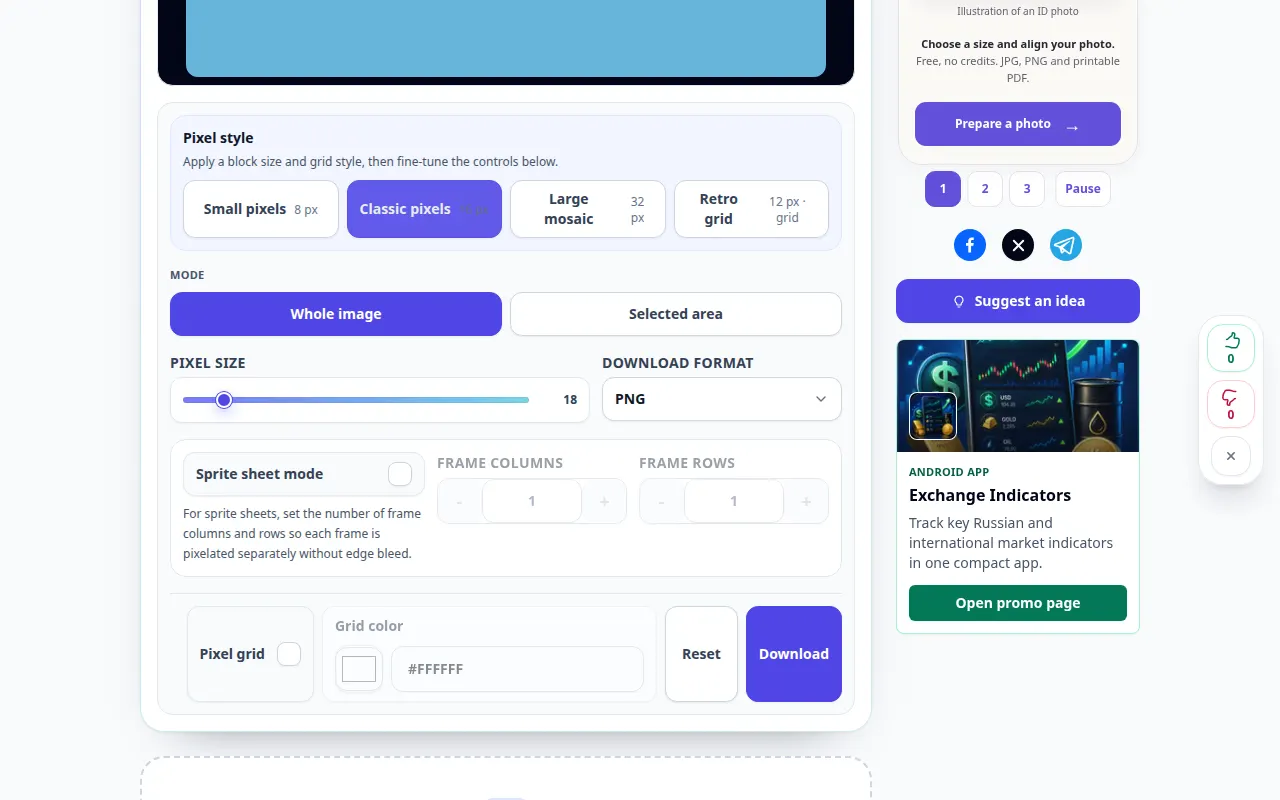
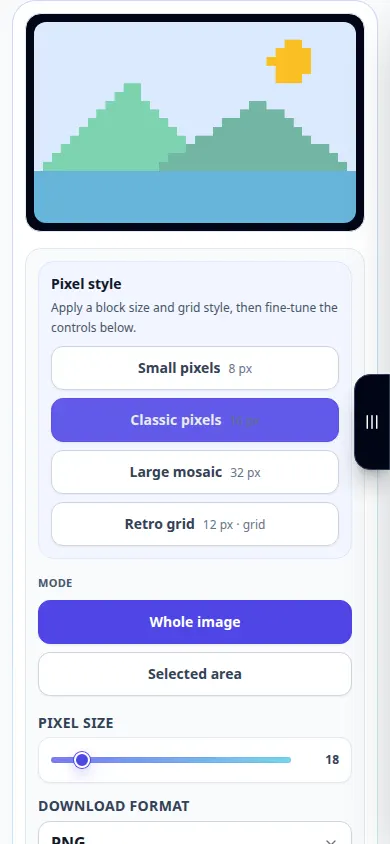
- Attendez que les paramètres d'image et de mosaïque apparaissent. Ajustez la taille des pixels ou des blocs; des blocs plus gros créent une mosaïque plus forte.
- Vérifiez l'aperçu et ajustez la force jusqu'à ce qu'elle corresponde à l'effet souhaité.
- Choisissez un format de sortie disponible. Utilisez PNG si vous avez besoin de ses propriétés sans perte, ou d'un format photo plus petit lorsqu'il est proposé.
- Utilisez le contrôle de téléchargement des résultats pour enregistrer l'image. Ouvrez la copie enregistrée et inspectez-la à sa taille d'affichage normale.
Sur un ordinateur
Utilisez un aperçu plus grand pour comparer plusieurs tailles de bloc. Enregistrez une copie plutôt que d'écraser l'original lorsque votre navigateur vous demande un nom de fichier.
Sur un téléphone
Choisissez une image parmi Photos ou Fichiers. Modifiez la taille du bloc par petites étapes, puis enregistrez le résultat dans Fichiers ou dans le dossier Téléchargements du navigateur.
Dans Safari sur iPhone, ouvrez le menu de partage et choisissez Enregistrer dans les fichiers si le résultat s'ouvre dans un nouvel onglet. Dans Android Chrome, vérifiez Téléchargements. Gardez cet onglet ouvert jusqu'à la fin du traitement.
Pour un meilleur résultat
Si votre objectif est la confidentialité, supprimez les zones sensibles ou recouvrez-les d'un remplissage opaque à l'aide d'un éditeur approprié, puis vérifiez l'image exportée. La pixellisation à elle seule ne constitue pas une garantie de sécurité.
Captures d'écran et vidéo
Démonstration de bureau
L'enregistrement montre l'interface anglaise. Suivez les étapes traduites ci-dessus; les contrôles sont dans le même ordre. Cet enregistrement montre une entrée de démonstration et la sortie résultante dans l'outil.
Démonstration téléphonique
L'enregistrement montre l'interface anglaise. Suivez les étapes traduites ci-dessus; les contrôles sont dans le même ordre. Cet enregistrement montre une entrée de démonstration et la sortie résultante dans l'outil.
Questions et dépannage
Pourquoi puis-je encore reconnaître le sujet?
Une mosaïque peut conserver les contours, les couleurs et le contexte. Augmentez la taille du bloc pour un effet plus fort ou supprimez plutôt la partie sensible.
Pourquoi l'image téléchargée est-elle différente du petit aperçu?
L'aperçu peut être mis à l'échelle pour s'adapter à l'écran. Inspectez l’image enregistrée à ses dimensions réelles avant de l’utiliser.
Si vous voyez un message indiquant que le service est surchargé, attendez et réessayez plus tard. Une tentative infructueuse ne signifie pas que votre fichier source a changé.