Guide mis à jour:
Visualisez des diapositives sans installer de logiciel de présentation. Convertissez une présentation prise en charge en aperçu du navigateur et enregistrez son PDF.
Ouvrez ce guide en utilisant le lien « Comment utiliser cet outil » sous le nom de l'outil. Il comprend des étapes, des captures d'écran et des vidéos pour ordinateurs et téléphones.
Avant de commencer
Préparez une présentation prise en charge telle que PPT, PPTX ou ODP. Conservez l’original modifiable. L'aperçu du navigateur est un rendu statique, de sorte que les animations et les médias intégrés peuvent ne pas être lus comme ils le font dans l'application d'origine.
Essayez avec un fichier de démonstration — slides.pptx
Ces petits fichiers ont été créés pour ce guide et ne contiennent aucune donnée personnelle.
Instructions étape par étape
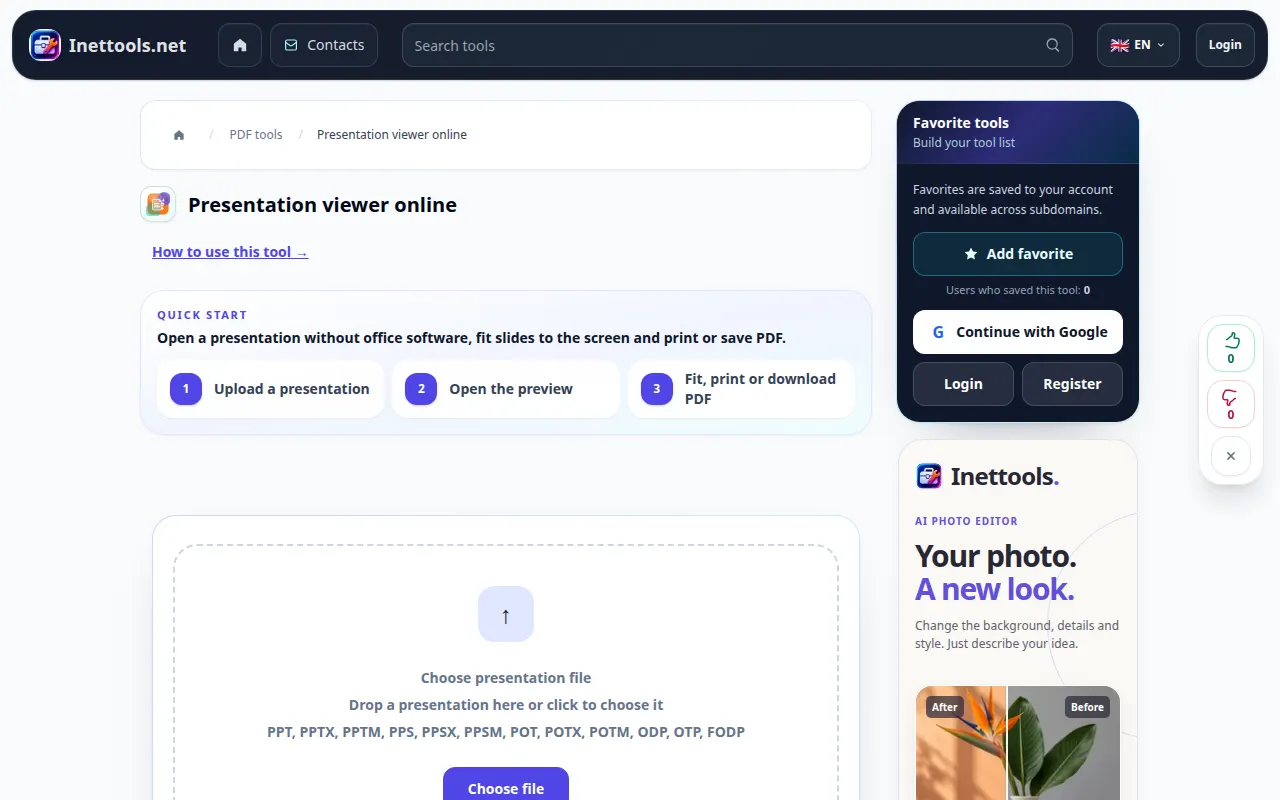
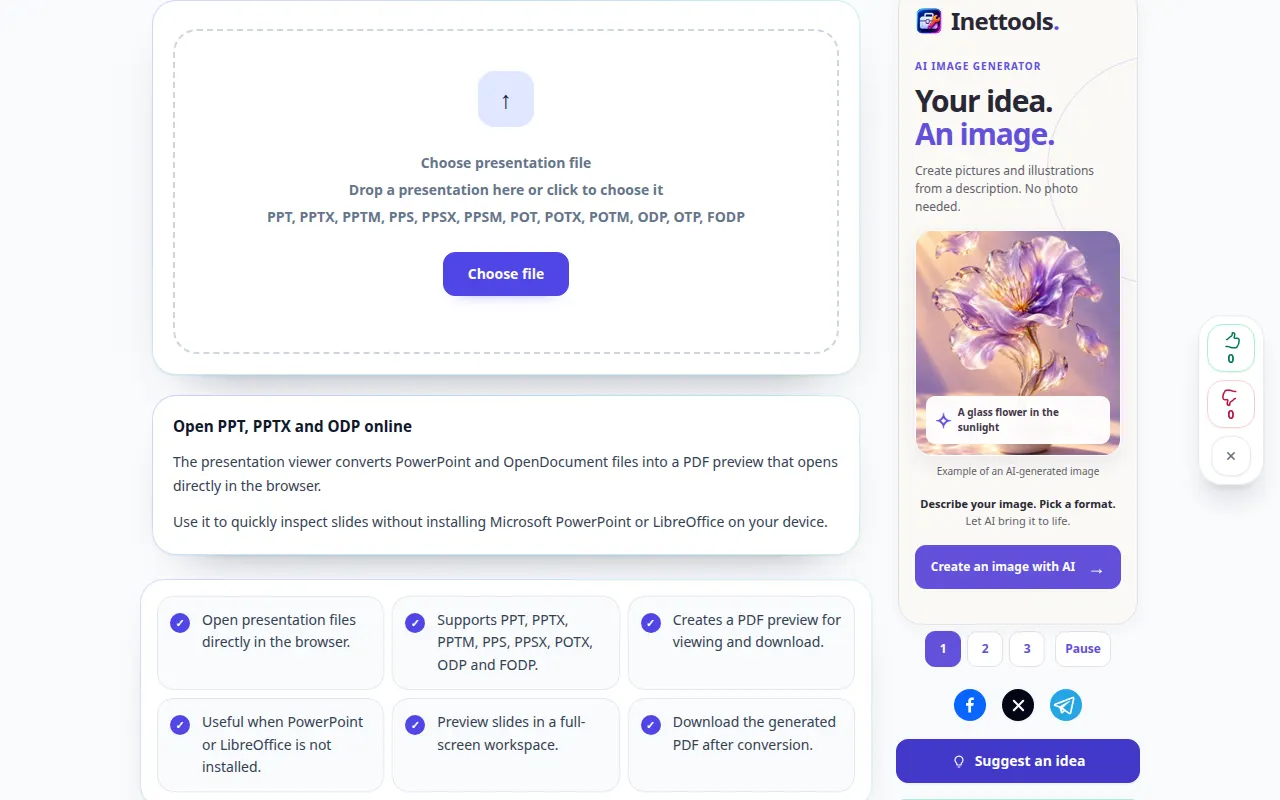
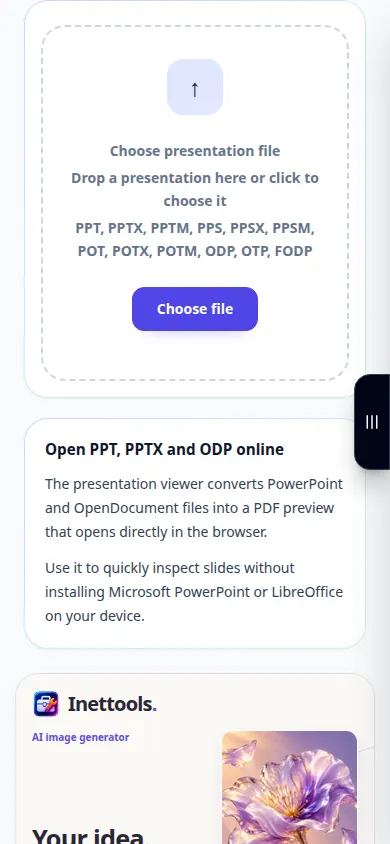
- Ouvrez Présentation Viewer et choisissez le fichier de présentation.
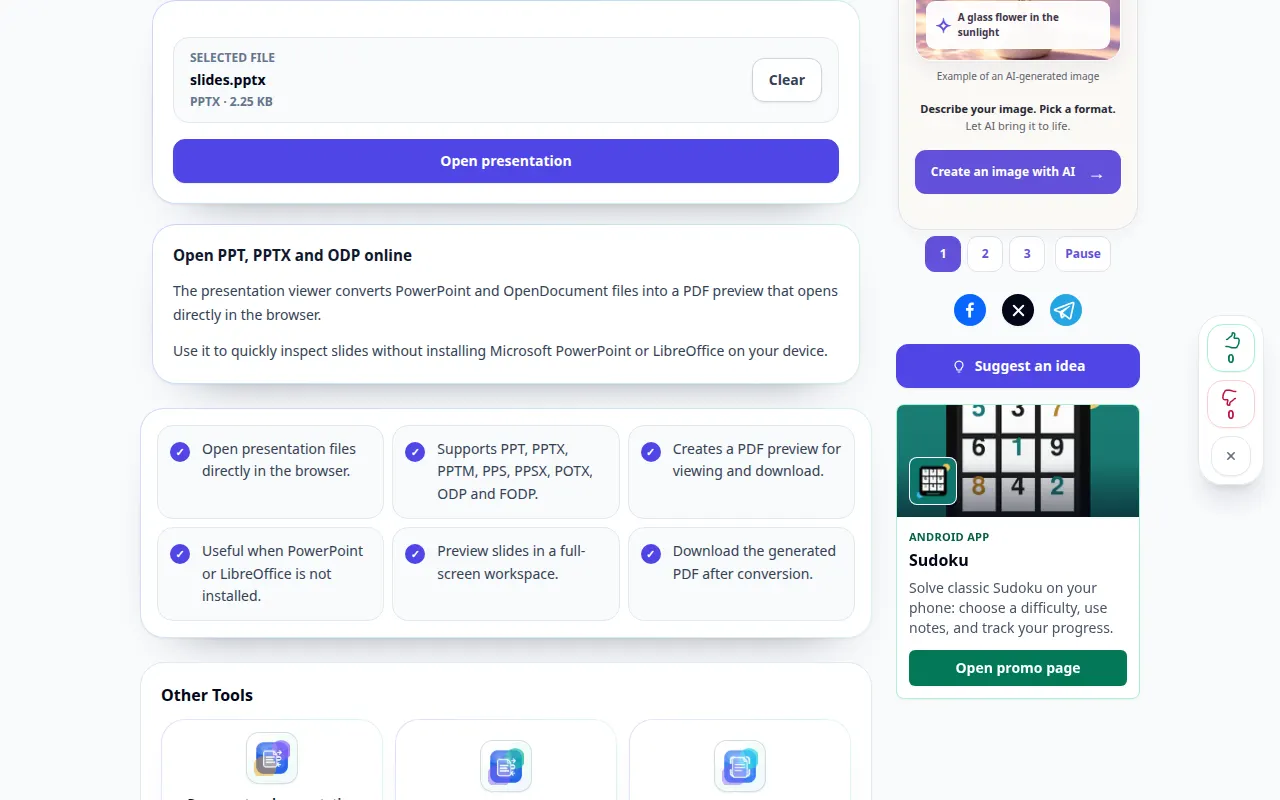
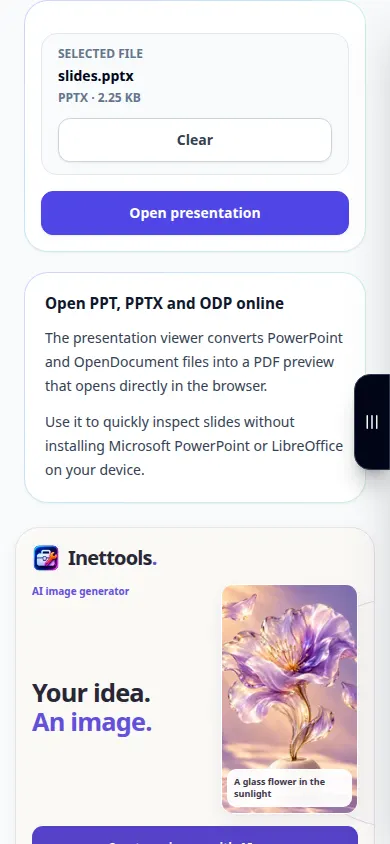
- Vérifiez le fichier sélectionné et choisissez Ouvrir le fichier. Attendez que les diapositives soient converties en aperçu.
- Faites défiler les diapositives et vérifiez les polices, les graphiques et les images. Modifiez le mode d'ajustement ou utilisez le plein écran lorsque ces commandes sont disponibles.
- Si l'aperçu intégré n'est pas pratique, ouvrez le PDF généré dans un nouvel onglet.
- Enregistrez le PDF à l'aide du contrôle de téléchargement des résultats. Utilisez Clear pour choisir une présentation différente par la suite.
Sur un ordinateur
Faites glisser la présentation sur la zone de téléchargement. Utilisez un aperçu large ou le plein écran pour vérifier les graphiques et le texte de chaque diapositive avant de partager le PDF.
Sur un téléphone
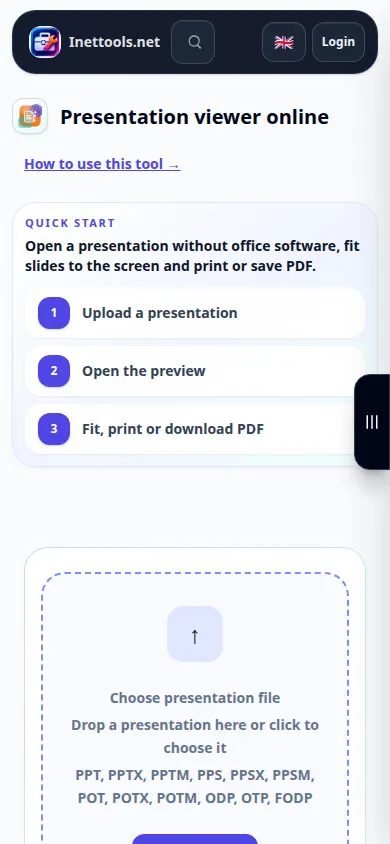
Choisissez la présentation dans Fichiers ou dans votre gestionnaire de fichiers. Utilisez un onglet PDF séparé si la visionneuse intégrée est à l'étroit; l’orientation paysage peut faciliter la lecture des diapositives larges.
Dans Safari sur iPhone, ouvrez le menu de partage et choisissez Enregistrer dans les fichiers si le résultat s'ouvre dans un nouvel onglet. Dans Android Chrome, vérifiez Téléchargements. Gardez cet onglet ouvert jusqu'à la fin du traitement.
Pour un meilleur résultat
Vérifiez chaque diapositive après la conversion. Les polices, animations et contenus liés peu courants peuvent changer ou disparaître dans un aperçu statique PDF.
Captures d'écran et vidéo
Démonstration de bureau
L'enregistrement montre l'interface anglaise. Suivez les étapes traduites ci-dessus; les contrôles sont dans le même ordre. Cet enregistrement montre une entrée de démonstration et la sortie résultante dans l'outil.
Démonstration téléphonique
L'enregistrement montre l'interface anglaise. Suivez les étapes traduites ci-dessus; les contrôles sont dans le même ordre. Cet enregistrement montre une entrée de démonstration et la sortie résultante dans l'outil.
Questions et dépannage
Puis-je modifier les diapositives ici?
La visionneuse permet de prévisualiser et d'exporter un PDF. Conservez la présentation originale et modifiez-la dans une application prenant en charge son format.
Pourquoi les animations ou une vidéo ne sont-elles pas lues?
Un aperçu PDF contient des pages statiques. Utilisez l'application de présentation originale lorsque des éléments interactifs, des transitions ou des médias intégrés sont essentiels.
Si vous voyez un message indiquant que le service est surchargé, attendez et réessayez plus tard. Une tentative infructueuse ne signifie pas que votre fichier source a changé.
