Guide mis à jour:
Épelez les lettres et les chiffres latins avec les noms phonétiques de l’OTAN.
Instructions pratiques avec captures d'écran du bureau et du téléphone, courtes démonstrations et réponses aux questions courantes.
Avant de commencer
Ouvrez l'outil dans un navigateur actuel. L'opération démontrée s'exécute localement sur votre appareil et ne nécessite aucun compte ni crédit. Utilisez les exemples de valeurs publiques ci-dessous.
Instructions étape par étape
- Ouvrez l'outil à l'aide du bouton à côté de la vidéo. Conservez le mode par défaut, sauf si l'étape suivante en spécifie un autre.
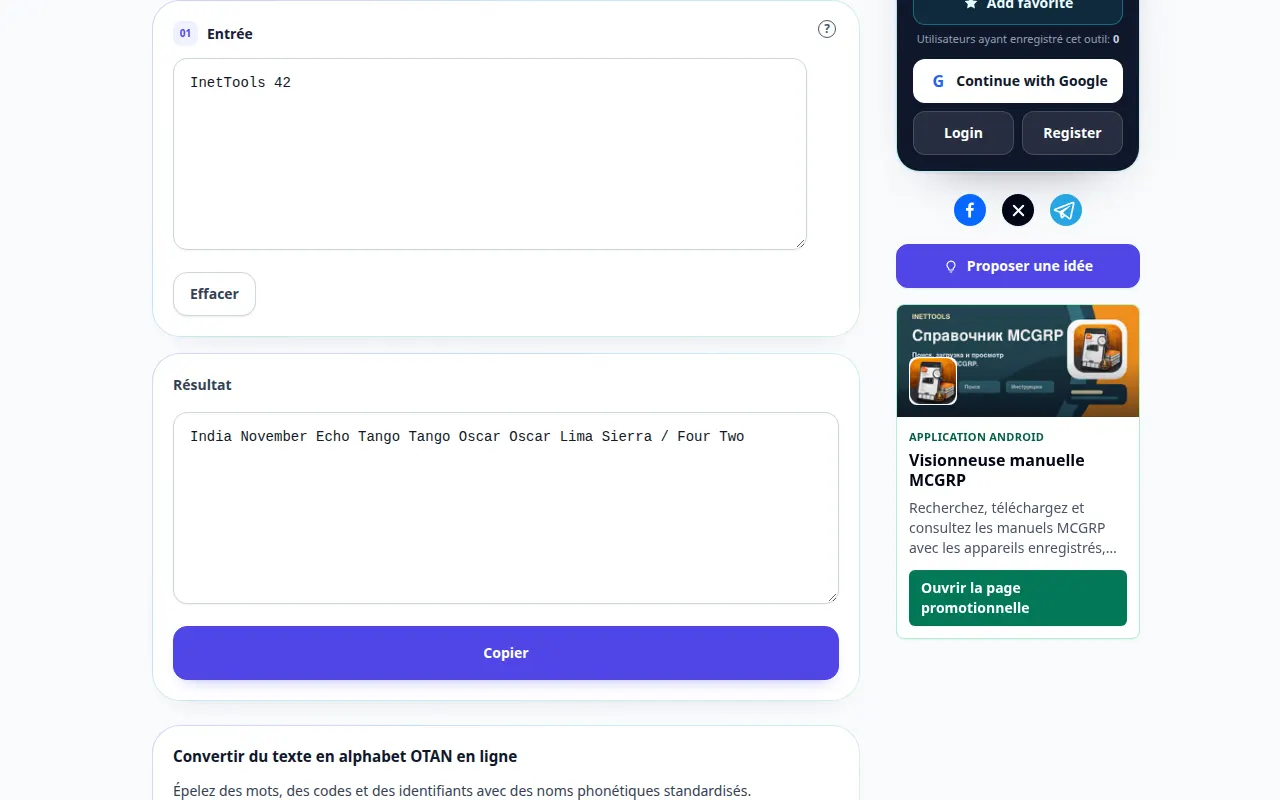
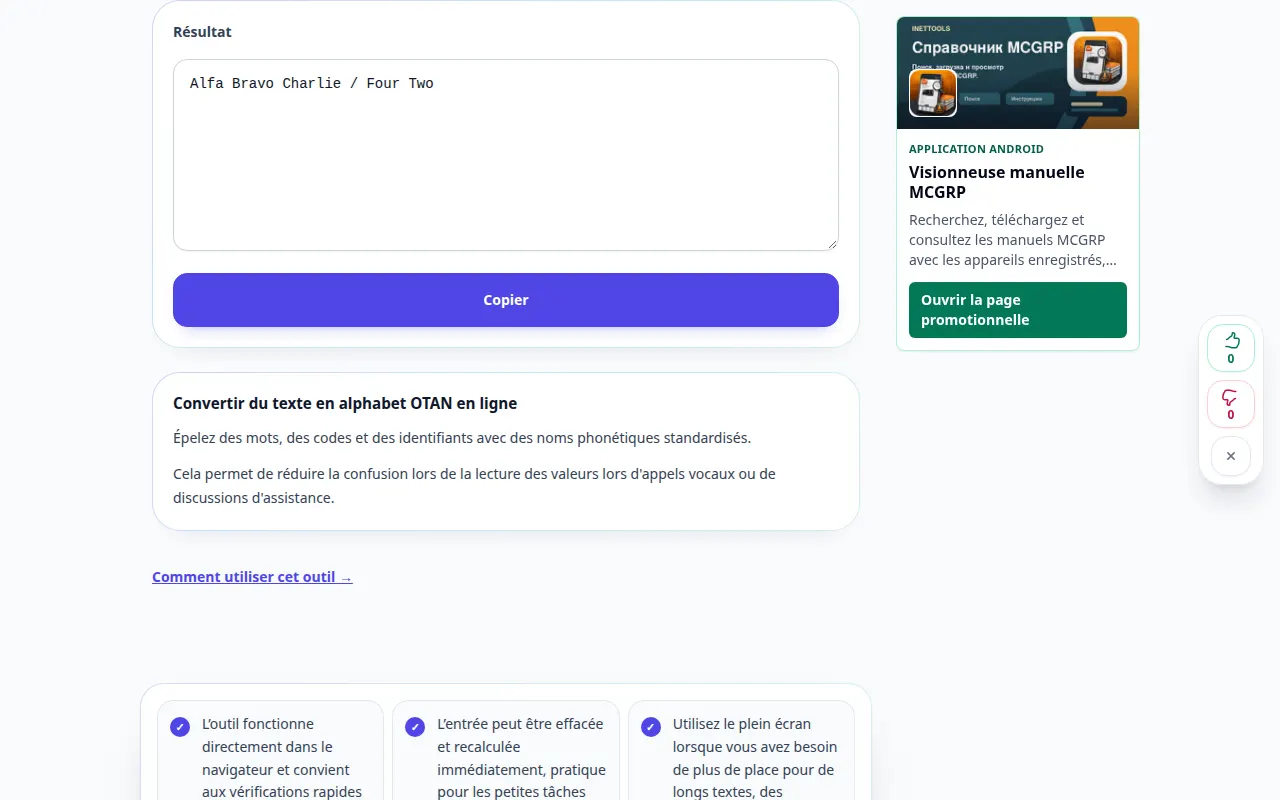
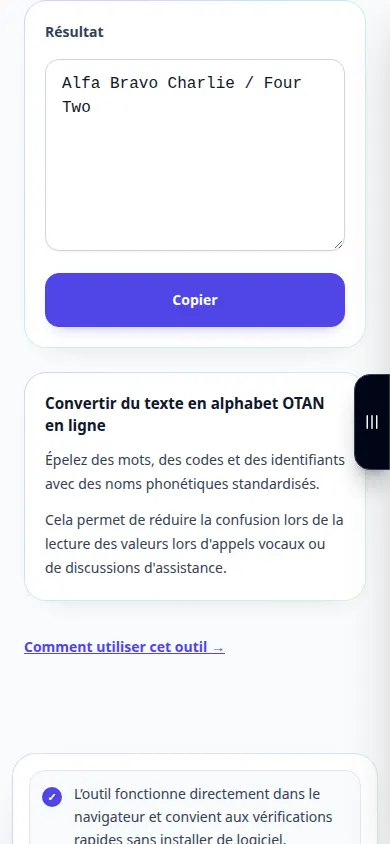
- Entrez ABC 42 et inspectez Alfa Bravo Charlie et les noms des chiffres.
- Inspectez le résultat affiché sous les entrées. Si l'outil dispose d'un bouton d'action, appuyez dessus après l'édition; les convertisseurs en direct se mettent à jour au fur et à mesure que vous tapez.
- Copiez ou exportez le résultat à l'aide des contrôles fournis par cet outil. Vérifiez la sortie avant de l'utiliser dans une autre application.
- Vérifiez la prononciation obtenue avant utilisation. Les caractères non pris en charge ne sont pas automatiquement traduits dans un autre alphabet.
Sur un ordinateur
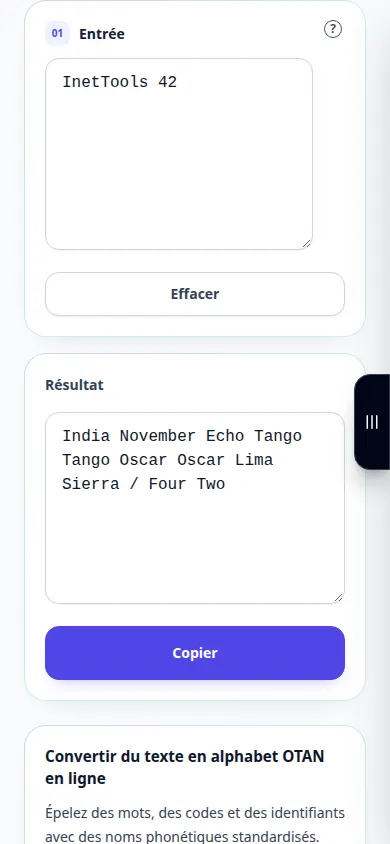
Utilisez le clavier pour saisir les exemples de valeurs. Passez en revue les options, puis inspectez la sortie et utilisez Copier ou une action d'exportation si disponible.
Sur un téléphone
Appuyez sur le champ de saisie et entrez l'exemple. Fermez le clavier à l'écran pour consulter les options et le résultat; gardez l'onglet ouvert jusqu'à ce que vous ayez terminé.
Dans Safari sur iPhone, ouvrez le menu de partage et choisissez Enregistrer dans les fichiers si le résultat s'ouvre dans un nouvel onglet. Dans Android Chrome, vérifiez Téléchargements. Gardez cet onglet ouvert jusqu'à la fin du traitement.
Pour un meilleur résultat
Vérifiez la prononciation obtenue avant utilisation. Les caractères non pris en charge ne sont pas automatiquement traduits dans un autre alphabet.
Captures d'écran et vidéo
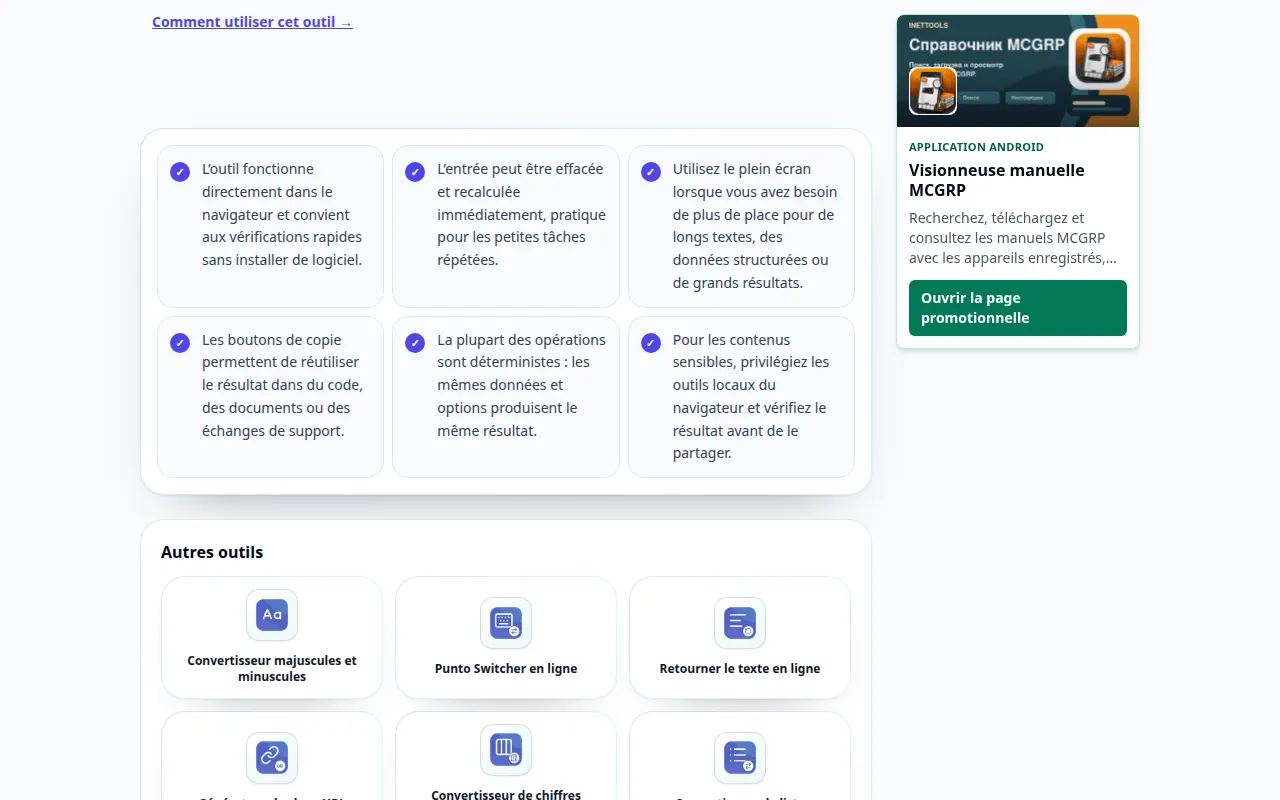
Démonstration de bureau
Cet enregistrement montre une entrée de démonstration et la sortie résultante dans l'outil.
Démonstration téléphonique
Cet enregistrement montre une entrée de démonstration et la sortie résultante dans l'outil.
Questions et dépannage
Cette démonstration utilise-t-elle mes données réelles?
Non. L'enregistrement utilise des exemples de valeurs publiques créées pour le guide. Le service fonctionne sur la saisie que vous saisissez dans votre propre navigateur.
Que dois-je vérifier avant de me fier au résultat?
Vérifiez la prononciation obtenue avant utilisation. Les caractères non pris en charge ne sont pas automatiquement traduits dans un autre alphabet.
Si vous voyez un message indiquant que le service est surchargé, attendez et réessayez plus tard. Une tentative infructueuse ne signifie pas que votre fichier source a changé.