Guide mis à jour:
Conservez la partie d’une vidéo dont vous avez besoin. Définissez le début et la fin, prévisualisez la sélection et enregistrez le clip terminé.
Ouvrez ce guide en utilisant le lien « Comment utiliser cet outil » sous le nom de l'outil. Il comprend des étapes, des captures d'écran et des vidéos pour ordinateurs et téléphones.
Avant de commencer
Préparez un fichier vidéo et décidez approximativement quelle section conserver. Conservez l'original : le découpage crée un résultat distinct et la source reste utile si vous souhaitez modifier la coupe ultérieurement.
Essayez avec un fichier de démonstration — video.mp4
Ces petits fichiers ont été créés pour ce guide et ne contiennent aucune donnée personnelle.
Instructions étape par étape
- Ouvrez l'outil de découpage vidéo, choisissez votre vidéo source et attendez que le lecteur se charge.
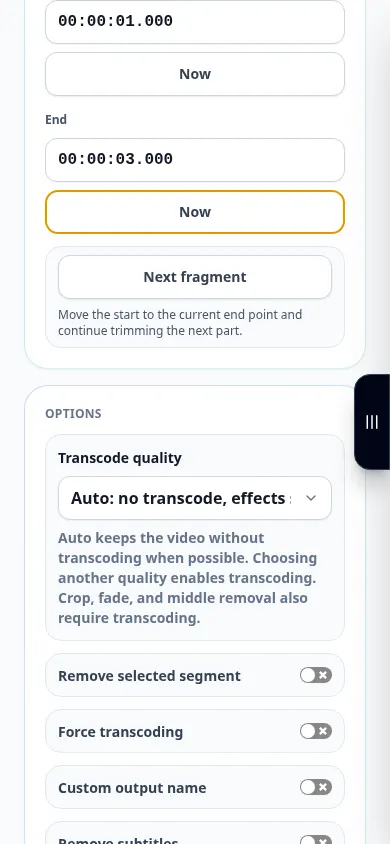
- Définissez le début et la fin à l’aide de la chronologie ou des champs horaires. La fin doit intervenir après le début et rester dans la durée de la vidéo.
- Prévisualisez la section sélectionnée. Vérifiez les premiers et derniers instants et ajustez les limites si nécessaire.
- Vérifiez tous les paramètres de sortie disponibles et la confirmation du traitement, puis commencez le découpage. Attendez la fin de l'opération en file d'attente.
- Lisez le clip terminé, vérifiez sa durée et enregistrez-le sur votre appareil.
Sur un ordinateur
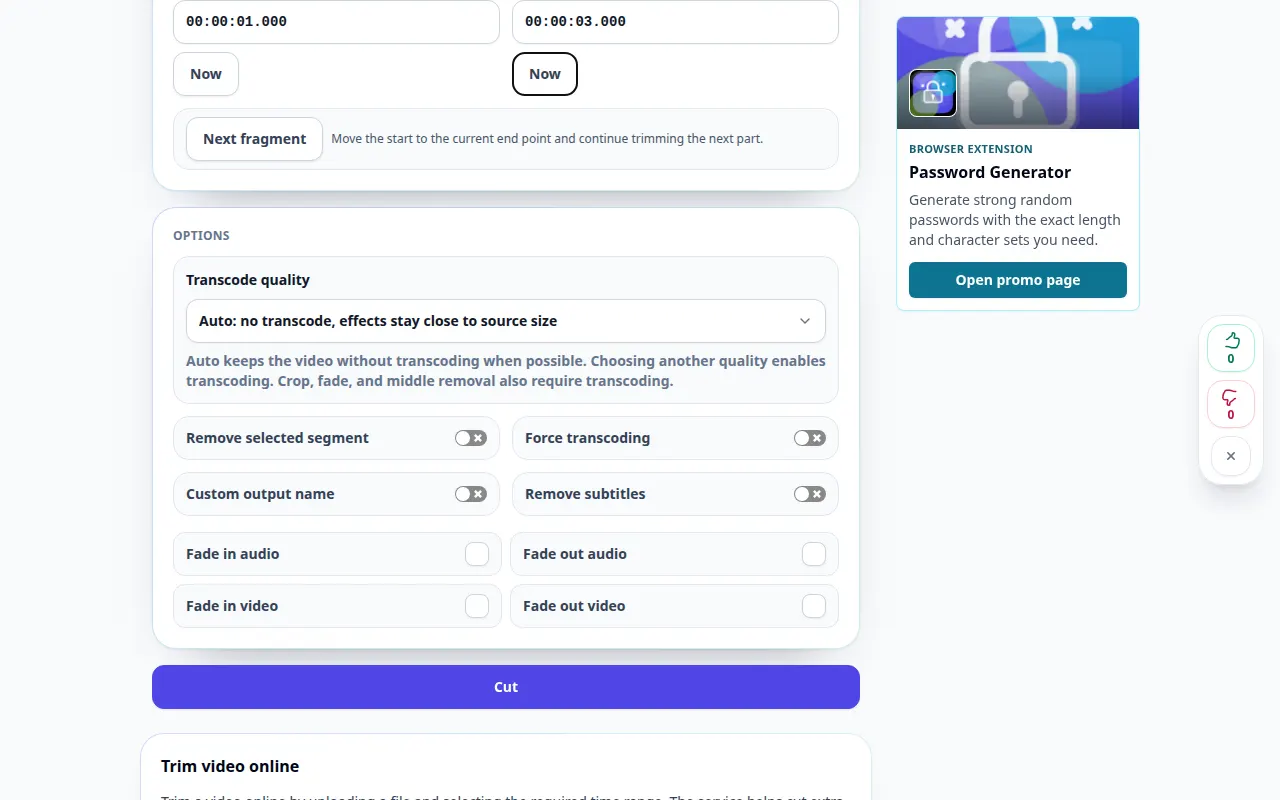
Les champs temporels aident à définir des limites précises; la chronologie est utile pour trouver rapidement la scène. Utilisez le plein écran si vous avez besoin d’un aperçu plus grand.
Sur un téléphone
Appuyez sur les champs de temps pour des modifications précises lorsqu'il est difficile de faire glisser une poignée de chronologie. Gardez le téléphone éveillé et l'onglet au premier plan pendant la préparation.
Dans Safari sur iPhone, ouvrez le menu de partage et choisissez Enregistrer dans les fichiers si le résultat s'ouvre dans un nouvel onglet. Dans Android Chrome, vérifiez Téléchargements. Gardez cet onglet ouvert jusqu'à la fin du traitement.
Pour un meilleur résultat
Pour un clip de 00:00:01 à 00:00:03, la durée attendue est d'environ deux secondes. Observez le début et la fin exportés plutôt que de vous fier uniquement aux marqueurs.
Captures d'écran et vidéo
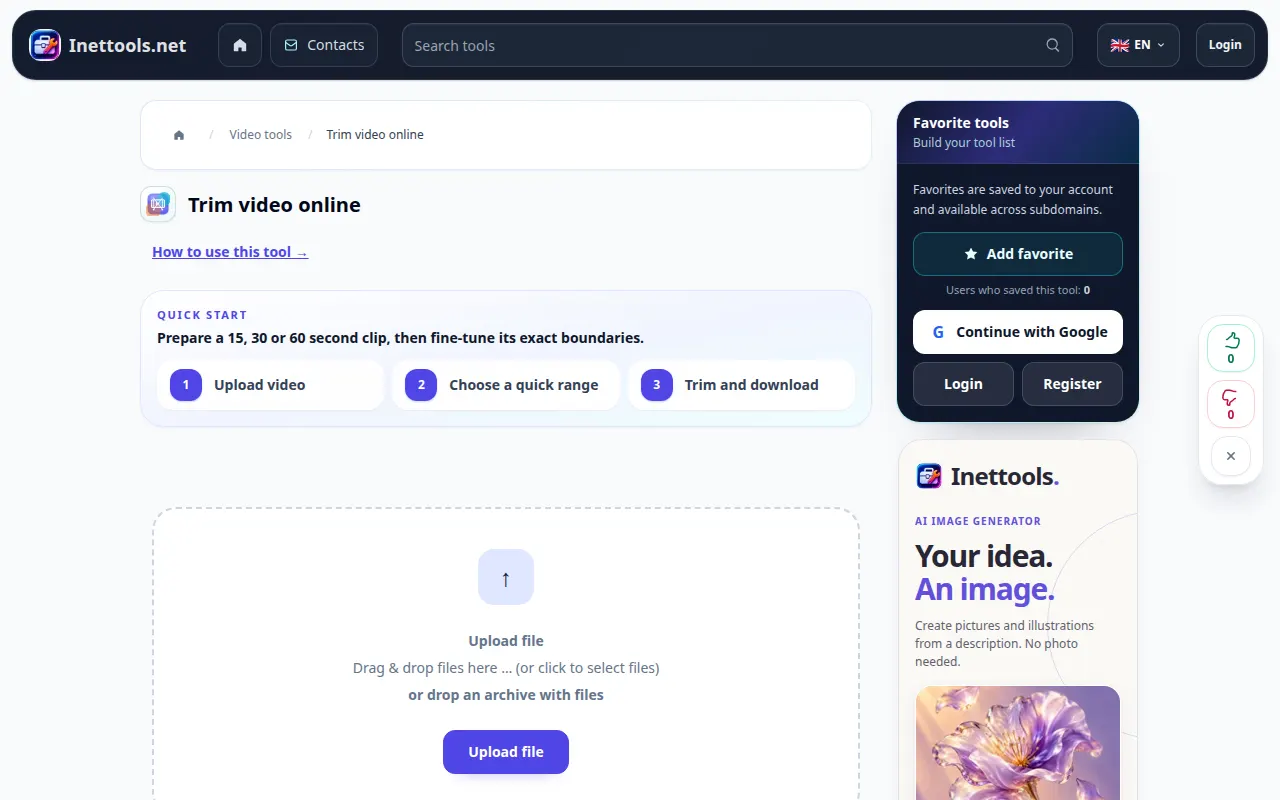
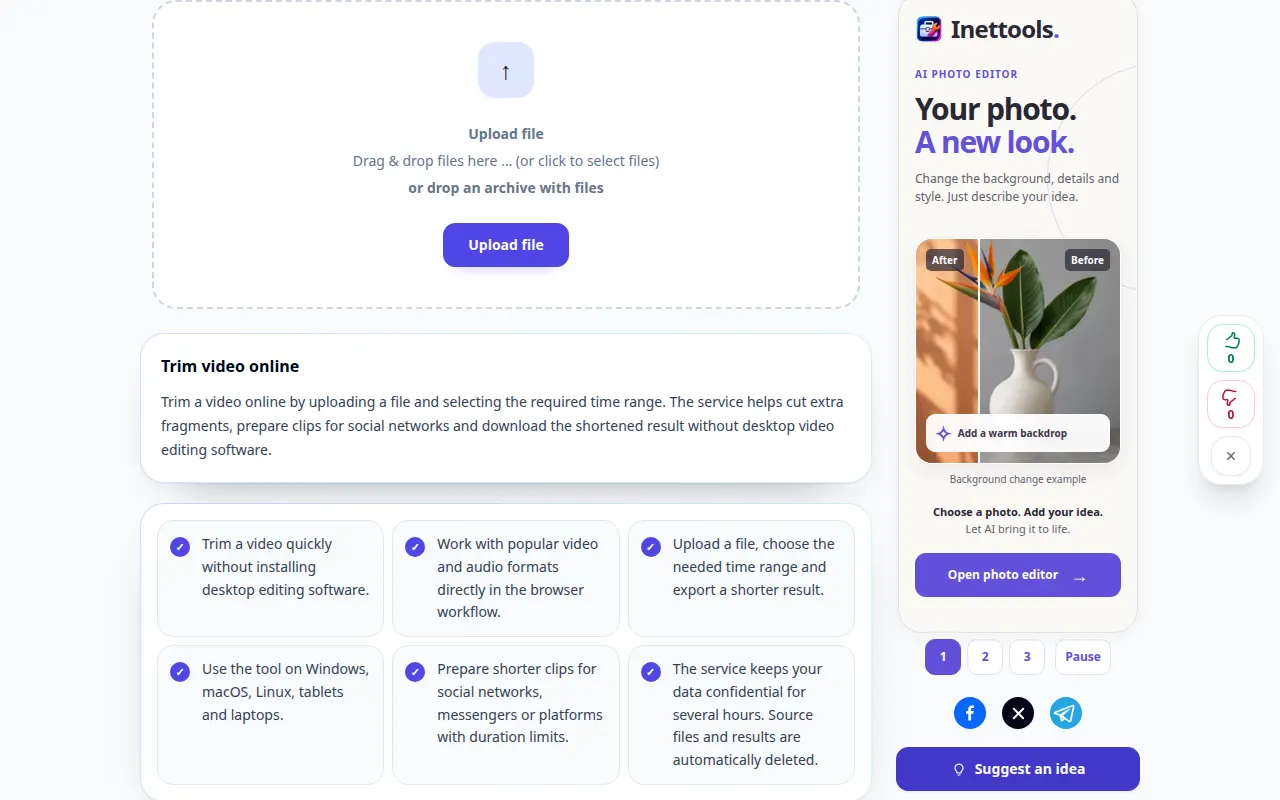
Démonstration de bureau
L'enregistrement montre l'interface anglaise. Suivez les étapes traduites ci-dessus; les contrôles sont dans le même ordre. Cet enregistrement montre la source et les paramètres disponibles avant l'action principale. Suivez les étapes ci-dessus pour démarrer le traitement et enregistrer le résultat.
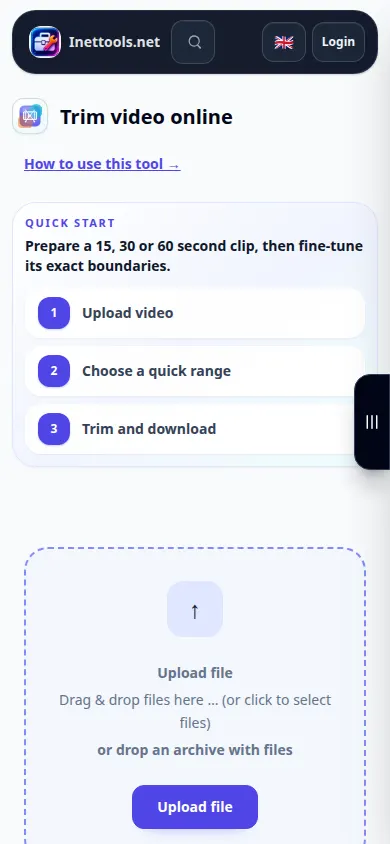
Démonstration téléphonique
L'enregistrement montre l'interface anglaise. Suivez les étapes traduites ci-dessus; les contrôles sont dans le même ordre. Cet enregistrement montre la source et les paramètres disponibles avant l'action principale. Suivez les étapes ci-dessus pour démarrer le traitement et enregistrer le résultat.
Questions et dépannage
La coupe peut-elle être un peu différente des marqueurs?
Le mode de traitement disponible et les images clés sources peuvent affecter les limites. Vérifiez le clip exporté et utilisez un mode disponible plus précis si nécessaire.
Pourquoi l'original complet apparaît-il sélectionné?
La sélection initiale peut couvrir la totalité de la vidéo. Définissez les deux limites avant de commencer si vous ne souhaitez qu'une courte section.
Si vous voyez un message indiquant que le service est surchargé, attendez et réessayez plus tard. Une tentative infructueuse ne signifie pas que votre fichier source a changé.
