Guide mis à jour:
Lissez les petites variations de couleur tout en conservant des bords plus forts.
Instructions pratiques avec captures d'écran du bureau et du téléphone, courtes démonstrations et réponses aux questions courantes.
Avant de commencer
Conservez l'image originale. Choisissez JPEG, PNG ou WebP dans les limites de taille indiquées ci-dessus. Cet outil fonctionne localement dans votre navigateur; aucun compte ni crédit n'est nécessaire.
Essayez avec un fichier de démonstration — landscape.png
Ces petits fichiers ont été créés pour ce guide et ne contiennent aucune donnée personnelle.
Instructions étape par étape
- Conservez l'image originale. Choisissez JPEG, PNG ou WebP dans les limites de taille indiquées ci-dessus. Cet outil fonctionne localement dans votre navigateur; aucun compte ni crédit n'est nécessaire.
- Choisissez l'image source. Vérifiez ses dimensions et l'aperçu original.
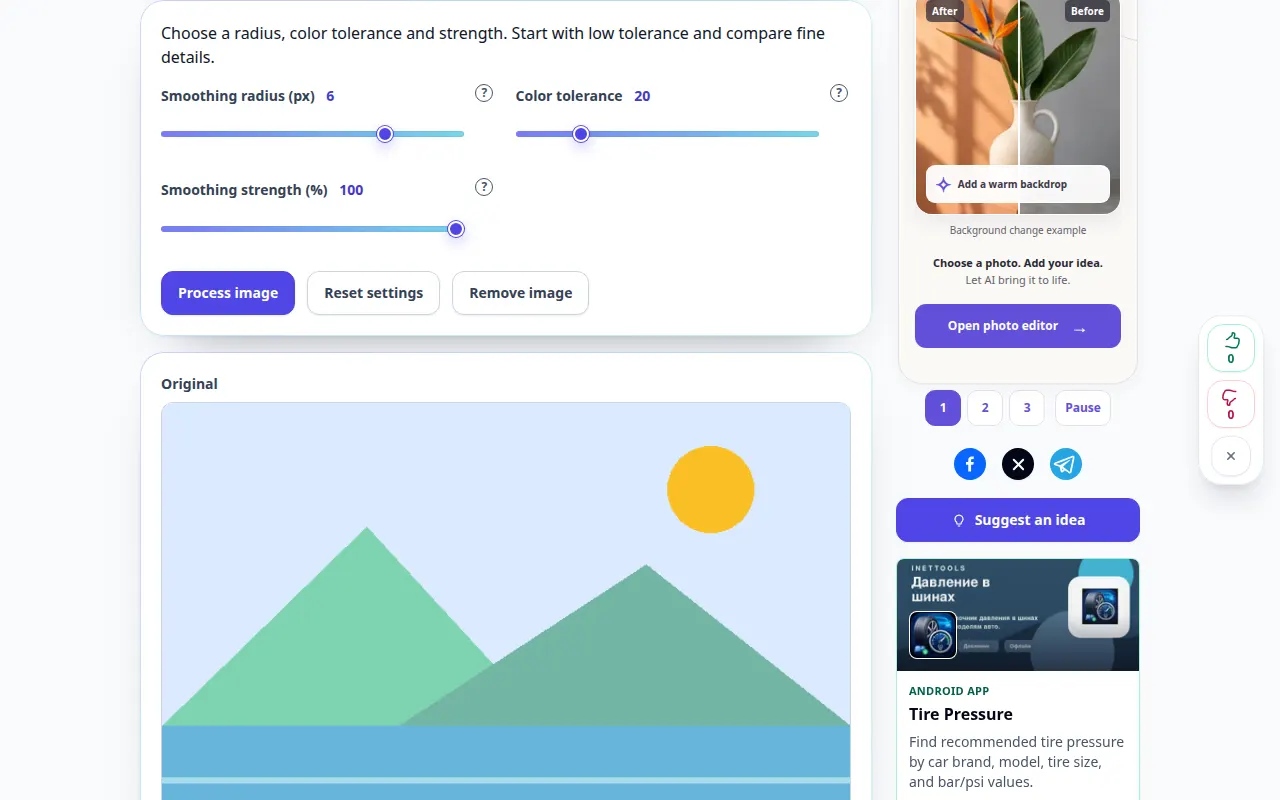
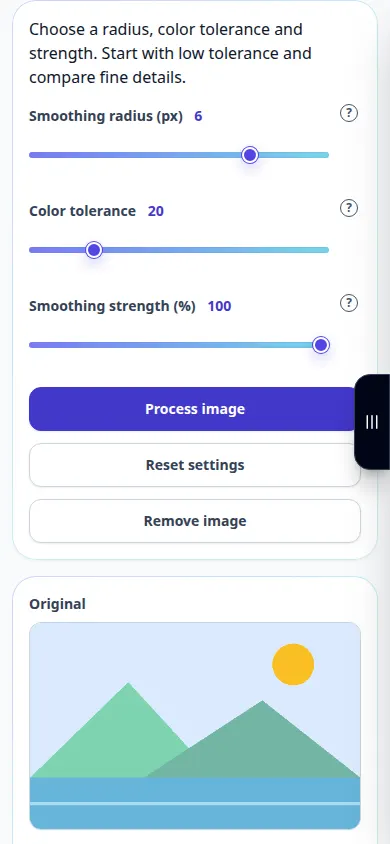
- Choisissez un rayon, une tolérance de couleur et une résistance. Commencez avec une faible tolérance et comparez les détails les plus fins.
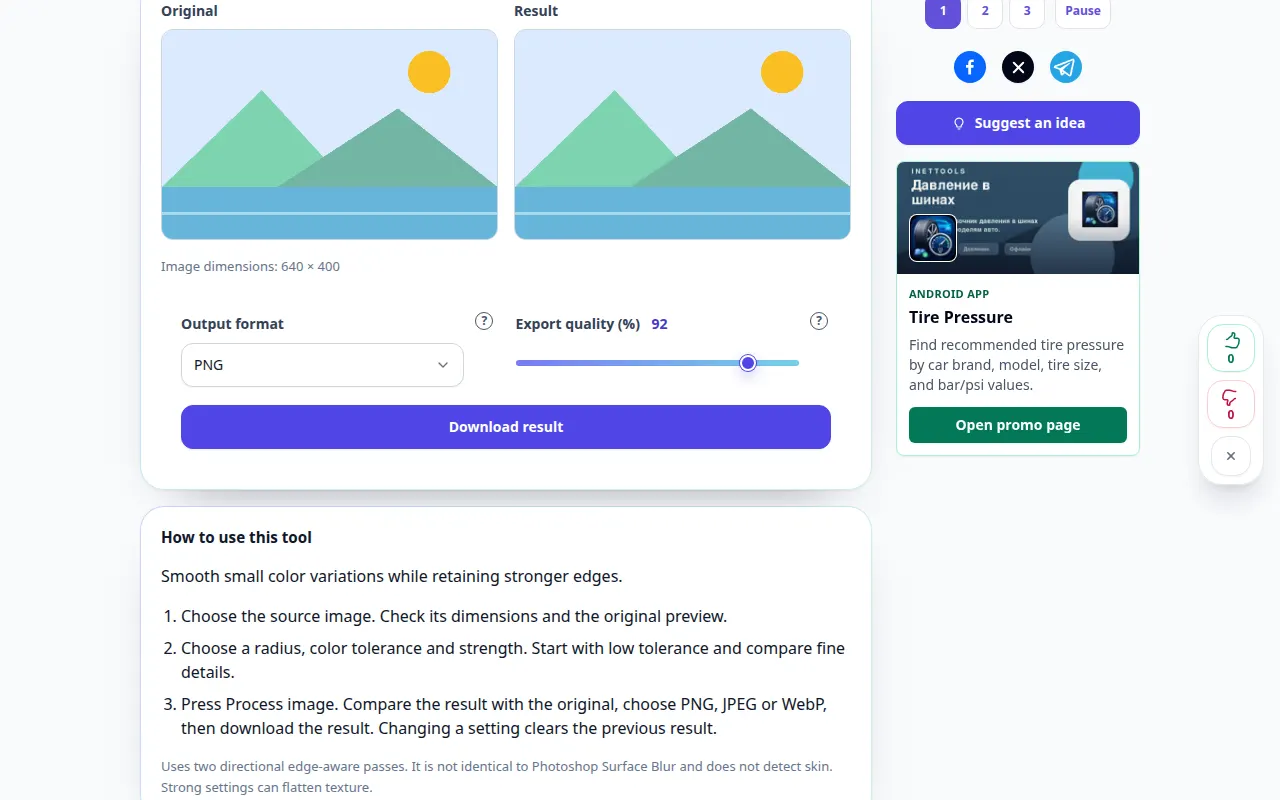
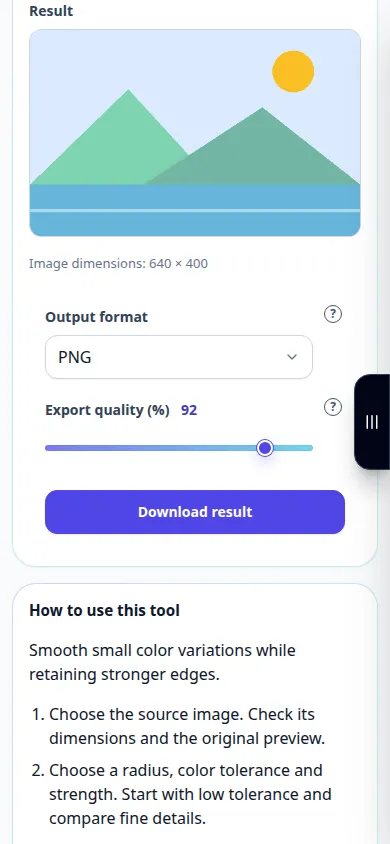
- Appuyez sur Traiter l'image. Comparez le résultat avec l'original, choisissez PNG, JPEG ou WebP, puis téléchargez le résultat. La modification d’un paramètre efface le résultat précédent.
- Utilise deux passes directionnelles tenant compte des bords. Il n'est pas identique à Photoshop Surface Blur et ne détecte pas la peau. Des réglages forts peuvent aplatir la texture.
Sur un ordinateur
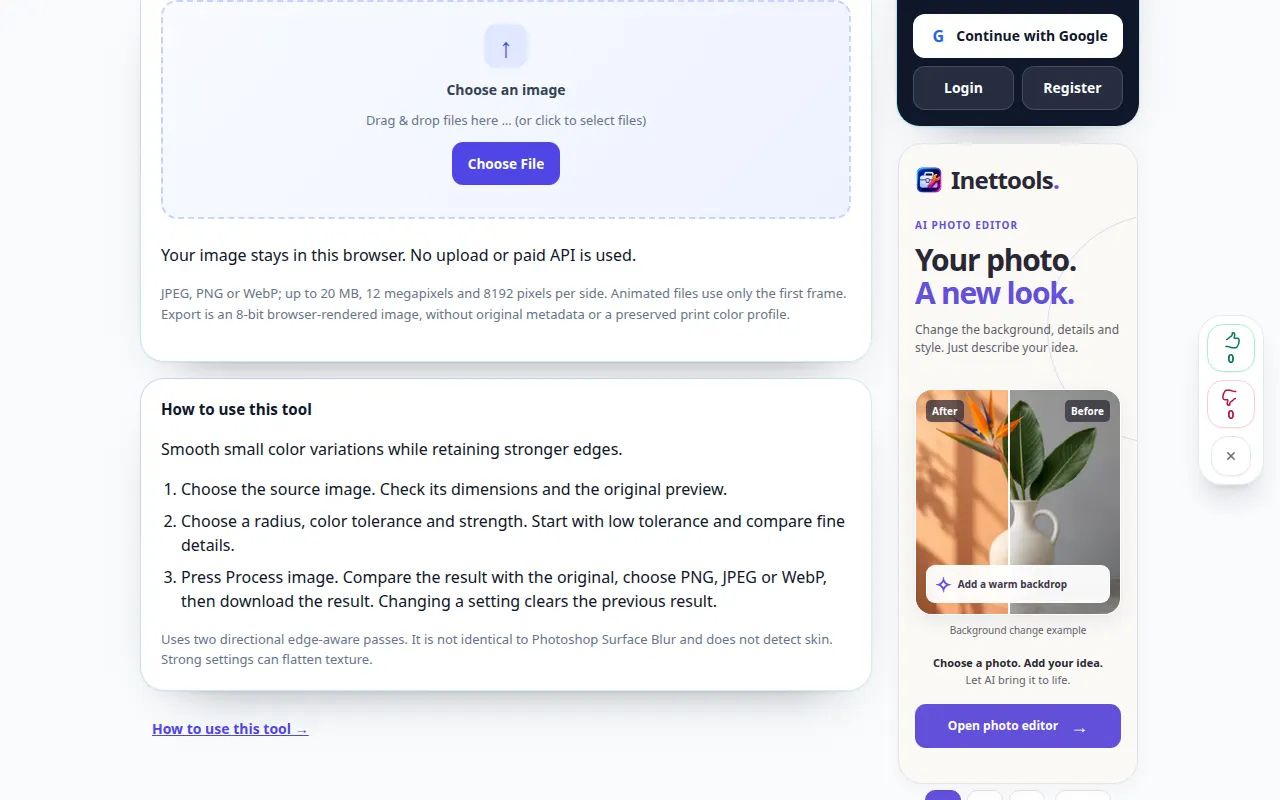
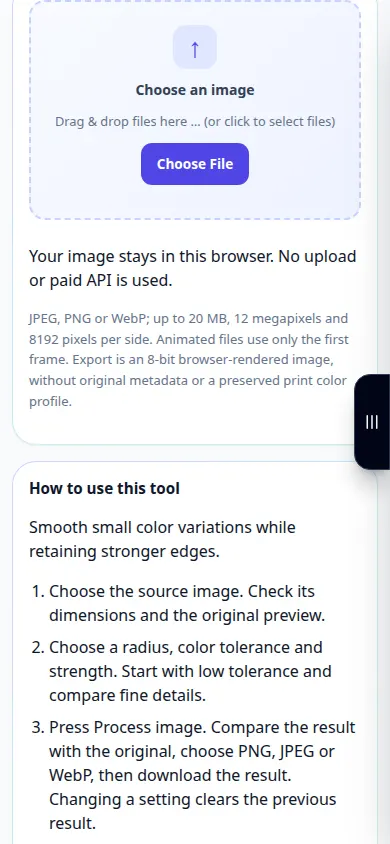
Faites glisser l'image dans la zone de fichier ou utilisez le sélecteur de fichiers. Utilisez les curseurs et les touches fléchées pour des ajustements précis. Ouvrez les points d'interrogation pour obtenir des explications.
Sur un téléphone
Choisissez une photo dans Fichiers ou dans votre galerie. Appuyez sur un point d'interrogation pour obtenir de l'aide. Gardez cet onglet ouvert pendant le traitement; enregistrez le résultat avant de quitter la page.
Dans Safari sur iPhone, ouvrez le menu de partage et choisissez Enregistrer dans les fichiers si le résultat s'ouvre dans un nouvel onglet. Dans Android Chrome, vérifiez Téléchargements. Gardez cet onglet ouvert jusqu'à la fin du traitement.
Pour un meilleur résultat
Utilise deux passes directionnelles tenant compte des bords. Il n'est pas identique à Photoshop Surface Blur et ne détecte pas la peau. Des réglages forts peuvent aplatir la texture.
Captures d'écran et vidéo
Démonstration de bureau
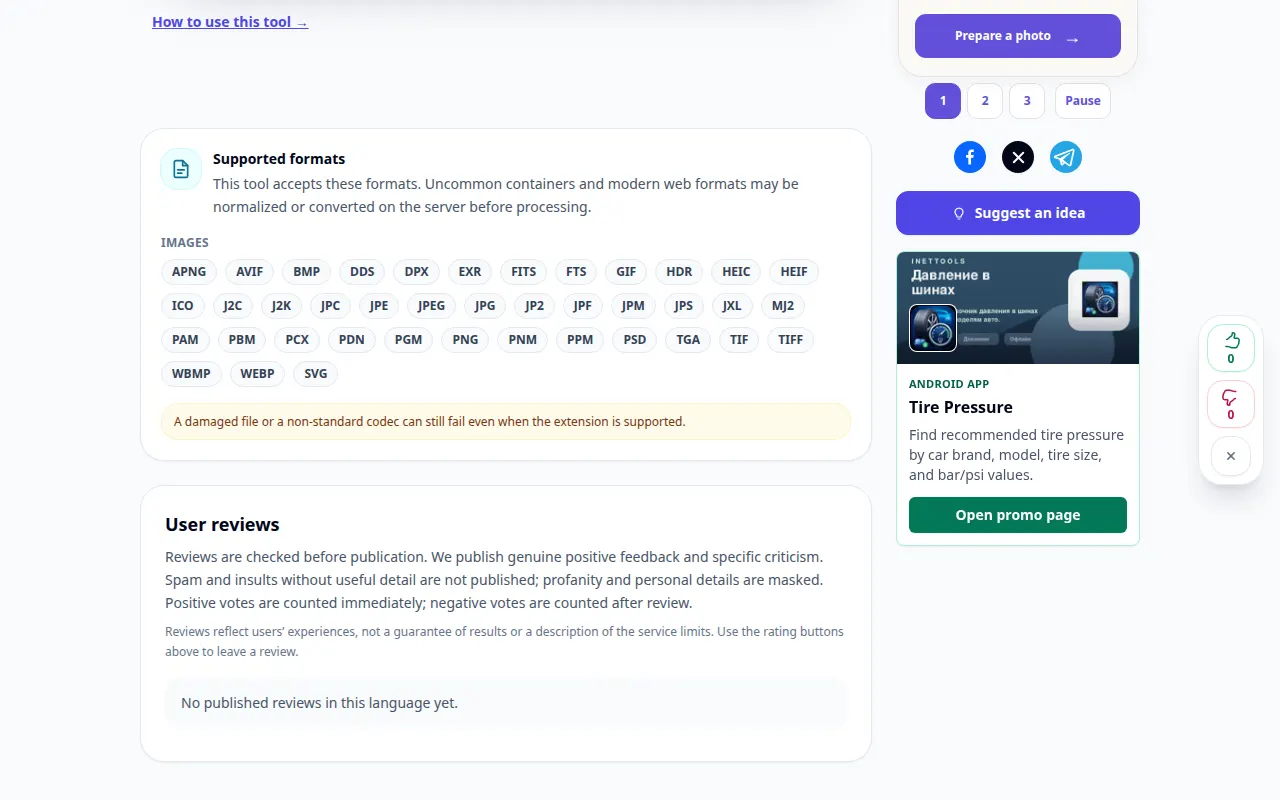
L'enregistrement montre l'interface anglaise. Suivez les étapes traduites ci-dessus; les contrôles sont dans le même ordre. Cet enregistrement montre une entrée de démonstration et la sortie résultante dans l'outil.
Démonstration téléphonique
L'enregistrement montre l'interface anglaise. Suivez les étapes traduites ci-dessus; les contrôles sont dans le même ordre. Cet enregistrement montre une entrée de démonstration et la sortie résultante dans l'outil.
Questions et dépannage
Est-ce que cela récupère les détails manquants ou modifie mon fichier d'origine?
Non. Le traitement crée une nouvelle image et laisse le fichier d’origine inchangé. Les hautes lumières écrêtées, les ombres bloquées et les parties manquantes ne peuvent pas être reconstruites par ces filtres.
Format de sortie
PNG préserve la transparence. JPEG utilise un arrière-plan blanc. La prise en charge de WebP dépend de votre navigateur.
Si vous voyez un message indiquant que le service est surchargé, attendez et réessayez plus tard. Une tentative infructueuse ne signifie pas que votre fichier source a changé.